Visualiseur audio en ligne : transformez un audio en vidéo d'onde
Ce visualiseur audio en ligne transforme un fichier MP3, WAV, OGG ou M4A en vidéo animée : l'onde bouge au rythme de la musique et votre audio d'origine se fait entendre dessous. Choisissez Barres, Ligne ou Cercle, réglez vos couleurs, puis téléchargez un fichier WebM (un MP4 dans Safari). Tout se passe dans votre navigateur : l'audio n'est jamais envoyé, et il n'y a ni filigrane, ni compte, ni inscription.
Comment transformer un audio en vidéo avec une onde
- Sélectionnez la zone Choisissez un fichier audio ou déposez-le ici et choisissez un fichier, ou glissez-en un dessus. Les formats MP3, WAV, OGG et M4A fonctionnent partout ; AAC, FLAC et Opus fonctionnent là où votre navigateur sait les lire. La limite est de 50 Mo.
- Attendez la fin de Lecture de l'audio…. L'aperçu de l'onde apparaît avec la durée du morceau au format m:ss.
- Appuyez sur Lire l'aperçu (le bouton s'appelle Mettre l'aperçu en pause pendant la lecture) pour écouter le morceau et voir l'onde réagir. La barre de progression et l'horloge indiquent où vous en êtes.
- Sous Style, sélectionnez Barres, Ligne ou Cercle. Ouvrez Apparence pour régler les couleurs, l'Épaisseur et la Résolution. L'aperçu se redessine à chaque changement.
- Choisissez Créer la vidéo. Le style et l'apparence sont verrouillés dès que l'enregistrement commence : réglez-les d'abord.
- Gardez l'onglet ouvert et au premier plan jusqu'à ce que Création de votre vidéo… atteigne 100 %. Annuler arrête l'enregistrement et vous ramène à l'aperçu.
- Regardez le résultat dans le lecteur, puis choisissez Télécharger la vidéo.
Le fichier est enregistré sous le nom d'origine suivi de -onde, par exemple chanson-onde.webm, ou en .mp4 dans Safari. Une fois la vidéo prête, Modifier l'apparence vous ramène à l'aperçu pour essayer un autre style ou d'autres couleurs, et Choisir un autre fichier repart de zéro avec un autre morceau. Créer une deuxième version enregistre de nouveau tout le morceau.
Barres, Ligne ou Cercle : quel style choisir
Une vidéo de ce type peut se dessiner de trois façons. Barres et Cercle réagissent au spectre des fréquences (graves, médiums et aigus font bouger chacun leur partie de l'image), tandis que Ligne trace la vraie onde de l'audio pendant la lecture. Avec les deux premiers, vous obtenez une vidéo spectre audio dans le style d'un égaliseur.
- Barres : une rangée de barres verticales qui montent et descendent avec le spectre des fréquences. Idéal pour les extraits musicaux et le look classique d'égaliseur.
- Ligne : un seul trait qui suit l'onde réelle du son. Idéal pour les podcasts et les extraits de voix, où un tracé calme se lit mieux.
- Cercle : des barres disposées en anneau qui réagissent au spectre des fréquences. Idéal pour les vidéos carrées et les publications façon pochette d'album.
Couleurs, épaisseur et taille de la vidéo
Avec Apparence, vous changez le rendu de la vidéo. Elle commence avec Barres, une Couleur de l'onde #5b8bff sur une Couleur d'arrière-plan #0f1115, une épaisseur de 5 et le format paysage.
- Couleur de l'onde et couleur d'arrière-plan : choisissez une couleur avec le sélecteur, ou saisissez un code hexadécimal comme #5b8bff dans la zone de texte.
- Épaisseur : un curseur de 1 à 10 qui règle la force des barres ou du trait. L'étiquette affiche la valeur actuelle.
- Résolution : Carré 1080×1080 ou Paysage 1920×1080. Paysage convient à YouTube et aux lecteurs sur ordinateur. Carré convient aux publications d'un fil d'actualité.
Pourquoi l'enregistrement dure aussi longtemps que le morceau
La vidéo est enregistrée en temps réel avec l'enregistreur de votre propre navigateur : le morceau est lu une seule fois, en silence (rien ne sort de vos haut-parleurs), pendant que l'onde est dessinée et capturée à 30 images par seconde. Une chanson de 4 minutes demande donc 4 minutes, et un extrait de 30 secondes demande 30 secondes. L'écran de progression affiche le pourcentage et le temps écoulé sur le total.
L'onglet doit rester ouvert et au premier plan. Si vous passez à un autre onglet ou à une autre fenêtre, l'enregistrement se met en pause avec le message « En pause tant que cet onglet est masqué » et reprend à votre retour : rien n'est perdu. Pour un morceau long, lancez l'enregistrement et laissez l'onglet visible.
Audio vers vidéo Instagram ou YouTube : WebM ou MP4 ?
Dans Chrome, Edge et Firefox, la vidéo est un fichier WebM avec de la vidéo VP9 et de l'audio Opus. Safari ne sait pas écrire du WebM : il enregistre donc un MP4. Le WebM se lit dans les navigateurs actuels et YouTube l'accepte. Certaines applications et de nombreux logiciels de montage sur Mac préfèrent le MP4. Si un site ou un logiciel refuse le WebM, passez-le dans un convertisseur vidéo pour obtenir un MP4.
Utilisez le format carré pour une publication de fil d'actualité et le format paysage pour YouTube, un site web ou un extrait de podcast.
Ce que ce visualiseur audio ne fait pas
Il fait une seule chose : une vidéo d'onde à partir du morceau entier. Il n'y a ni découpe ni barre de temps pour se déplacer, donc coupez d'abord l'audio si vous n'en voulez qu'un passage. Il n'y a ni intro, ni titre ou texte de légende, ni image de couverture, ni format vertical 9:16, seulement le carré et le paysage. Si vous en avez besoin, ouvrez la vidéo téléchargée dans un logiciel de montage et ajoutez-les là.
Questions fréquentes
Comment transformer un audio en vidéo avec une onde ?
Choisissez un fichier MP3, WAV, OGG ou M4A, sélectionnez Barres, Ligne ou Cercle, réglez vos couleurs, puis choisissez « Créer la vidéo ». L'outil lit le morceau une fois pendant qu'il enregistre l'onde animée avec l'audio, puis « Télécharger la vidéo » l'enregistre. L'enregistrement se fait en temps réel, il dure donc aussi longtemps que le morceau.
Existe-t-il un visualiseur audio gratuit et sans filigrane ?
Oui. Celui-ci n'ajoute aucun filigrane, ne demande aucun compte et ne comporte aucune inscription. La vidéo contient uniquement votre onde sur votre couleur d'arrière-plan, plus votre audio.
Mon audio est-il envoyé quelque part ?
Non. Le fichier est lu, dessiné et enregistré dans votre navigateur, et rien n'est envoyé à un serveur.
Pourquoi créer la vidéo prend-il autant de temps que la chanson ?
La vidéo est enregistrée en temps réel avec l'enregistreur de votre propre navigateur. Le morceau est lu une fois, en silence, pendant la capture : une chanson de 4 minutes prend donc environ 4 minutes. Gardez l'onglet ouvert et au premier plan, car l'enregistrement se met en pause quand l'onglet est masqué et reprend à votre retour.
Peut-on mettre un WebM sur YouTube ?
Oui, YouTube accepte le WebM : le fichier obtenu avec Chrome, Edge ou Firefox peut donc être mis en ligne tel quel. Choisissez le format « Paysage 1920×1080 » pour YouTube. Avec Safari, le fichier est un MP4, que YouTube accepte aussi.
Comment obtenir un MP4 au lieu d'un WebM ?
L'outil enregistre un WebM dans Chrome, Edge et Firefox, et un MP4 dans Safari. Si une application comme Instagram, TikTok ou un logiciel de montage sur Mac demande un MP4 et que vous avez un WebM, convertissez le fichier avec un convertisseur vidéo. L'outil ne peut pas choisir le format lui-même.
Quels fichiers audio et quelles tailles fonctionnent ?
Les fichiers MP3, WAV, OGG et M4A jusqu'à 50 Mo fonctionnent. AAC, FLAC et Opus fonctionnent là où votre navigateur sait les lire. Si un fichier ne peut pas être lu, essayez un MP3 ou un WAV. La vidéo sort en 1080×1080 (carré) ou en 1920×1080 (paysage).
Puis-je changer les couleurs une fois la vidéo terminée ?
Oui. Choisissez « Modifier l'apparence » pour revenir à l'aperçu, ajustez le style, les couleurs, l'épaisseur ou la taille, puis choisissez de nouveau « Créer la vidéo ». La nouvelle version est enregistrée depuis le début, elle dure donc de nouveau aussi longtemps que le morceau.
Recommandés
-
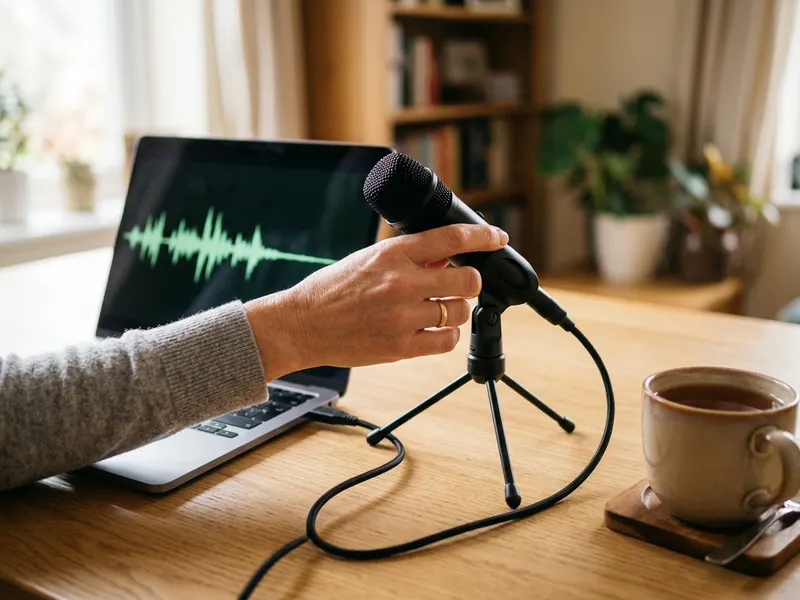 Micro USB FIFINE K669B
Enregistrez votre prochain extrait plus proprement qu'avec le micro du téléphone, pour une voix nette sur la forme d'onde.
-
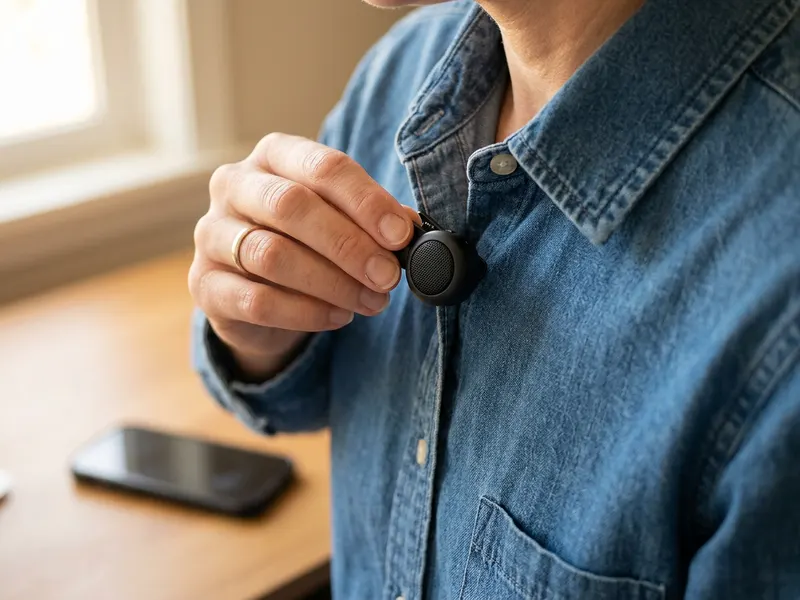 Micro sans fil DJI Mic Mini (lot de 2)
Fixez-le au col pour vos interviews et notes vocales, puis transformez le fichier en vidéo.
-
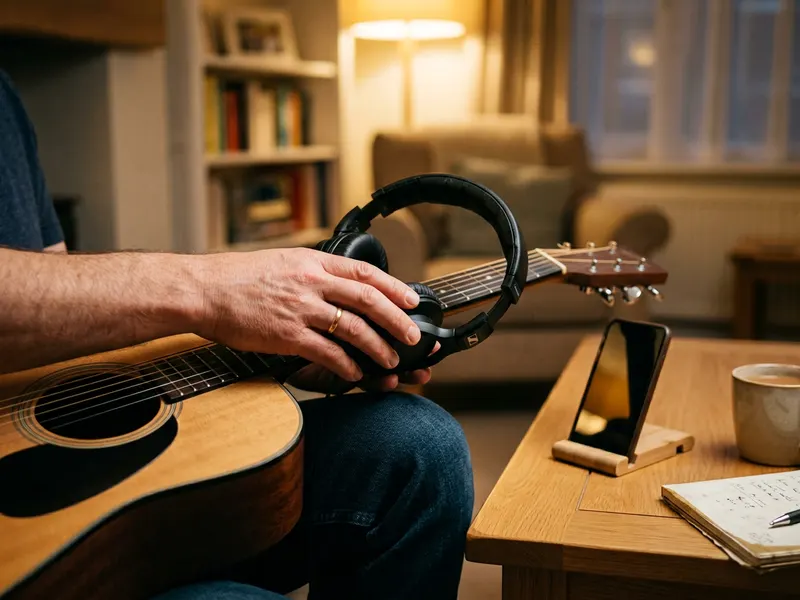 Casque de studio Audio-Technica ATH-M20x
Vérifiez votre mixage au casque de studio avant d'exporter la vidéo.
Aide à garder les outils gratuits. ✨
Images non contractuelles. En tant que Partenaire Amazon, je réalise un bénéfice sur les achats remplissant les conditions requises.


