Ralentir une vidéo ou l'accélérer en ligne
Accélérez ou ralentissez vos fichiers vidéo directement dans votre navigateur web. Cet outil modifie la vitesse de lecture de vos séquences MP4, MOV ou WebM sans envoyer vos données sur un serveur. Le traitement s'effectue localement sur votre appareil, gratuitement et sans filigrane.
Comment modifier la vitesse d'une vidéo
Pour modifier la vitesse de lecture d'un clip, suivez ces quelques étapes :
- Cliquez sur Sélectionner une vidéo et choisissez un fichier MP4, MOV ou WebM sur votre appareil.
- Sélectionnez le réglage de vitesse souhaité. La ligne située sous les boutons indique la nouvelle durée de votre séquence.
- Ouvrez si besoin les Paramètres audio pour définir la gestion du son.
- Cliquez sur Exporter et laissez la barre de progression se compléter.
- Cliquez sur Télécharger la vidéo pour enregistrer le fichier MP4 final.
Changer vitesse vidéo : accélérer ou ralentir de 0,25× à 2×
L'outil propose cinq préréglages simples pour répondre aux besoins les plus fréquents :
- 0,25× et 0,5× permettent de ralentir une vidéo à un quart ou à la moitié de sa vitesse d'origine (une séquence de 20 secondes passe ainsi à 80 ou 40 secondes).
- 1,25× et 1,5× accélèrent légèrement le rythme.
- 2× permet d'accélérer une vidéo pour la lire deux fois plus vite, réduisant sa durée de moitié.
Accélérer vidéo iPhone ou ralentir une vidéo MP4
Si vous cherchez à modifier un extrait enregistré sur smartphone ou ordinateur, vous pouvez importer des fichiers au format MP4, WebM ou MOV (le format par défaut des iPhone). La taille maximale acceptée est de 250 Mo afin d'éviter la saturation de la mémoire vive de votre navigateur.
Le fichier exporté est toujours converti au format MP4 (codec H.264), ce qui garantit une compatibilité optimale pour partager votre vidéo sur les réseaux sociaux ou l'enregistrer sur votre téléphone.
Gestion du son et vitesse de lecture
Lorsque vous choisissez de ralentir une vidéo ou de l'accélérer, la piste sonore nécessite un ajustement. Dans le menu Paramètres audio, vous disposez de deux options :
- Couper le son (option par défaut) : supprime totalement l'audio. C'est le choix idéal lors d'un fort ralentissement, qui rend souvent la voix robotique.
- Ajuster l'audio : conserve la bande-son en adaptant son tempo à la nouvelle vitesse du film.
Si votre vidéo d'origine ne contient aucune piste audio, le fichier généré sera silencieux quel que soit le mode choisi.
Accélérer vidéo gratuit et sans transfert sur serveur
La majorité des services en ligne envoient vos fichiers sur des serveurs distants ou appliquent un filigrane sur le rendu final à moins de payer. Cet outil fonctionne différemment : il exécute une version web de FFmpeg directement dans votre navigateur.
Votre fichier ne quitte jamais votre ordinateur ou votre téléphone. Le traitement est réalisé localement, sans création de compte, sans frais et sans aucun marquage visuel sur la vidéo finale.
Foire aux questions
Comment ralentir une vidéo MP4 en ligne ?
Cliquez sur « Sélectionner une vidéo » pour importer votre fichier MP4, choisissez la vitesse 0,5× ou 0,25×, puis cliquez sur « Exporter ». Le traitement a lieu dans votre navigateur et vous pouvez télécharger le fichier MP4 ralenti immédiatement.
Comment accélérer une vidéo sans installer de logiciel ?
Sélectionnez votre séquence vidéo dans l'outil, choisissez un préréglage d'accélération comme 1,5× ou 2×, puis lancez l'exportation. L'opération s'exécute directement dans le navigateur sans aucun téléchargement d'application.
Peut-on ralentir une vidéo iPhone avec cet outil ?
Oui, les fichiers au format MOV enregistrés par les iPhone sont pleinement pris en charge jusqu'à 250 Mo. Vous pouvez sélectionner votre fichier MOV sur votre iPhone, choisir une vitesse plus lente et télécharger le résultat au format MP4.
Y a-t-il un filigrane sur la vidéo exportée ?
Non, aucun filigrane ni logo n'est ajouté à votre vidéo. Le fichier MP4 téléchargé est propre et identique en résolution à votre fichier d'origine.
Est-il possible d'accélérer une vidéo gratuitement et sans limite de temps ?
L'utilisation de cet outil est entièrement gratuite et ne requiert aucun abonnement ni inscription. La seule contrainte est la taille du fichier d'origine, limitée à 250 Mo pour préserver la mémoire du navigateur.
Que devient le son quand on accélère ou qu'on ralentit une vidéo ?
Par défaut, l'option « Couper le son » est activée pour éviter les distorsions audio. Vous pouvez choisir « Ajuster l'audio » dans les paramètres audio pour conserver la bande-son adaptée au nouveau tempo.
La qualité de la vidéo est-elle conservée lors du changement de vitesse ?
L'outil réencode la séquence au format MP4 H.264. La résolution et les dimensions de l'image restent inchangées, et la différence visuelle est imperceptible dans des conditions de visionnage normales.
Recommandés
-
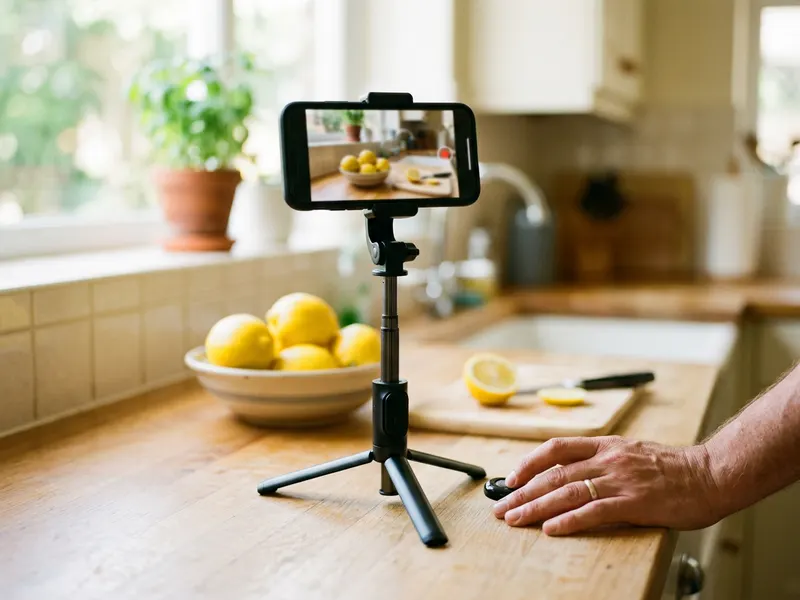 Trépied souple UBeesize pour téléphone, avec télécommande
Filmez le prochain clip bien stable, puis réglez son rythme
-
 Ring light UBeesize 30 cm avec trépied
Une lumière régulière pour des clips beaux à toute vitesse
-
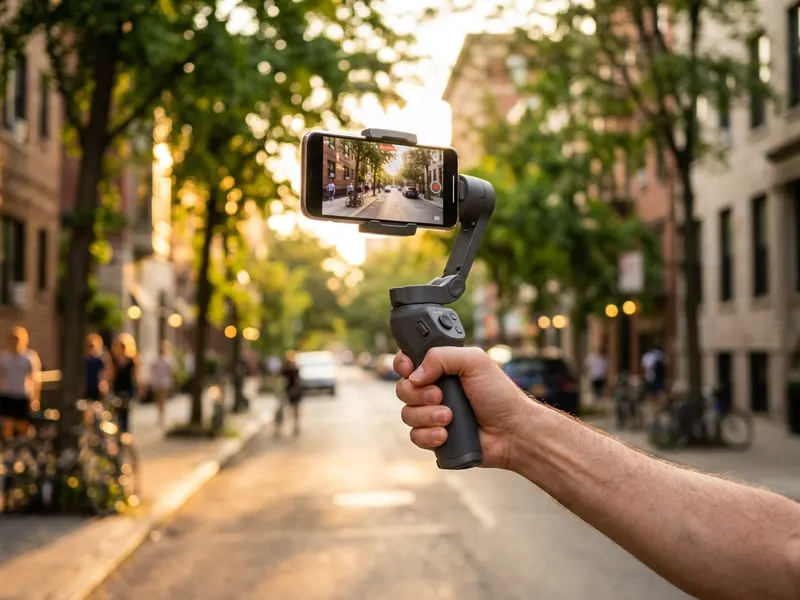 Stabilisateur DJI Osmo Mobile 7
Des images fluides qui tiennent même au ralenti
Aide à garder les outils gratuits. ✨
Images non contractuelles. En tant que Partenaire Amazon, je réalise un bénéfice sur les achats remplissant les conditions requises.