Extraire une image d’une vidéo et l’enregistrer en JPG ou PNG
Choisissez une vidéo, placez-vous sur l’instant voulu et enregistrez cette image à la pleine résolution de la vidéo. Pour extraire une image d’une vidéo, nul besoin de capture d’écran ni de logiciel de montage. Tout se fait dans votre navigateur et la vidéo ne quitte pas votre appareil.
Capture d’écran vidéo : les étapes
- Appuyez sur Sélectionner une vidéo et choisissez un fichier MP4, MOV ou WebM.
- Faites glisser le curseur Position dans la vidéo jusqu’à ce que l’aperçu affiche l’image voulue. Le temps actuel et la durée totale sont indiqués.
- Sous Format, choisissez JPG (fichier plus léger) ou PNG (sans perte).
- Appuyez sur Capturer l’image.
- Vérifiez l’image puis appuyez sur Télécharger. Pour un autre instant, appuyez sur Capturer une autre image.
Vidéo en PNG ou en JPG : lequel choisir
Choisissez le JPG pour une image de couverture, un envoi ou un partage, car le fichier reste léger. Choisissez le PNG quand chaque pixel doit rester intact, par exemple pour retoucher l’image ou conserver un texte très fin. Après la capture, le résultat affiche Taille, Poids du fichier et l’instant de l’image sous À.
Créer une miniature vidéo en 16:9, 4:3 ou carrée
Ouvrez Rogner au format et choisissez 16:9, 4:3 ou 1:1. La plus grande zone centrée de cette forme est découpée dans l’image. Laissez Original pour garder l’image entière. Une ligne sous les commandes indique la taille native de la vidéo en pixels.
Pleine résolution et limites
- L’image a la taille native de la vidéo, pas celle de l’aperçu.
- Les images de plus de 16 mégapixels environ sont réduites pour respecter la limite du canevas du navigateur.
- Le curseur avance par pas de 0,01 seconde. Il n’y a pas de boutons image par image.
- L’aperçu est muet.
Le MP4, le MOV et le WebM ne fonctionnent que si votre navigateur sait les décoder. Certains fichiers .mov en HEVC ou ProRes ne se lisent pas partout et une erreur s’affiche. Essayez un MP4 ou un autre navigateur.
Où va le fichier
L’image est capturée dans votre navigateur et téléchargée directement. Elle porte le nom de votre vidéo, suivi du mot miniature puis des minutes et secondes, par exemple vacances-miniature-01-23.jpg. Rien n’est envoyé et aucun compte n’est nécessaire.
Questions fréquentes
Comment extraire une image d’une vidéo en ligne ?
Sélectionnez une vidéo, faites glisser « Position dans la vidéo » jusqu’à l’instant voulu et appuyez sur « Capturer l’image ». Appuyez ensuite sur « Télécharger » pour l’enregistrer. La vidéo est lue dans votre navigateur et n’est pas envoyée.
Comment faire une capture d’écran vidéo sur iPhone ou ordinateur ?
Ouvrez la page dans le navigateur de votre téléphone ou de votre ordinateur, choisissez la vidéo et capturez l’image. Vous obtenez la résolution de la vidéo, pas celle de votre écran.
Comment enregistrer une image d’une vidéo en JPG ou en PNG ?
Choisissez « JPG (fichier plus léger) » ou « PNG (sans perte) » sous « Format » avant d’appuyer sur « Capturer l’image ». Le JPG donne un fichier plus léger, le PNG garde chaque pixel tel qu’il est décodé.
La résolution d’origine de la vidéo est-elle conservée ?
Oui. L’image a la taille native de la vidéo : une vidéo de 1920 x 1080 donne une image de 1920 x 1080. Seule exception, les très grandes images de plus de 16 mégapixels environ, réduites à la limite du canevas du navigateur.
Comment créer une miniature 16:9 ou carrée à partir d’une vidéo ?
Ouvrez « Rogner au format » et choisissez 16:9, 4:3 ou 1:1. L’image est rognée depuis le centre. Choisissez « Original » pour la garder entière.
Puis-je choisir une image précise ?
Le curseur avance par pas de 0,01 seconde et l’affichage indique la position et la durée totale. Il n’y a pas de boutons image par image : déplacez doucement le curseur et vérifiez l’aperçu avant de capturer.
Quels formats vidéo sont acceptés ?
Le MP4, le MOV et le WebM, à condition que votre navigateur puisse les lire. Certains fichiers .mov en HEVC ou ProRes ne se lisent pas partout et une erreur s’affiche. Un MP4 ou un autre navigateur règle souvent le problème.
Comment le fichier est-il nommé ?
Le nom reprend celui de la vidéo, le mot miniature et l’instant, par exemple vacances-miniature-01-23.jpg.
Ma vidéo est-elle envoyée quelque part ?
Non. L’image est extraite dans votre navigateur et rien ne quitte votre appareil. Aucun compte n’est nécessaire.
Recommandés
-
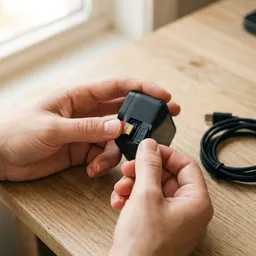 Carte microSD SanDisk Extreme 128 Go
De la place pour tous les clips dont tu tires des miniatures.
-
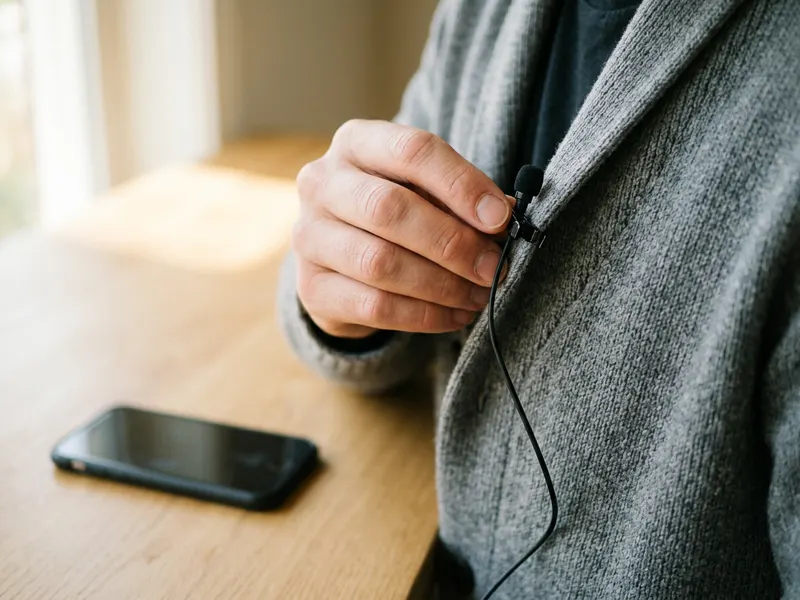 Micro-cravate Rode Lavalier GO
Une voix claire dans la vidéo dont tu crées la miniature.
-
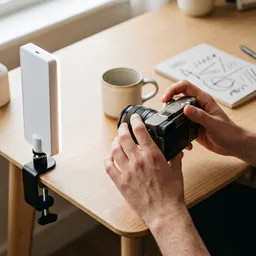 Lampe Elgato Key Light
Une lumière nette et uniforme pour une image plus propre.
Aide à garder les outils gratuits. ✨
Images non contractuelles. En tant que Partenaire Amazon, je réalise un bénéfice sur les achats remplissant les conditions requises.


