Convertisseur sequence png to mp4 gratuit
Ce convertisseur gratuit vous permet de réunir une suite d'images PNG ou JPG en un fichier vidéo MP4 au format H.264. Conçu pour les graphistes, animateurs et créateurs 2D/3D, l'outil s'exécute intégralement dans votre navigateur sans envoyer vos fichiers sur un serveur distant. Vous bénéficiez d'un traitement rapide sans filigrane, sans inscription et dans le respect total de votre confidentialité.
Comment utiliser le convertisseur PNG en MP4
La création d'une vidéo à partir de vos visuels numérotés s'effectue rapidement en quelques étapes :
- Sélectionnez l'ensemble de vos fichiers PNG ou JPG numérotés en une seule fois depuis votre appareil.
- Ajustez la fréquence d'images par seconde entre 1 et 120 i/s selon la fluidité souhaitée.
- Si besoin, ouvrez les Paramètres avancés pour configurer la Couleur de fond ou définir un Numéro de l'image de départ.
- Générez puis enregistrez votre fichier MP4 final.
Convertir une suite PNG en MP4 pas à pas
Les rendus issus de logiciels d'animation comportent souvent des numéros de séquence. L'outil applique un tri numérique naturel qui classe correctement les fichiers, plaçant par exemple la deuxième image avant la dixième, qu'il y ait des zéros initiaux ou non.
Le fichier exporté utilise le codec H.264 avec le profil de pixels yuv420p et ne comporte aucune piste audio, garantissant une lecture fluide sur les smartphones, les téléviseurs et les logiciels de montage vidéo.
Gestion de la transparence et couleur de fond
Le format vidéo MP4 ne gérant pas le canal alpha, les zones transparentes de vos images PNG doivent être appliquées sur une teinte opaque. Par défaut, la couleur de remplacement est le noir.
Dans les Paramètres avancés, modifiez le champ Couleur de fond pour choisir du blanc ou une nuance spécifique adaptée à l'arrière-plan de votre projet. Pour les fichiers JPG, déjà opaques, cette couleur sert uniquement de bordure si certaines images du lot ont des dimensions inférieures à la première.
Convertisseur d'image en vidéo : limites et formats
Chaque lot peut regrouper jusqu'à 1 000 fichiers pour une taille globale maximale de 500 Mo. Tous les visuels d'un même lot doivent partager le même format, soit uniquement du PNG, soit uniquement du JPG.
La résolution de la vidéo est déterminée par la première image du lot. Ses dimensions sont arrondies aux nombres pairs les plus proches pour répondre aux exigences du codec H.264, et toute première image supérieure à 3 840 pixels sur son plus grand côté est automatiquement redimensionnée.
Convertir une suite d'images en vidéo en toute confidentialité
Grâce à la technologie WebAssembly (Wasm), le moteur d'encodage FFmpeg s'exécute directement dans le navigateur de votre ordinateur ou téléphone. Aucun fichier ne transite par un réseau ou un serveur tiers.
Cette approche garantit un traitement sécurisé de vos rendus 3D et projets graphiques, sans nécessiter l'installation d'outils complexes en ligne de commande.
Foire aux questions
Comment convertir une suite PNG en MP4 gratuitement ?
Il suffit de sélectionner l'ensemble de vos fichiers PNG dans l'outil, de régler la fréquence d'images voulue et d'ouvrir les Paramètres avancés si vous devez ajuster la couleur de fond. La génération produit un fichier MP4 au format H.264 directement téléchargeable sans frais ni filigrane.
Comment compiler des rendus Blender ou After Effects en fichier MP4 ?
Exportez vos visuels au format PNG ou JPG numéroté depuis Blender, After Effects ou DaVinci Resolve, puis déposez-les dans l'outil. Choisissez la fréquence d'images par seconde correspondant à votre projet d'animation pour obtenir votre vidéo MP4.
Pourquoi la transparence de mes PNG devient-elle noire dans la vidéo ?
Le codec MP4 H.264 ne gère pas la transparence du canal alpha. Les zones transparentes sont donc automatiquement remplies par une couleur pleine, noire par défaut, que vous pouvez modifier via l'option Couleur de fond dans les Paramètres avancés.
Quelle fréquence d'images par seconde (i/s) faut-il choisir ?
Sélectionnez la vitesse prévue lors de la création de votre animation. La valeur de 24 i/s constitue le standard du cinéma, 30 i/s convient aux enregistrements d'écran et au Web, 60 i/s apporte une grande fluidité, tandis que 12 i/s est courant pour le stop-motion.
Mes images sont-elles envoyées sur un serveur distant ?
Non, aucun fichier n'est téléversé sur Internet. L'encodage se fait localement dans le navigateur de votre appareil grâce à WebAssembly, ce qui préserve la confidentialité de vos projets.
Pourquoi mes visuels ne s'assemblent-ils pas dans le bon ordre ?
L'outil trie automatiquement les fichiers selon l'ordre numérique naturel présent à la fin de leur nom. Vérifiez que la numérotation de vos visuels est cohérente si l'ordre constaté semble incorrect.
Peut-on mélanger des fichiers PNG et JPG dans le même lot ?
Non, un lot doit contenir exclusivement des fichiers PNG ou exclusivement des fichiers JPG. Si votre dossier comporte un mélange de formats, il convient de les séparer avant le traitement.
Quelles sont les limites de fichiers acceptées ?
L'outil accepte jusqu'à 1 000 images et 500 Mo au total par traitement. La largeur et la hauteur de la vidéo sont définies par la première image, dont le plus grand côté ne peut dépasser 3 840 pixels.
Recommandés
-
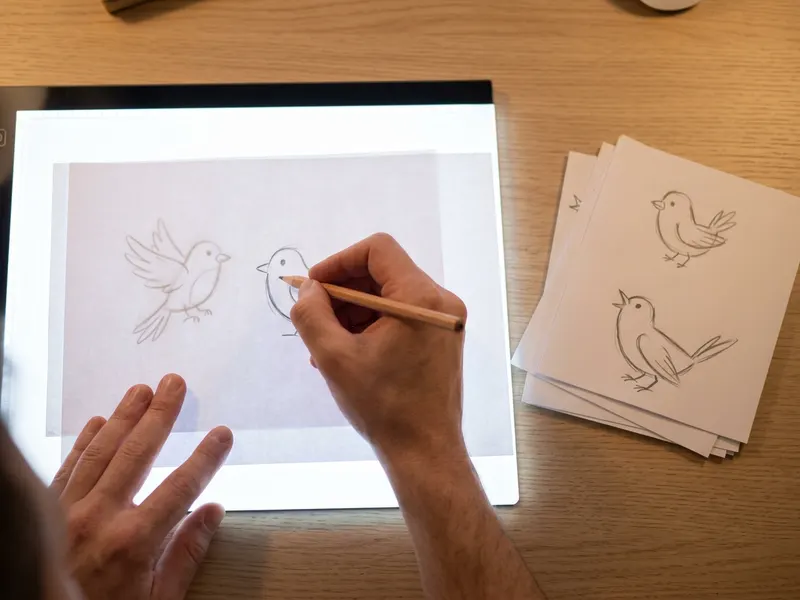 Table lumineuse LED A4 LitEnergy pour calquer
Décalque tes prochaines images dessinées à la main, puis fais-en un MP4.
-
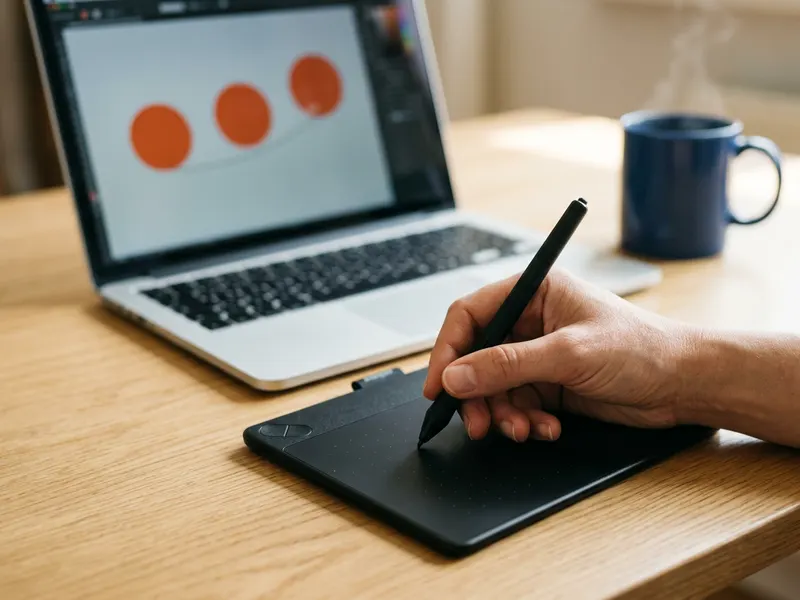 Tablette graphique Wacom Intuos Small (Bluetooth)
Dessine tes images d'animation à la main et exporte-les en séquence.
-
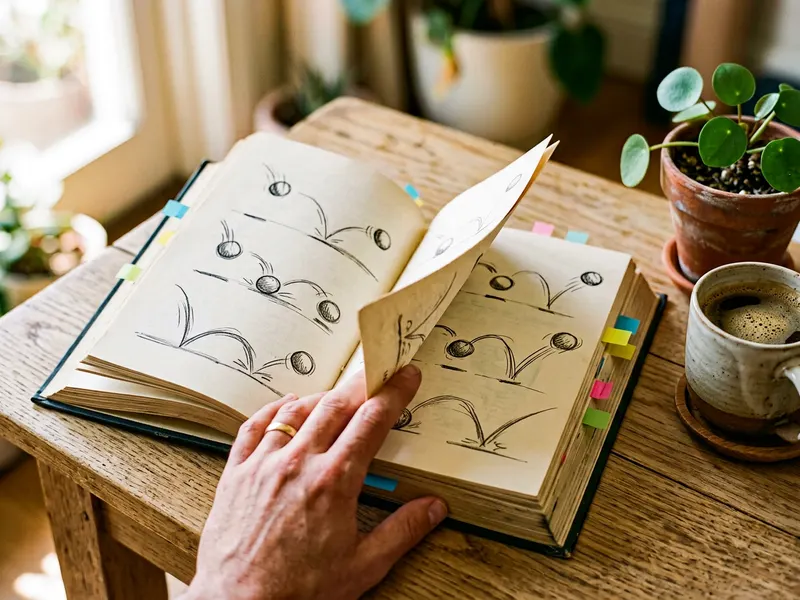 The Animator's Survival Kit de Richard Williams
La référence sur le timing et le spacing pour une animation plus fluide.
Aide à garder les outils gratuits. ✨
Images non contractuelles. En tant que Partenaire Amazon, je réalise un bénéfice sur les achats remplissant les conditions requises.