Visualizador de audio online: de audio a vídeo con ondas
Este visualizador de audio online convierte un archivo MP3, WAV, OGG o M4A en un vídeo animado: la onda se mueve al ritmo de la música y tu audio original suena por debajo. Elige Barras, Línea o Círculo, escoge tus colores y descarga un archivo WebM (un MP4 en Safari). Todo ocurre en tu navegador: el audio no se sube a ningún sitio y no hay marca de agua, cuenta ni registro.
Cómo convertir un archivo de audio en un vídeo con la onda
- Selecciona la zona Elige un archivo de audio o suéltalo aquí y escoge un archivo, o arrastra uno hasta ella. MP3, WAV, OGG y M4A funcionan en todas partes; AAC, FLAC y Opus, donde tu navegador pueda reproducirlos. El límite es de 50 MB.
- Espera a que termine Leyendo el audio…. Aparece la vista previa de la onda con la duración de la pista en formato m:ss.
- Pulsa Reproducir vista previa (mientras suena se llama Pausar vista previa) para oír la pista y ver cómo reacciona la onda. La barra de progreso y el reloj indican en qué punto estás.
- En Estilo, elige Barras, Línea o Círculo. Abre Aspecto para ajustar los colores, el Grosor y la Resolución. La vista previa se redibuja con cada cambio.
- Pulsa Crear vídeo. El estilo y el aspecto quedan bloqueados cuando empieza la grabación, así que defínelos antes.
- Mantén la pestaña abierta y en primer plano hasta que Creando tu vídeo… llegue al 100 %. Con Cancelar paras y vuelves a la vista previa.
- Mira el resultado en el reproductor y pulsa Descargar vídeo.
El archivo se guarda con el nombre original seguido de -onda, por ejemplo cancion-onda.webm, o con .mp4 en Safari. Cuando el vídeo está listo, Cambiar aspecto vuelve a la vista previa para probar otro estilo o color, y Elegir otro archivo empieza de nuevo con otra pista. Crear una segunda versión graba otra vez la pista entera.
Barras, Línea o Círculo: qué estilo elegir
Un vídeo de este tipo se puede dibujar de tres formas. Barras y Círculo reaccionan al espectro de frecuencias (los graves, los medios y los agudos mueven cada uno su parte de la imagen), mientras que Línea dibuja la onda real del audio mientras suena. Con los dos primeros obtienes un vídeo de espectro de audio como el de un ecualizador, y si buscas un visualizador de espectro de audio online, son los estilos que lo dibujan.
- Barras: una fila de barras verticales que suben y bajan con el espectro de frecuencias. Va bien para avances de música y para el aspecto clásico de ecualizador.
- Línea: una sola línea que sigue la onda real del sonido. Va bien para podcasts y clips de voz, donde un trazo tranquilo se lee mejor.
- Círculo: barras dispuestas en un anillo que reaccionan al espectro de frecuencias. Va bien para vídeos cuadrados y publicaciones al estilo de una portada de álbum.
Colores, grosor y tamaño del vídeo
Con Aspecto cambias cómo se ve el vídeo. Empieza con Barras, un Color de la onda #5b8bff sobre un Color de fondo #0f1115, un grosor de 5 y el tamaño horizontal.
- Color de la onda y color de fondo: elige un color con la muestra o escribe un código hexadecimal como #5b8bff en el cuadro de texto.
- Grosor: un control deslizante de 1 a 10 que fija lo gruesas que son las barras o la línea. La etiqueta muestra el valor actual.
- Resolución: Cuadrado 1080×1080 o Horizontal 1920×1080. Horizontal va bien para YouTube y reproductores de escritorio. Cuadrado, para publicaciones en un feed.
Por qué grabar dura lo mismo que la pista
El vídeo se graba en tiempo real con el grabador de tu propio navegador: la pista suena una sola vez, en silencio (por los altavoces no sale nada), mientras la onda se dibuja y se captura a 30 fotogramas por segundo. Por eso una canción de 4 minutos tarda 4 minutos y un clip de 30 segundos tarda 30 segundos. La pantalla de progreso muestra el porcentaje y el tiempo transcurrido sobre el total.
La pestaña tiene que seguir abierta y en primer plano. Si cambias a otra pestaña o ventana, la grabación se pausa con el mensaje «En pausa mientras esta pestaña está oculta» y continúa cuando vuelves, así que no se pierde nada. Con una pista larga, inicia la grabación y deja la pestaña visible.
WebM, MP4 y dónde se reproduce el vídeo
En Chrome, Edge y Firefox el vídeo es un archivo WebM con vídeo VP9 y audio Opus. Safari no puede escribir WebM, así que guarda un MP4. WebM se reproduce en los navegadores actuales y YouTube lo acepta. Algunas aplicaciones y muchos editores de Mac prefieren MP4. Si una web o un editor no admite el WebM, pásalo por un conversor de vídeo para obtener un MP4.
Usa el tamaño cuadrado para una publicación en un feed y el horizontal para YouTube, una web o un clip de podcast.
Lo que este visualizador de audio no hace
Hace una sola cosa: un vídeo con la onda de la pista completa. No hay recorte ni barra de tiempo para saltar, así que corta antes el audio si solo quieres un fragmento. No hay intro, ni texto de título o subtítulos, ni imagen de portada, ni tamaño vertical 9:16, solo cuadrado y horizontal. Si necesitas eso, abre el vídeo descargado en un editor de vídeo y añádelo allí.
Preguntas frecuentes
¿Cómo hacer un visualizador de música a partir de un archivo de audio?
Elige un archivo MP3, WAV, OGG o M4A, selecciona Barras, Línea o Círculo, ajusta tus colores y pulsa «Crear vídeo». La herramienta reproduce la pista una vez mientras graba la onda animada junto con el audio, y luego «Descargar vídeo» lo guarda. La grabación va en tiempo real, así que dura lo mismo que la pista.
¿Hay un visualizador de audio gratis y sin marca de agua?
Sí. Este no añade marca de agua, no pide cuenta y no tiene registro. El vídeo contiene solo tu onda sobre tu color de fondo, más tu audio.
¿Se sube mi audio a algún sitio?
No. El archivo se lee, se dibuja y se graba dentro de tu navegador, y no se envía nada a un servidor.
¿Por qué hacer el vídeo dura lo mismo que la canción?
El vídeo se graba en tiempo real con el grabador de tu propio navegador. La pista suena una vez, en silencio, mientras se captura, así que una canción de 4 minutos tarda unos 4 minutos. Mantén la pestaña abierta y en primer plano, porque la grabación se pausa mientras la pestaña está oculta y sigue cuando vuelves.
¿Se puede subir un WebM a YouTube?
Sí, YouTube acepta WebM, así que el archivo de Chrome, Edge o Firefox se puede subir tal cual. Elige el tamaño «Horizontal 1920×1080» para YouTube. Si usas Safari, el archivo es un MP4, que YouTube también acepta.
¿Cómo consigo un MP4 en lugar de un WebM?
La herramienta guarda un WebM en Chrome, Edge y Firefox y un MP4 en Safari. Si una aplicación como Instagram, TikTok o un editor de vídeo de Mac pide MP4 y tienes un WebM, convierte el archivo con un conversor de vídeo. La herramienta no puede elegir el formato por sí misma.
¿Qué archivos de audio y tamaños funcionan?
Funcionan archivos MP3, WAV, OGG y M4A de hasta 50 MB. AAC, FLAC y Opus funcionan donde tu navegador pueda reproducirlos. Si un archivo no se puede reproducir, prueba con un MP3 o WAV. El vídeo sale a 1080×1080 (cuadrado) o 1920×1080 (horizontal).
¿Puedo cambiar los colores cuando el vídeo ya está hecho?
Sí. Pulsa «Cambiar aspecto» para volver a la vista previa, ajusta el estilo, los colores, el grosor o el tamaño y pulsa «Crear vídeo» otra vez. La nueva versión se graba desde el principio, así que vuelve a durar lo mismo que la pista.
Recomendado
-
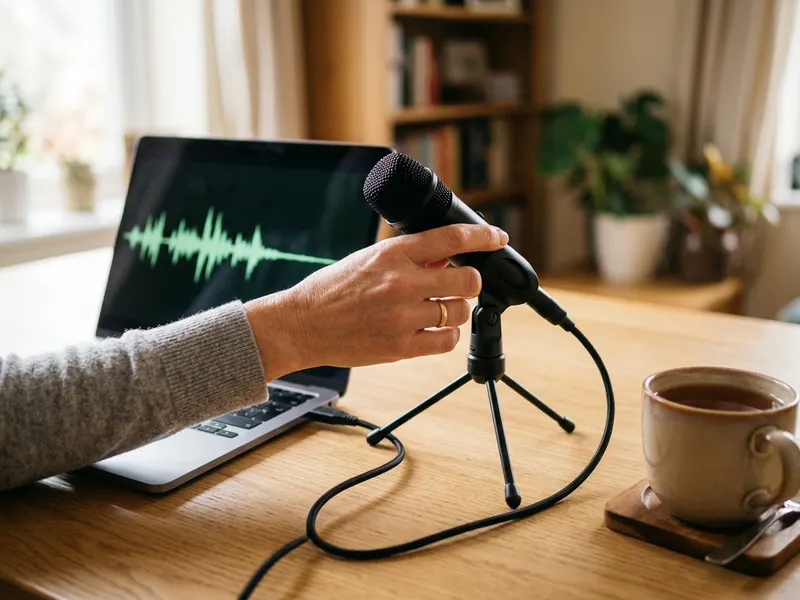 Micrófono USB FIFINE K669B
Graba tu próximo clip más limpio que con el micrófono del móvil, para que la onda se mueva con una voz clara.
-
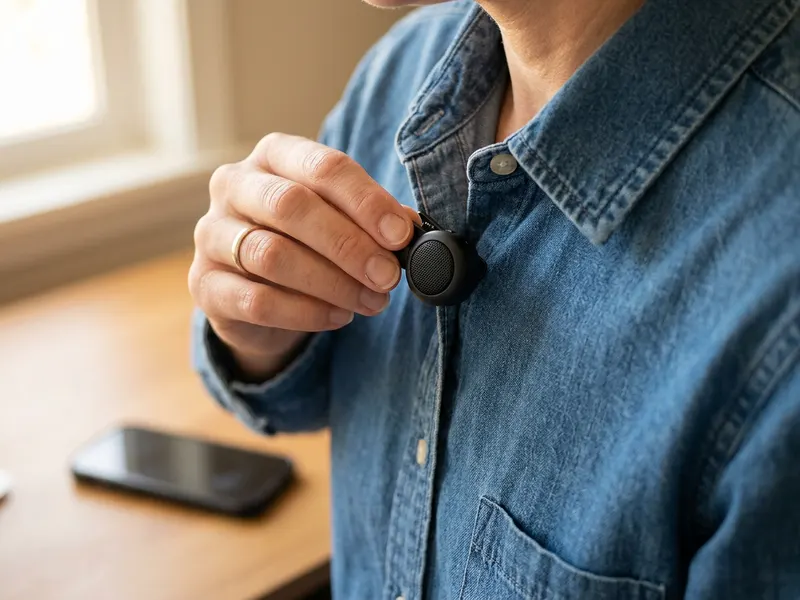 Micrófono inalámbrico DJI Mic Mini (pack de 2)
Engánchalo para entrevistas y notas de voz y luego convierte el archivo en vídeo.
-
 Auriculares de estudio Audio-Technica ATH-M20x
Revisa tu mezcla con auriculares de estudio fieles antes de exportar el vídeo.
Ayuda a mantener las herramientas gratis. ✨
Imágenes meramente ilustrativas. En calidad de Afiliado de Amazon, obtengo ingresos por las compras adscritas que cumplen los requisitos aplicables.


