Extraer imagen de un video y guardarla como JPG o PNG
Elige un vídeo, desplázate hasta el momento que quieras y guarda ese fotograma con la resolución completa del vídeo. Para extraer una imagen de un video no necesitas capturas de pantalla ni un editor. Todo ocurre en tu navegador y el vídeo no sale de tu dispositivo.
Sacar fotograma de un video, paso a paso
- Pulsa Seleccionar un vídeo y elige un archivo MP4, MOV o WebM.
- Arrastra el control Posición del vídeo hasta que la vista previa muestre el fotograma que quieres. Verás el tiempo actual y la duración total.
- En Formato, elige JPG (archivo más pequeño) o PNG (sin pérdida).
- Pulsa Capturar fotograma.
- Revisa la imagen y pulsa Descargar. Para otro momento, pulsa Capturar otro.
Video a JPG o video a PNG
Usa JPG para portadas, subidas y para compartir, porque el archivo pesa poco. Usa PNG si necesitas cada píxel intacto, por ejemplo para editar o para texto muy fino. Tras capturar, el resultado muestra Tamaño, Tamaño del archivo y la hora del fotograma como En.
Miniatura de video en 16:9, 4:3 o cuadrada
Abre Recortar relación de aspecto y elige 16:9, 4:3 o 1:1. Se corta del fotograma la zona más grande y centrada con esa forma. Deja Original para conservar la imagen entera. Una línea bajo los controles indica el tamaño nativo del vídeo en píxeles.
Resolución completa y sus límites
- La imagen tiene el tamaño nativo del vídeo, no el de la vista previa.
- Los fotogramas de más de unos 16 megapíxeles se reducen para respetar el límite del lienzo del navegador.
- El control avanza en pasos de 0,01 segundos. No hay botones para ir fotograma a fotograma.
- La vista previa no tiene sonido.
MP4, MOV y WebM solo funcionan si tu navegador puede decodificarlos. Algunos archivos .mov con HEVC o ProRes no se reproducen en todos los navegadores y aparece un error. Prueba con un MP4 o con otro navegador.
Dónde queda el archivo
El fotograma se captura en tu navegador y se descarga directamente. Se llama como tu vídeo, seguido de la palabra miniatura y los minutos y segundos, por ejemplo vacaciones-miniatura-01-23.jpg. No se sube nada y no hay cuenta.
Preguntas frecuentes
¿Cómo sacar una captura de pantalla de un video?
Selecciona el vídeo, arrastra “Posición del vídeo” hasta el momento que quieras y pulsa “Capturar fotograma”. Después pulsa “Descargar” para guardarlo como imagen. El vídeo se lee en tu navegador y no se sube.
¿Cómo sacar una foto de un video en el iPhone o el ordenador?
Abre la página en el navegador de tu móvil u ordenador, elige el vídeo y captura el fotograma. La imagen sale con la resolución del vídeo, no con la de tu pantalla.
¿Cómo guardar un fotograma como JPG o PNG?
Elige “JPG (archivo más pequeño)” o “PNG (sin pérdida)” en “Formato” antes de pulsar “Capturar fotograma”. JPG da un archivo más pequeño y PNG conserva cada píxel tal como se decodifica.
¿Mantiene la resolución completa del vídeo?
Sí. La imagen tiene el tamaño nativo del vídeo, así que uno de 1920 x 1080 da una imagen de 1920 x 1080. La única excepción son los fotogramas de más de unos 16 megapíxeles, que se reducen al límite del lienzo del navegador.
¿Cómo hago una miniatura 16:9 o cuadrada a partir de un video?
Abre “Recortar relación de aspecto” y elige 16:9, 4:3 o 1:1. El recorte se hace desde el centro. Con “Original” se conserva el fotograma entero.
¿Puedo elegir un fotograma exacto?
El control avanza de 0,01 en 0,01 segundos y muestra la posición actual y la duración total. No hay botones fotograma a fotograma, así que mueve el control con cuidado y mira la vista previa antes de capturar.
¿Qué formatos de video funcionan?
MP4, MOV y WebM, siempre que tu navegador pueda reproducirlos. Algunos .mov con HEVC o ProRes no se reproducen en todos los navegadores y aparece un error. Un MP4 u otro navegador suele solucionarlo.
¿Cómo se llama el archivo?
El nombre es el de tu vídeo, la palabra miniatura y el tiempo, por ejemplo vacaciones-miniatura-01-23.jpg.
¿Se sube mi video?
No. El fotograma se extrae en tu navegador y nada sale de tu dispositivo. No necesitas cuenta.
Recomendado
-
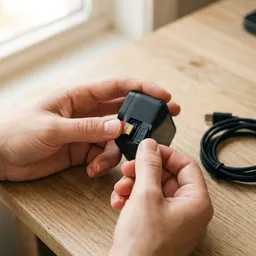 Tarjeta microSD SanDisk Extreme de 128 GB
Espacio para todos los clips de los que sacas portadas.
-
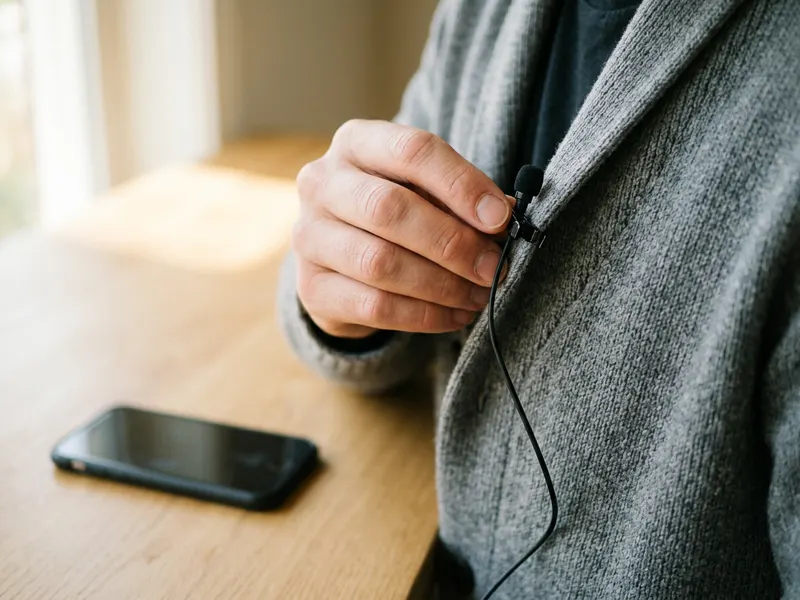 Micrófono de solapa Rode Lavalier GO
Voz nítida en el vídeo para el que haces la portada.
-
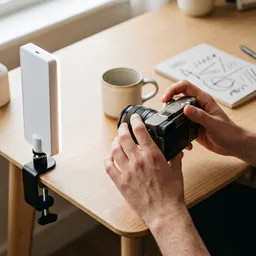 Luz de estudio Elgato Key Light
Luz brillante y pareja para un fotograma más limpio.
Ayuda a mantener las herramientas gratis. ✨
Imágenes meramente ilustrativas. En calidad de Afiliado de Amazon, obtengo ingresos por las compras adscritas que cumplen los requisitos aplicables.


