Acelerar video online en el navegador
Esta herramienta te permite cambiar la velocidad de un video sin instalar programas ni subir tus archivos a ningún sitio. Puedes poner un video en cámara lenta o acelerarlo fácilmente desde tu móvil o tu ordenador. El proceso se realiza directamente en tu dispositivo, manteniendo tu contenido privado.
Cómo acelerar un video o ralentizarlo paso a paso
Ajustar la velocidad de una reproducción es rápido y sencillo. Solo tienes que seguir estos tres pasos:
- Haz clic en Seleccionar video y elige un archivo en formato MP4, MOV o WebM.
- Selecciona una velocidad. Tienes opciones para ralentizar la escena (0,25× y 0,5×) o acelerarla (1,25×, 1,5× y 2×). La línea inferior indicará la nueva duración.
- Pulsa en Exportar. Cuando el proceso termine, haz clic en Descargar video para guardar el resultado en tu disco.
Cambiar velocidad de video sin marca de agua ni subir archivos
Muchas herramientas en línea añaden marcas de agua o exigen crear una cuenta. Este cambiador de velocidad procesa la imagen usando tecnología WebAssembly directamente en la memoria de tu navegador. El archivo original no sale de tu equipo, por lo que obtienes un nuevo archivo MP4 limpio, sin registros ni marcas superpuestas.
La resolución del video se mantiene exactamente igual a la original. Al acelerar un video a 2×, el tiempo se reduce a la mitad eliminando algunos fotogramas intermedios de forma eficiente.
Poner video en cámara lenta o en cámara rápida
Dependiendo del efecto que necesites, dispones de varios ajustes predeterminados:
- Cámara lenta (0,25× y 0,5×): ideal para ralentizar un video y analizar detalles o dar un toque dramático. Un clip de 20 segundos pasará a durar 40 u 80 segundos.
- Cámara rápida (1,25×, 1,5× y 2×): perfecta si buscas hacer un video más rápido para redes sociales o acortar grabaciones largas. La opción 2× duplica la velocidad y reduce la duración al 50%.
Ajustes de sonido al acelerar MP4
Al modificar la velocidad de la imagen, el sonido también puede cambiar. Si abres el panel Ajustes de audio, puedes elegir cómo gestionarlo:
Por defecto, la opción activa es Silenciar audio, recomendada cuando vas a ralentizar un video en exceso, ya que el sonido distorsionado suele sonar robótico. Si prefieres conservar la pista sonora, selecciona Ajustar audio para adaptar el tempo a la nueva velocidad.
Formatos compatibles y límite de archivo en el celular
Puedes importar videos en formato MP4, WebM y MOV (el formato nativo con el que graba el iPhone). El tamaño máximo por archivo es de 250 MB. Este límite garantiza que la memoria RAM de los teléfonos móviles o computadoras no se sobrecargue durante el procesamiento.
El resultado final se exporta siempre en MP4 (H.264), la extensión más compatible para reproducir en cualquier dispositivo o subir a plataformas de video.
Preguntas frecuentes sobre cómo cambiar la velocidad de un video
¿Cómo acelerar un video en iPhone o en el celular?
Puedes acelerar un video desde el celular seleccionando el archivo desde la galería de tu iPhone o Android con el botón "Seleccionar video". Elige la velocidad (por ejemplo, 1,5× o 2×), pulsa en "Exportar" y descarga el nuevo MP4 generado en tu navegador.
¿Cómo poner un video en cámara rápida gratis?
Selecciona tu clip MP4, MOV o WebM, elige un valor como 1,25×, 1,5× o 2× y pulsa en "Exportar". El video se procesa en tu navegador sin necesidad de pagar ni registrarte.
¿Se puede ralentizar un video en formato MP4?
Sí. Carga tu archivo MP4, selecciona las opciones 0,5× o 0,25× para poner video en cámara lenta y pulsa en "Exportar". El archivo final adaptará la duración de la imagen en consecuencia.
¿Cómo cambiar la velocidad de un video sin marca de agua?
Esta herramienta ejecuta el procesamiento en tu propio navegador mediante FFmpeg y WebAssembly. Como no utiliza servidores externos para editar, el video resultante no lleva ninguna marca de agua ni texto superpuesto.
¿Qué pasa con el audio al hacer un video más rápido?
De forma predeterminada la herramienta silencia el sonido. Si deseas mantenerlo, abre "Ajustes de audio" y activa "Ajustar audio" para acelerar la pista sonora al mismo ritmo que la imagen.
¿Tengo que instalar alguna app o registrarme?
No. Funciona de manera 100% online en el navegador de tu ordenador o teléfono. No requiere instalar aplicaciones ni dejar datos personales.
Recomendado
-
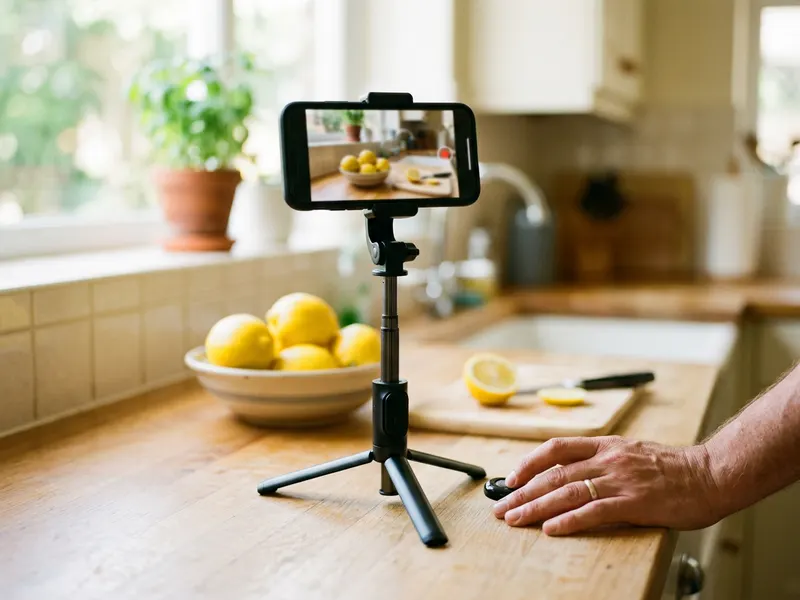 Trípode flexible UBeesize para móvil con mando
Graba el próximo clip estable y luego ajusta su ritmo
-
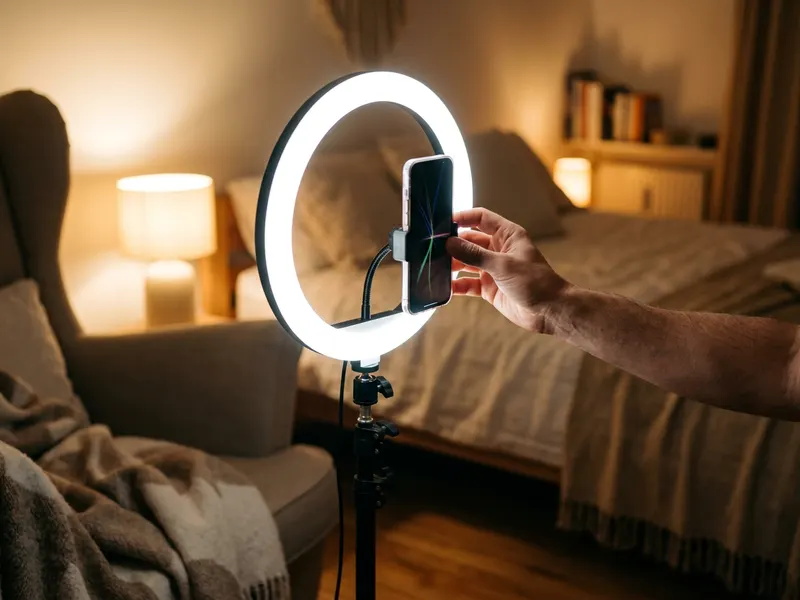 Aro de luz UBeesize 30 cm con trípode
Luz uniforme para clips que lucen bien a cualquier velocidad
-
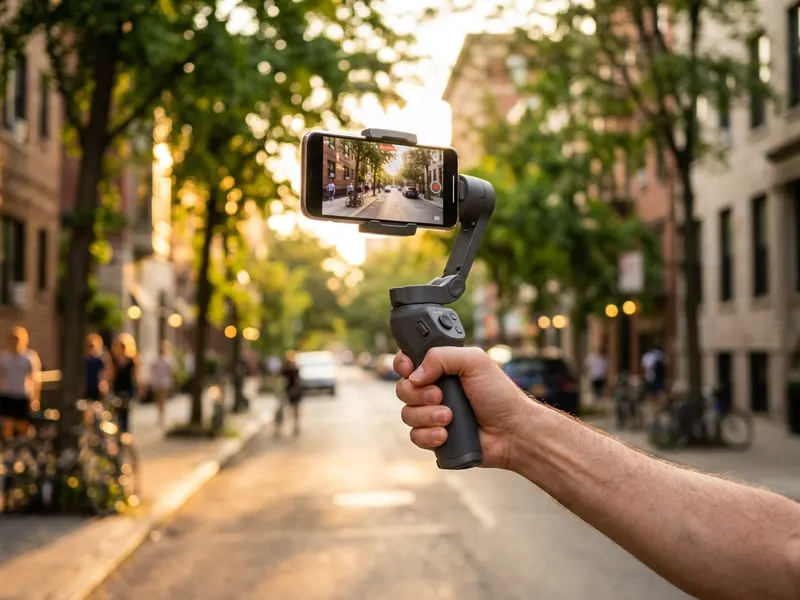 Estabilizador DJI Osmo Mobile 7 para móvil
Imágenes fluidas que aguantan en cámara lenta
Ayuda a mantener las herramientas gratis. ✨
Imágenes meramente ilustrativas. En calidad de Afiliado de Amazon, obtengo ingresos por las compras adscritas que cumplen los requisitos aplicables.