Invertir imagen online: colores en negativo
Elige una foto o un gráfico y obtendrás al instante su negativo de color: el blanco pasa a negro, el rojo a cian y los tonos oscuros se vuelven claros. Las zonas transparentes siguen siendo transparentes y se mantiene la resolución completa. La imagen se invierte en tu navegador y no se sube a ningún sitio.
Cómo invertir los colores de una imagen
- Pulsa Elige una imagen o suéltala aquí y selecciona un archivo, o arrástralo hasta ese cuadro.
- Mira la vista previa. Muestra la imagen invertida sobre un fondo de cuadros, así que las zonas transparentes se reconocen porque el patrón se ve a través.
- Pulsa Descargar imagen invertida para guardar el resultado. Cuando se ha guardado, el botón pasa a decir Descargar de nuevo.
- Para un negativo en blanco y negro, marca Primero escala de grises, justo debajo del botón. La vista previa se actualiza al instante y puedes descargar otra vez para guardar también esa versión.
- Para invertir otra imagen, pulsa Empezar de nuevo en la barra superior. Vuelves a la primera pantalla.
Invertir colores de una foto: qué pasa con cada color
Una imagen guarda para cada píxel un número de rojo, verde y azul entre 0 y 255. Al invertir, cada uno de los tres valores se sustituye por 255 menos su valor. Es un negativo fotográfico de verdad, y por eso, si inviertes una segunda vez, recuperas los colores originales.
- Blanco (255, 255, 255) pasa a negro (0, 0, 0).
- Rojo (255, 0, 0) pasa a cian (0, 255, 255).
- Verde (0, 255, 0) pasa a magenta (255, 0, 255).
- Azul (0, 0, 255) pasa a amarillo (255, 255, 0).
- Naranja #FF8800 pasa a azul #0077FF.
- Gris medio (128, 128, 128) casi no cambia (127, 127, 127).
Los tonos medios apenas se mueven: una imagen hecha sobre todo de grises cercanos a 128 queda casi igual, mientras que una de mucho contraste cambia por completo. Para leer el valor exacto de un color en el resultado, ábrelo en el Selector de color de imagen, que da HEX y RGB.
Invertir colores en un PNG sin perder la transparencia
Solo se invierten los tres valores de color. El valor alfa, que indica cuánto deja ver un píxel, nunca se modifica. Un logotipo con fondo transparente o con una sombra suave sigue siendo transparente exactamente en los mismos puntos.
Entra un PNG y sale un PNG, sin pérdida de calidad. Es lo que necesitas cuando un logotipo blanco tiene que pasar a negro, o al revés.
Convertir foto a negativo en blanco y negro
Con Primero escala de grises, cada píxel se reduce antes a un único nivel de gris, con los pesos 0,299 para el rojo, 0,587 para el verde y 0,114 para el azul. Después se invierte ese gris. El resultado ya no tiene color, solo un negativo gris puro.
Sirve para dar la vuelta a los picos y valles de un mapa de altura en escala de grises, o a la forma de una imagen que se lee como wavetable, sin dominante de color. El rojo puro, por ejemplo, pasa a gris 179 en lugar de cian. Si solo quieres la versión en blanco y negro sin invertir, usa Convertir imagen a escala de grises.
Qué formato y qué tamaño recibes
- PNG sale como PNG, sin pérdida.
- JPG sale como JPG, guardado de nuevo con calidad 95, así que no es byte a byte el mismo archivo.
- WebP sale como WebP, a calidad máxima. Si tu navegador no puede escribir WebP, recibes un PNG.
- GIF y BMP salen como PNG. De un GIF animado solo se usa el primer fotograma.
- HEIC y RAW de cámara salen como JPG, tras decodificarse antes en tu navegador.
El archivo conserva el nombre original con -invertida al final: logo.png se descarga como logo-invertida.png. Se mantiene la resolución original completa. La única excepción es una imagen de más de 6000 px en su lado largo, que se reduce a 6000 px. No se añade ninguna marca de agua. Si necesitas otro formato, pasa el resultado por el Convertidor de Imágenes.
Qué no hace esta herramienta
- Invierte la imagen entera. No puede invertir solo una parte seleccionada.
- Es solo un negativo verdadero. No conserva los tonos y no ofrece un modo de invertir únicamente la luminosidad.
- No ajusta brillo, contraste ni colores, y no permite elegir un color para cambiarlo.
- Procesa una imagen cada vez, sin modo por lotes.
- No procesa un GIF animado fotograma a fotograma; solo usa el primero.
- No voltea ni gira la imagen. «Invertir» aquí se refiere a los colores. Para darle la vuelta de izquierda a derecha o de arriba abajo, usa Voltear imagen.
Preguntas frecuentes
¿Cómo invertir los colores de una imagen?
Pulsa «Elige una imagen o suéltala aquí» y selecciona una imagen. La vista previa muestra enseguida el resultado invertido. Pulsa «Descargar imagen invertida» para guardarlo. El valor de rojo, verde y azul de cada píxel se sustituye por 255 menos su valor, así que el blanco pasa a negro y un cielo claro se vuelve oscuro.
¿Cómo invertir colores en iPhone o Android?
Abre esta página en el navegador del móvil, pulsa «Elige una imagen o suéltala aquí» y selecciona una foto de tu galería. Las fotos HEIC del iPhone se aceptan y se descargan como JPG. El archivo va a la carpeta donde el navegador de tu móvil guarda las descargas.
¿Se conserva la transparencia de un PNG?
Sí. Solo se invierten los valores de rojo, verde y azul; el valor alfa de cada píxel no se toca, así que las zonas transparentes y semitransparentes quedan igual. La vista previa las muestra sobre un fondo de cuadros y la descarga vuelve a ser un PNG.
¿Cómo invertir una imagen en blanco y negro?
Elígela como cualquier otra imagen. El negro pasa a blanco, el blanco a negro y cada gris se refleja respecto al centro, de modo que 64 pasa a 191. No hace falta «Primero escala de grises» si la imagen ya es gris; solo importa en una imagen a color que quieras pasar a blanco y negro antes de invertir.
¿Puedo invertir una foto JPG, WebP, GIF o HEIC, y cómo se llama el archivo?
Sí. También funcionan BMP y los RAW de cámara. Un JPG sale como JPG, un WebP como WebP y un PNG como PNG. HEIC y RAW salen como JPG, y GIF y BMP como PNG. El nombre original recibe «-invertida» al final, así que foto.png se descarga como foto-invertida.png.
¿Qué hace «Primero escala de grises»?
Pasa la imagen a blanco y negro antes de invertirla, con los pesos 0,299 para el rojo, 0,587 para el verde y 0,114 para el azul, de modo que el resultado es un negativo gris puro sin color. Viene desactivada, la vista previa se actualiza en cuanto la activas y está pensada para mapas de altura y wavetables.
¿Invertir reduce la calidad de la imagen o añade marca de agua?
No se añade marca de agua. Se mantiene la resolución completa, salvo que una imagen de más de 6000 px en su lado largo se reduce a 6000 px. Un PNG se guarda sin pérdida, un JPG se guarda de nuevo con calidad 95 y un WebP con calidad máxima.
¿Se sube mi imagen a algún sitio?
No. Tu navegador invierte la imagen en tu propio dispositivo y no se envía nada a ningún servidor.
Recomendado
-
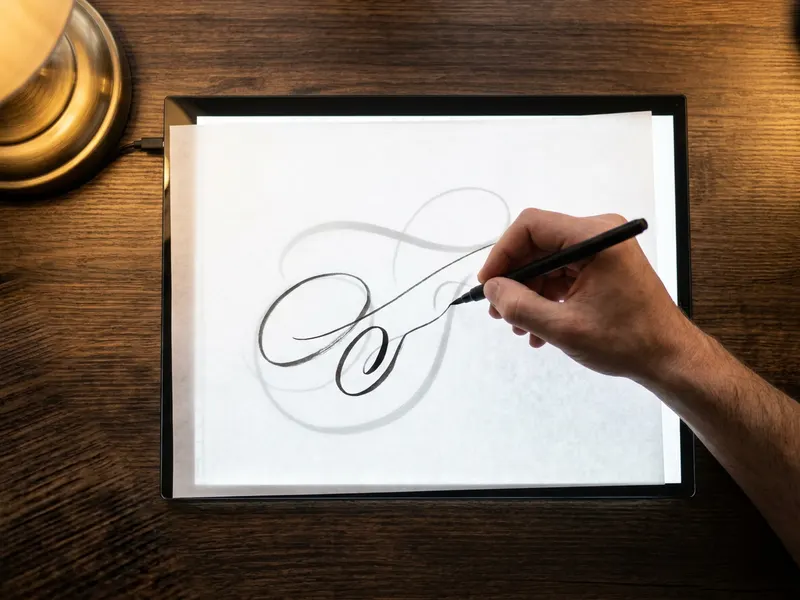 Mesa de luz LED A4 LitEnergy
Calca tu logo o boceto invertido sobre papel con una luz intensa y uniforme.
-
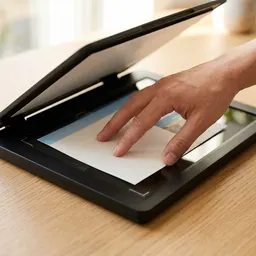 Escáner de sobremesa Canon CanoScan LiDE 300
Escanea una copia o una foto antigua y luego invierte sus colores en negativo.
-
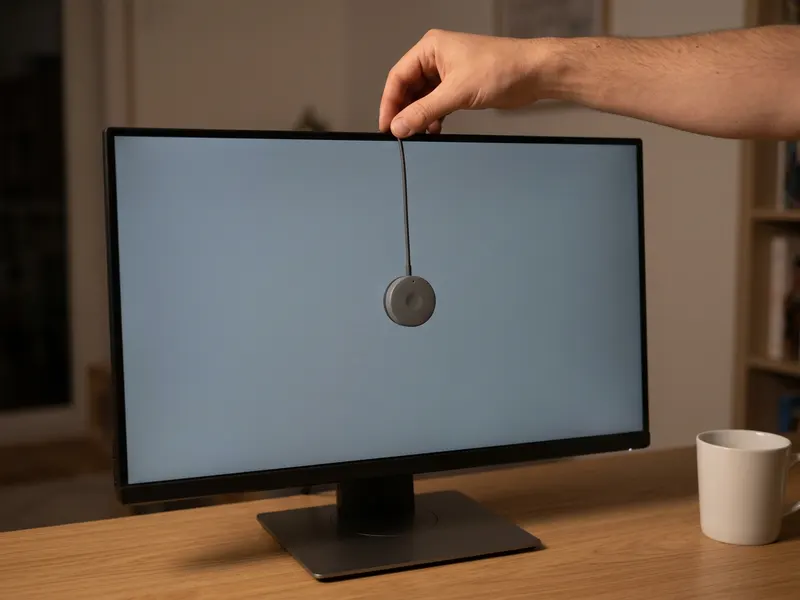 Colorímetro Calibrite Display 123
Comprueba que tu pantalla muestra bien los colores invertidos antes de exportar.
Ayuda a mantener las herramientas gratis. ✨
Imágenes meramente ilustrativas. En calidad de Afiliado de Amazon, obtengo ingresos por las compras adscritas que cumplen los requisitos aplicables.


