Comparar dos imágenes online con deslizador
Comparar imágenes te permite comparar dos imágenes mediante un deslizador interactivo de antes y después. Todo el procesamiento se realiza en local en tu navegador, garantizando que tus fotos no se suban a ningún servidor remoto. Es una solución útil para reformas del hogar, retoque fotográfico, cambios físicos o revisiones de diseño web.
Cómo comparar dos fotos paso a paso
Para analizar cambios entre dos archivos visuales, el proceso se completa en pocos pasos dentro del navegador:
- Selecciona la primera fotografía en la casilla Imagen 1 (Antes).
- Añade la segunda imagen en Imagen 2 (Después).
- Mueve la barra deslizante o el tirador central para revelar u ocultar las diferencias.
- Si te has equivocado de orden, pulsa Intercambiar para invertir las posiciones, o Restablecer para limpiar ambas casillas y empezar de nuevo.
Efecto antes y después foto: modos de comparación
Esta herramienta ofrece dos formas distintas de examinar el trabajo realizado sobre un archivo:
- Deslizar: realiza un corte limpio del lienzo. Puedes ajustar el tirador de forma vertical u horizontal eligiendo Izquierda / derecha o Arriba / abajo. Es el método recomendado para localizar retocados en zonas concretas.
- Desvanecer: mantiene ambas fotografías fijas y aplica un efecto de mezcla progresivo mediante el mando de Opacidad de la imagen de Después. Resulta ideal cuando la imagen ha sufrido ajustes globales de iluminación o etalonaje de color.
Cómo comparar fotos antes y después con distintos tamaños
Al comparar fotos antes y después, no es necesario recortar o reescalar los archivos con carácter previo. El marco principal adopta siempre la proporción y las dimensiones fijadas por la primera fotografía.
Si la segunda captura posee un tamaño o una relación de aspecto diferente, la herramienta la encuadra y centra de forma automática sin distorsionar ni estirar los píxeles. Si prefieres que la segunda foto marque las proporciones del contenedor, utiliza la función Intercambiar.
Descargar y guardar la comparación final
Cuando hayas colocado el deslizador en la posición que mejor muestre la diferencia, pulsa Guardar imagen dividida para descargar la composición en un único archivo plano.
Puedes seleccionar el formato PNG si prefieres conservar la máxima calidad sin pérdidas ni artefactos de compresión, o bien la opción JPG para obtener una descarga más ligera. La imagen se genera a la resolución completa de la foto inicial, sin marcas de agua ni necesidad de registro.
Atajos de teclado y uso en dispositivos móviles
En la pantalla táctil de un móvil o una tableta, puedes arrastrar el tirador directamente con el dedo. El mando de arrastre tiene un diseño amplio para facilitar el gesto táctil sin interferir con el desplazamiento de la página.
Si usas un ordenador, puedes controlar la barra con el teclado. Selecciona el tirador para darle el foco de navegación y pulsa las teclas de flecha. Si mantienes presionada la tecla Mayús al usar los cursores, el deslizador avanza a saltos más grandes.
Preguntas frecuentes
¿Cómo comparar dos fotos antes y después online gratis?
Añade tu foto inicial en el espacio Imagen 1 (Antes) y la versión modificada en Imagen 2 (Después). Mueve el tirador central sobre el lienzo para comprobar los cambios al instante, sin instalar programas ni crear una cuenta.
¿Cómo hacer un antes y después con dos imágenes en el móvil?
Abre la herramienta en el navegador de tu móvil iPhone o Android y toca cada casilla para elegir las fotos de tu galería. Arrastra el tirador circular con el dedo hacia los lados para mostrar una imagen sobre la otra.
¿Mis fotos se suben a algún servidor o son totalmente privadas?
Tus fotografías no se envían a ningún servidor externo. Todo el procesamiento y la lectura de archivos se realizan íntegramente en local dentro de tu navegador web mediante HTML5 Canvas, manteniendo una privacidad estricta.
¿Puedo guardar o descargar la comparación como una sola imagen?
Sí. Haz clic en el botón Guardar imagen dividida para descargar un archivo único con el corte o la transparencia que tengas en pantalla. Puedes guardarlo en formato PNG o JPG.
¿Qué pasa si las dos fotos tienen tamaños o proporciones diferentes?
La herramienta no deforma ni recorta tus imágenes. El lienzo adopta la forma de la primera foto y la segunda se encuadra y centra automáticamente en su interior dejando espacio libre si es más pequeña.
¿Qué diferencia hay entre el modo deslizador y el modo fundido (opacidad)?
El modo Deslizar divide el lienzo con un corte vertical u horizontal para ver una sección de cada foto. El modo Desvanecer superpone ambas capturas y te permite graduar la transparencia de la foto superior.
¿Cómo se controla el deslizador con el teclado del ordenador?
Haz clic sobre el tirador para enfocarlo y usa las flechas de dirección para mover el deslizador paso a paso. Mantén pulsada la tecla Mayús mientras usas las flechas si deseas realizar desplazamientos más rápidos.
Recomendado
-
 Película Fujifilm Instax Mini (20 fotos)
Imprime tu antes y después como dos fotos instantáneas.
-
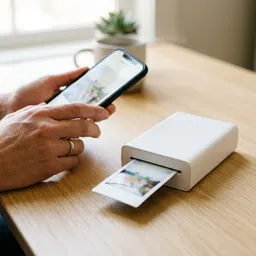 Impresora de móvil Fujifilm Instax Mini Link 3
Imprime la comparación terminada directamente desde el móvil.
-
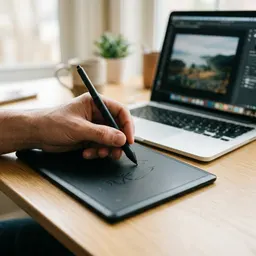 Tableta digitalizadora Wacom Intuos Small
Retoca la foto con el lápiz y vuelve a comparar.
Ayuda a mantener las herramientas gratis. ✨
Imágenes meramente ilustrativas. En calidad de Afiliado de Amazon, obtengo ingresos por las compras adscritas que cumplen los requisitos aplicables.