Bildschirm messen: Exakte Pixel, Abstände und Winkel
Das Bildschirm-Lineal misst exakte Pixelwerte für Breite, Höhe, Abstand und Winkel direkt im Browser. Nach der Auswahl eines Bildschirms, Fensters oder Tabs friert das Bild sofort ein, sodass du digitale Elemente ohne Ablenkung vermessen kannst. Die Aufzeichnung stoppt augenblicklich, und sämtliche Messungen verbleiben vollständig auf deinem Gerät.
Bildschirm messen Schritt für Schritt
Mit dem Bildschirm messen Tool erfasst du präzise Pixelwerte über beliebige Anwendungsgrenzen hinweg. Der Ablauf erfordert weder Downloads noch Erweiterungen:
- Klicke auf Bildschirm oder Fenster wählen, um den Auswahl-Dialog deines Browsers zu öffnen.
- Wähle den gewünschten Bildschirm, ein Anwendungsfenster oder einen einzelnen Browser-Tab aus. Das Bild friert sofort als Standbild ein, und die Freigabe beendet sich automatisch.
- Ziehe die Maus über das eingefrorene Bild, um Werte für Breite, Höhe, Abstand und Winkel abzulesen.
- Klicke bei Bedarf auf Neue Aufnahme, um das aktuelle Bild freizugeben und ein neues Element zu vermessen.
Linien-Modus und Rechteck-Modus im Vergleich
Das Werkzeug bietet zwei spezialisierte Messmodi über die schwebende Werkzeugleiste. Im Linien-Modus ziehst du eine direkte Verbindung zwischen zwei Punkten, um den absoluten Abstand sowie den Winkel in Grad zur Waagerechten zu ermitteln. Dies eignet sich hervorragend, um Abstände von UI-Elementen zu prüfen.
Der Rechteck-Modus legt einen Begrenzungsrahmen über die gewünschte Fläche und liest die genaue Breite und Höhe von Schaltflächen, Bändern oder Rändern ab. Ein Kontrast-Umschalter wechselt die Linienfarbe zwischen Neongrün und Magenta, damit die Messlinien auf hellen und dunklen Hintergründen stets gut erkennbar bleiben.
Pixelabstand messen ohne DPI-Skalierungsfehler
Wenn du den Pixelabstand messen willst, basieren alle Werte auf der tatsächlichen intrinsischen Auflösung der erfassten Quelle. Herkömmliche Werkzeuge verfälschen die Ergebnisse häufig durch aktiven Browser-Zoom, Fenster-Skalierung oder hohe Pixeldichten von HiDPI- und Retina-Displays.
Da dieses Werkzeug direkt auf die physikalische Frame-Auflösung der Bildschirmfreigabe zugreift, bleiben die gemessenen Abstände exakt. Eine verkleinerte Vorschau auf deinem Monitor verändert die echten intrinsischen Pixelwerte der Erfassung nicht.
Screen Ruler Online für Windows und Mac
In Windows 11 steht mit den Microsoft PowerToys zwar ein internes Bildschirm Lineal für Windows bereit, jedoch erfordert dieses eine lokale Installation. Auch Erweiterungen wie ein Pixel Lineal für Chrome beschränken sich meist auf Webseiten-Elemente innerhalb des DOMs.
Als plattformübergreifendes Screen Ruler Online funktioniert diese Lösung direkt in jedem modernen Desktop-Browser unter Windows, macOS und Linux. Es unterstützt Chrome, Edge sowie Firefox und benötigt keinerlei Browser-Erweiterung oder zusätzliche Software.
Bildschirm messen in Zoll oder Pixeln
Bei Anfragen wie Bildschirm messen Zoll suchen viele Anwender nach der physischen Bildschirmdiagonale eines Monitors oder dem Pixelpitch in Millimetern. Das digitale Pixel Messen am Bildschirm bezieht sich hingegen rein auf virtuelle Bildpunkte von Benutzeroberflächen, Grafikdateien und Layouts.
Ein digitales Pixel Lineal misst ausschließlich diese intrinsischen Bildpunkte auf dem Display. Um physische Zentimeter oder Zoll auf der Monitoroberfläche abzumessen, müsste das Display anhand einer physischen Referenzkarte kalibriert werden.
Häufig gestellte Fragen
Wie kann ich Pixel auf meinem Bildschirm messen?
Klicke auf Bildschirm oder Fenster wählen und wähle den gewünschten Inhalt aus. Nach dem automatischen Einfrieren des Standbilds ziehst du die Maus über den Bereich, um Breite, Höhe, Abstand und Winkel in exakten Pixeln abzulesen.
Wie messe ich den Abstand zwischen zwei Punkten am PC?
Schalte in den Linien-Modus und ziehe eine Linie vom ersten zum zweiten Punkt. Der angezeigte Wert für den Abstand entspricht der echten mathematischen Pixeldistanz auf der erfassten Oberfläche.
Wie messe ich einen Winkel auf dem Bildschirm in Grad?
Ziehe im Linien-Modus eine Messlinie entlang der gewünschten Kante. Neben Breite, Höhe und Abstand wird der genaue Winkel in Grad im Verhältnis zur Waagerechten direkt am Cursor angezeigt.
Funktioniert das Bildschirm-Lineal auf Mac und Windows?
Ja, das Werkzeug läuft in jedem gängigen Desktop-Browser wie Chrome, Edge oder Firefox unter Windows, macOS und Linux. Auf mobilen Browsern wie iOS oder Android steht die erforderliche Bildschirmfreigabe technisch nicht zur Verfügung.
Muss ich eine Browser-Erweiterung oder Software installieren?
Nein, das Werkzeug benötigt weder Downloads, Erweiterungen noch Benutzerkonten. Alle Berechnungen laufen direkt im aktuellen Browser-Tab ab.
Kann ich Pixel in einem Screenshot messen?
Ja, öffne den Screenshot in einem Bildbetrachter oder einem Browser-Tab und teile dieses Fenster. Das Werkzeug friert den Inhalt sofort als Standbild ein, woraufhin du alle Details im Screenshot vermessen kannst.
Warum stimmen Pixelmessungen bei Zoom oder Retina-Displays oft nicht?
Viele Werkzeuge messen die verkleinerte oder skalierte Darstellung im Browserfenster statt des echten Quellbilds. Dieses Werkzeug greift direkt auf die intrinsische Auflösung des erfassten Frames zu, wodurch Browser-Zoom und HiDPI-Skalierungsfaktoren das Ergebnis nicht verfälschen.
Was ist der Unterschied zwischen Linien-Modus und Rechteck-Modus?
Der Linien-Modus misst die direkte Verbindungslinie und den Winkel zwischen zwei frei gewählten Punkten. Der Rechteck-Modus zeichnet einen Begrenzungsrahmen, um die exakte Breite und Höhe eines rechteckigen Bildelements abzugreifen.
Empfohlen
-
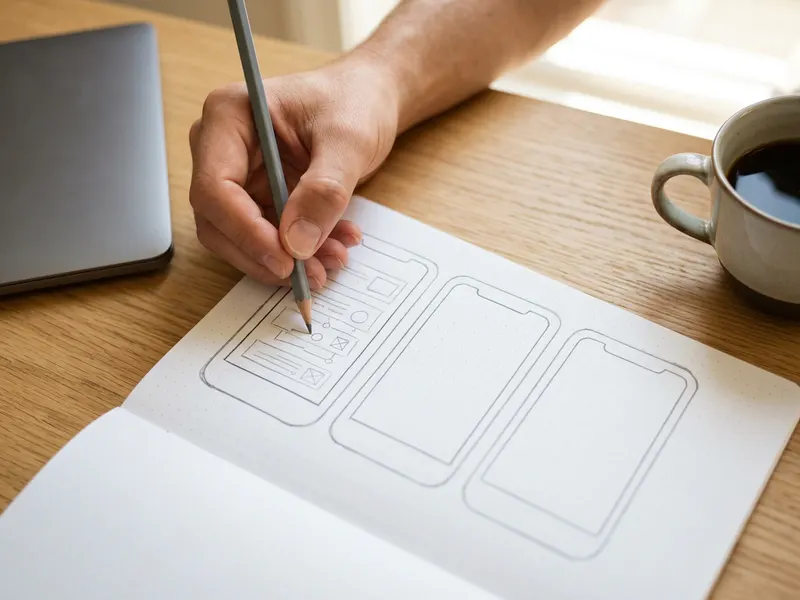 UX/UI-Wireframe-Skizzenbuch
Handy-, Tablet- und Desktop-Rahmen, um das gemessene Layout zu skizzieren.
-
 Don't Make Me Think, Revisited (Steve Krug)
Der Klassiker darüber, wie Abstände und Layout eine Seite leicht machen.
-
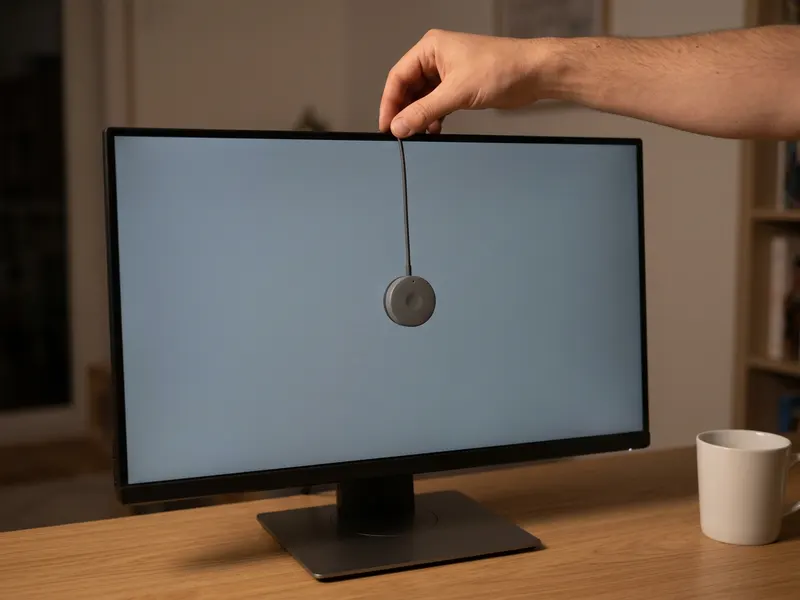 Calibrite Display 123 Kolorimeter
Pixelgenaue Maße verdienen echte Farben: den Bildschirm kalibrieren.
Hilft, die Tools kostenlos zu halten. ✨
Symbolbilder. Als Amazon-Partner verdiene ich an qualifizierten Verkäufen.


