Audio in Text umwandeln: MP3 kostenlos im Browser
Audio-Transkribierer wandelt Audio- und Videodateien direkt in deinem Browser in geschriebenen Text um. Die Verarbeitung erfolgt vollständig lokal auf deinem Gerät, sodass deine Sprachaufnahmen vertraulich bleiben und keinen Server erreichen. Das Werkzeug ist kostenlos, erfordert kein Konto und setzt keine Grenzen bei der Nutzung.
Audio in Text umwandeln: Schritt für Schritt
Die Umwandlung von Audiodaten in Fließtext oder Untertitel erfolgt in wenigen einfachen Schritten direkt im Browser.
- Wähle optional die Transkriptions-Einstellungen, um die passende Sprache unter Audiosprache festzulegen oder die Genauigkeit anzupassen.
- Aktiviere bei Bedarf die Option Zeitstempel einschließen (SRT), falls du zeitgestempelte Untertitel benötigst.
- Ziehe deine Datei per Drag-and-Drop in das Feld oder wähle sie über den Dateidialog aus.
- Kopiere den fertigen Text nach Abschluss der Verarbeitung oder lade die Datei als .txt oder .srt herunter.
Audio-Datei in Text umwandeln ohne Upload
Herkömmliche Onlinedienste laden deine Tonspur auf externe Server hoch. Dieser Audio-Transkribierer verarbeitet Sprachaufnahmen über WebAssembly direkt im Tab deines Browsers.
Dadurch bleiben sensible Inhalte wie Meeting-Protokolle, Sprachmemos oder Vorlesungsaufzeichnungen privat. Nach dem ersten Aufruf wird die benötigte Software im Browser-Cache gespeichert, sodass spätere Transkriptionen ohne Wartezeit starten.
Video in Text umwandeln und Untertitel erstellen
Das Werkzeug verarbeitet nicht nur Tonaufnahmen, sondern kann auch eine Tonspur aus Videodateien wie MP4 oder WebM extrahieren. Eine vorherige Trennung von Bild und Ton ist nicht erforderlich.
Wenn du Videos mit Untertiteln ausstatten möchtest, aktiviere vor der Auswahl der Datei die Option Zeitstempel einschließen (SRT). Du erhältst eine gebrauchsfertige .srt-Datei für deine Videobearbeitung.
Audio transkribieren kostenlos und ohne Begrenzung
Du kannst beliebig viele Dateien transkribieren, ohne ein Konto zu erstellen oder Gebühren zu zahlen. Da die Rechenleistung deines eigenen Endgeräts genutzt wird, gibt es keine künstlichen täglichen Limits oder Einschränkungen bei der Dateilänge.
Längere Aufnahmen werden automatisch in Segmenten von 30 Sekunden verarbeitet, sodass du den Fortschritt laufend mitverfolgen kannst.
Sprache zu Text mit Tiny oder Base
In den Transkriptions-Einstellungen stehen zwei Varianten zur Verfügung. Die Standardeinstellung Tiny arbeitet besonders schnell und eignet sich ideal für deutliche Sprache mit einer einzelnen Person.
Die Variante Base verarbeitet Aufnahmen genauer. Sie empfiehlt sich bei Hintergrundgeräuschen, deutlichen Akzenten oder Gesprächen mit mehreren Personen.
Häufig gestellte Fragen
Wie kann ich eine MP3-Datei kostenlos in Text umwandeln?
Ziehe deine MP3-Datei oben in das Feld oder wähle sie aus. Die Umwandlung startet automatisch im Browser und liefert dir einen Fließtext zum Kopieren oder Herunterladen als .txt-Datei.
Kann ich Audiodateien transkribieren, ohne ein Konto zu erstellen?
Ja, die Nutzung ist komplett registrierungsfrei und erfordert keine Anmeldung. Du kannst sofort ohne Angabe von E-Mail-Adresse oder Zahlungsdaten starten.
Werden meine Sprachaufnahmen auf einen Server hochgeladen oder bleiben sie privat?
Nein, deine Audiodateien verlassen dein Endgerät zu keinem Zeitpunkt. Die komplette Verarbeitung läuft lokal in deinem Browser-Tab.
Kann ich auch Video-Dateien (wie MP4) direkt in Text umwandeln?
Ja, Videodateien in Formaten wie MP4 oder WebM werden ebenso unterstützt. Das Werkzeug extrahiert die Tonspur automatisch vor der Transkription.
Wie erstelle ich Untertitel mit Zeitstempeln im SRT-Format?
Öffne vor der Dateiauswahl die Transkriptions-Einstellungen und aktiviere Zeitstempel einschließen (SRT). Nach der Verarbeitung kannst du eine fertige .srt-Datei herunterladen.
Gibt es eine Begrenzung für die Dateilänge oder die Anzahl der Transkriptionen?
Nein, es gibt weder ein Limit für die Dateilänge noch für die Anzahl der Aufnahmen. Du kannst unbegrenzt viele Dateien kostenlos umwandeln.
Welche Option (Tiny oder Base) eignet sich besser für meine Aufnahme?
Für klare Aufnahmen ist Tiny die schnellste Wahl. Bei Hintergrundgeräuschen, Akzenten oder mehreren Sprechenden liefert die Variante Base präzisere Ergebnisse.
Wie wandle ich eine Sprachaufnahme in Text um?
Wähle deine Sprachaufnahme direkt im Werkzeug aus. Die Datei wird lokal in deinem Browser verarbeitet und als Text ausgegeben.
Empfohlen
-
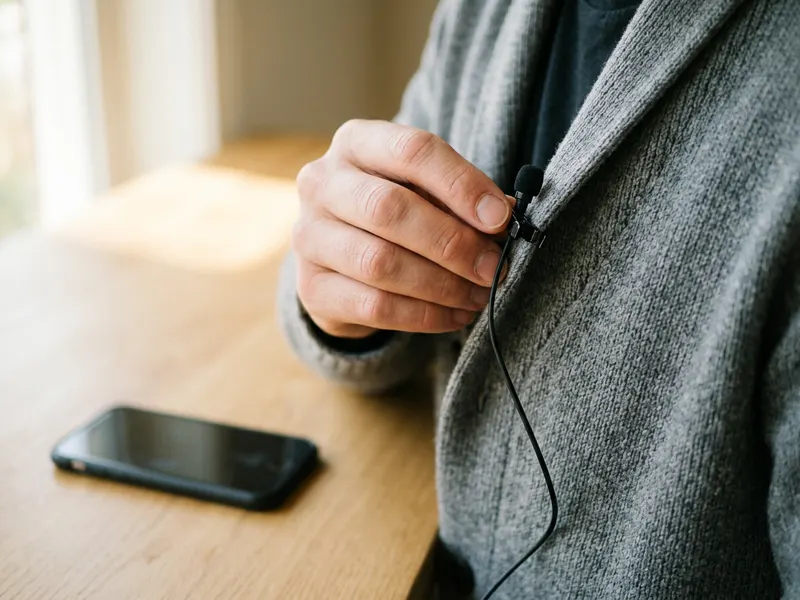 BOYA BY-M1 Ansteck-Lavaliermikrofon
Klarerer Ton rein, deutlich genaueres Transkript raus
-
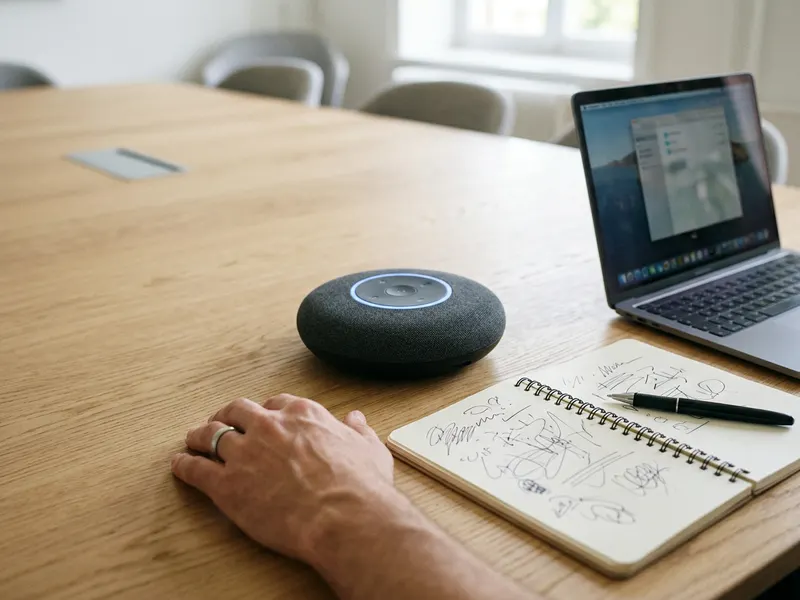 Anker PowerConf Konferenzlautsprecher (6 Mikrofone)
Nimmt alle am Tisch auf, bereit zum späteren Transkribieren
-
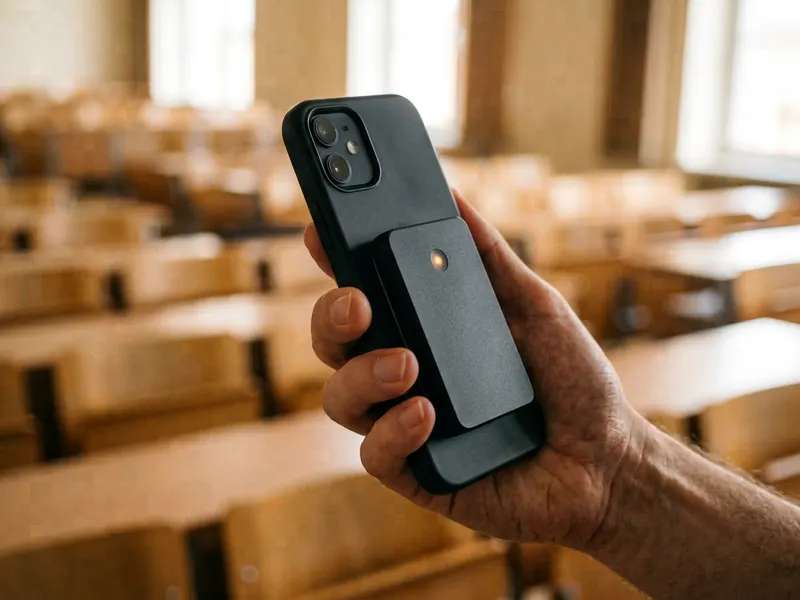 Plaud Note Diktiergerät im Kartenformat
Haftet am Handy und nimmt Anrufe, Vorlesungen und Meetings auf
Hilft, die Tools kostenlos zu halten. ✨
Symbolbilder. Als Amazon-Partner verdiene ich an qualifizierten Verkäufen.


