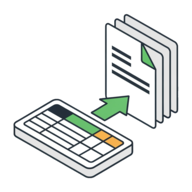
Mala direta PDF no navegador a partir de planilhas
O Compilador de PDF em Lote permite realizar uma mala direta PDF sem depender do Microsoft Word ou do Adobe Acrobat Pro. Basta carregar um formulário interativo em PDF e uma planilha em formato CSV com os dados dos seus destinatários. A ferramenta associa os cabeçalhos das colunas aos campos do formulário e gera um arquivo por linha, totalmente no seu próprio navegador.
Preencha campos de formulários PDF usando dados de um arquivo CSV. A associação entre cabeçalhos e campos ocorre diretamente no seu dispositivo.
Precisa preencher um formulário PDF para vários destinatários de uma vez?
Usar gerador de mala direta PDF →Como fazer mala direta em PDF passo a passo
O processo de gerar documentos automatizados a partir de uma planilha funciona em poucas etapas no navegador. Não é necessário instalar programas nem criar uma conta.
- Selecione o arquivo PDF interativo que contém os campos do formulário.
- Carregue a planilha no formato CSV, garantindo que a primeira linha contenha o cabeçalho com os nomes das colunas.
- Verifique a correspondência automática entre o cabeçalho da planilha e os campos do formulário.
- Escolha o formato de saída e clique em compilar para baixar os documentos gerados.
Como salvar mala direta em PDF individual ou mesclado
A ferramenta oferece duas opções para a exportação dos arquivos gerados, atendendo a diferentes necessidades de rotina administrativa ou comercial.
- PDF único mesclado: junta todas as páginas preenchidas em um único arquivo contínuo, formato ideal para impressão em lote de certificados de cursos, recibos ou declarações.
- Arquivo ZIP com PDFs individuais: cria um documento separado para cada linha da planilha e compacta todos em um arquivo para download, facilitando o envio individual de contratos de prestação de serviços.
Mala direta Word PDF vs. preenchimento no navegador
O método tradicional de mala direta Word PDF exige associar a planilha do Excel ao documento do Word e utilizar macros em VBA ou suplementos pagos para salvar cada arquivo separadamente. Quando o objetivo é preencher um formulário PDF interativo já existente, a mesclagem padrão do pacote Office costuma desconfigurar os campos do documento.
O preenchedor de PDF em lote elimina a necessidade do Word e do Adobe Acrobat Pro. Como todo o processamento roda em JavaScript no dispositivo do usuário, informações confidenciais de notas fiscais e contratos permanecem privadas.
Preparando a planilha para a mala direta para PDF
Para que a mala direta para PDF funcione corretamente, os nomes das colunas no cabeçalho da planilha devem corresponder aos nomes dos campos do formulário. A ferramenta reconhece essas associações ignorando diferenças entre maiúsculas e minúsculas, espaços extras ou pontuação.
Se você utiliza o Microsoft Excel ou o Google Sheets no Brasil, exporte a planilha como CSV antes de carregar. Fique atento ao fato de que o Excel em português do Brasil frequentemente utiliza o ponto e vírgula como separador padrão no arquivo CSV.
Perguntas frequentes
Como fazer mala direta do Excel para PDF?
Exporte sua planilha do Excel como arquivo CSV na opção Salvar Como, mantendo o cabeçalho na primeira linha. Abra o Compilador de PDF em Lote no navegador, selecione o formulário PDF interativo e o CSV, e clique em compilar para gerar os documentos.
Como salvar a mala direta em arquivos PDF individuais e separados?
Escolha a opção de exportação em arquivo ZIP antes de iniciar o processamento. A ferramenta criará um arquivo PDF individual para cada linha da planilha e entregará todos agrupados em uma pasta compactada.
Como fazer mala direta no Word e salvar em PDF?
No Word tradicional, é preciso vincular uma planilha e usar macros em VBA para exportar arquivos separados. Usando esta ferramenta no navegador, você faz o processo diretamente do arquivo CSV para o PDF interativo, sem precisar do Word.
É preciso ter o Microsoft Word ou o Adobe Acrobat Pro para fazer mala direta em PDF?
Não. O procedimento roda inteiramente no seu navegador de internet, sem necessidade de programas instalados, suplementos do Office ou assinaturas do Adobe Acrobat.
Como salvar a planilha do Excel em CSV para usar na mala direta?
No Microsoft Excel, vá ao menu Arquivo, clique em Salvar Como e escolha o formato CSV (separado por vírgulas). Certifique-se de que a primeira linha da tabela contenha os nomes dos cabeçalhos.
Os meus documentos e dados da planilha ficam salvos na internet ou no servidor?
Não. Todo o processamento ocorre localmente no seu navegador via JavaScript. Nenhum arquivo ou dado de planilha é enviado a servidores externos.
Como relacionar o nome das colunas da planilha aos campos do formulário PDF?
A associação é automática. O sistema compara os nomes do cabeçalho da planilha com os nomes dos campos do formulário PDF, ignorando maiúsculas, espaços e pontuação.
Qual é a diferença entre baixar um PDF único mesclado ou um arquivo ZIP?
O PDF único agrupa todos os registros em um único documento contínuo, perfeito para impressão. O arquivo ZIP contém um PDF separado para cada linha da planilha, ideal para enviar documentos individuais.
Usar gerador de mala direta PDF →
Ferramentas relacionadas


Substituir Páginas de PDF
Troque páginas pelas de outro arquivo PDF
Como funciona o Substituir Páginas de PDF
Ocultador de Dados em Holerite
Oculte detalhes em PDF ou imagem
Como funciona o Ocultador de Dados em Holerite

Carimbador de PDF
Adicione marca-d'água nas páginas com texto personalizado
Como funciona o Carimbador de PDF