Kompresja PNG online
Dzięki temu narzędziu kompresja PNG nie wymaga przesyłania pliku: plik robi się mniejszy w przeglądarce, bo paleta spada do maksymalnie 256 kolorów, a ukryte metadane znikają. Przed pobraniem widzisz oryginał i wynik na suwaku, a obok siebie oba rozmiary.
Jak zmniejszyć rozmiar pliku PNG bez przesyłania
Plik PNG zapisuje każdy piksel bez strat i może zawierać miliony kolorów. To narzędzie zmniejsza go, ograniczając paletę do maksymalnie 256 kolorów i usuwając ukryte metadane. Wybierasz plik PNG, jest on od razu kompresowany, a oryginał i wynik porównujesz na suwaku, który możesz przeciągać. Wszystko dzieje się w twojej przeglądarce, więc obraz nigdy nie jest przesyłany.
Kompresuj PNG krok po kroku
- Kliknij Wybierz plik PNG lub upuść go tutaj i wybierz plik PNG albo upuść go w ramce. Naraz obsługiwany jest jeden plik.
- Poczekaj chwilę, gdy widać napis Kompresowanie…. Wynik otworzy się sam.
- Przeciągnij suwak porównania, by zestawić Oryginał i obraz Po kompresji.
- Sprawdź trzy karty: rozmiar oryginału, rozmiar po kompresji i o ile plik jest mniejszy.
- Kliknij Pobierz PNG. Plik zostanie zapisany z dopiskiem „skompresowany” w nazwie.
Aby skompresować inny obraz, kliknij strzałkę powrotu w lewym górnym rogu narzędzia.
Zmniejsz PNG, ograniczając liczbę kolorów
Otwórz Dostrajanie, a pojawi się suwak Kolory. Ma zakres od 2 do 256 i na starcie stoi na 256. Przeciągnij go w stronę Mniejszy plik, aby mieć mniej kolorów, albo w stronę Lepsza jakość, aby mieć ich więcej. Wynik jest przeliczany krótko po tym, jak przestaniesz ruszać suwakiem, a suwak i karty rozmiaru odświeżają się razem.
Wartości na początek:
- Logo, ikona lub płaska grafika: często wystarczy dużo poniżej 64 kolorów. Obniżaj suwak, aż zobaczysz różnicę.
- Zrzut ekranu lub diagram: spróbuj od 64 do 128, a potem sprawdź krawędzie tekstu i gradienty.
- Zdjęcie lub miękki gradient: zostań blisko 256. Przy mniejszej liczbie kolorów widać pasy.
To punkty wyjścia, a nie reguły. Liczy się porównanie na suwaku przed i po. Ta operacja jest stratna: mniej kolorów oznacza mniejszy plik i trochę inny obraz. Zachowaj oryginał, jeśli możesz potrzebować wszystkich kolorów z powrotem.
Co zostaje, a co jest usuwane
Zostają: rozmiar obrazu w pikselach, przezroczystość razem z miękkimi krawędziami oraz klatki animowanego PNG. Nie zostają: osadzony profil kolorów (ICC), w jego miejsce obraz dostaje znacznik sRGB, bloki tekstowe metadanych, takie jak EXIF, i kolory spoza wybranej palety.
Jeśli kolory zdjęcia po kompresji wyglądają trochę inaczej, najpewniej winny jest usunięty profil kolorów. Aby usunąć ze zdjęcia lokalizację i dane aparatu bez ruszania pikseli, użyj narzędzia Usuwanie danych EXIF.
Gdy PNG jest już mały, i ograniczenia
Jeśli plik jest już mniej więcej tak mały, jak się da, narzędzie ci o tym powie i wyłączy przycisk Pobierz PNG, bo większy lub równy plik niczego ci nie daje. Spróbuj wtedy mniejszej liczby kolorów w sekcji Dostrajanie.
Obsługiwane są tylko pliki PNG do 40 MB i około 48 megapikseli. Plik, który nie jest PNG, jest za duży albo uszkodzony, dostaje komunikat zamiast wyniku. Do JPG, WebP lub wielu obrazów naraz użyj Kompresora obrazów, do zmiany formatu PNG Konwertera obrazów, a do zmiany rozmiaru w pikselach Masowej zmiany rozmiaru.
Najczęstsze pytania
Jak zmniejszyć PNG bez utraty jakości?
Sam format PNG jest bezstratny, więc plik PNG staje się dużo mniejszy tylko wtedy, gdy zrezygnujesz z części szczegółów. To narzędzie robi to, zmniejszając liczbę kolorów do maksymalnie 256 i usuwając ukryte metadane. Przy logo, zrzutach ekranu, ikonach i płaskiej grafice zmiana jest zwykle niewidoczna, co sprawdzisz na suwaku przed i po. Przy zdjęciach mniej kolorów daje widoczne pasy, więc suwak „Kolory” trzymaj blisko 256 albo wybierz inny format.
Czy kompresja PNG jest stratna, czy bezstratna?
Sam format PNG kompresuje bezstratnie, ale to narzędzie dodaje krok stratny: zmniejsza paletę kolorów. To właśnie sprawia, że plik jest dużo mniejszy. Kształty pikseli i przezroczystość zostają, spada tylko liczba różnych kolorów. Jeśli potrzebujesz każdego koloru dokładnie takiego, jaki jest, nie zmniejszaj palety w tym obrazie.
Dlaczego mój plik PNG jest tak duży?
PNG zapisuje każdy piksel bez odrzucania szczegółów i może zawierać miliony kolorów, kanał alfa i metadane. Zwykle winne są zrzuty ekranu, zdjęcia zapisane jako PNG i duże eksporty. Największą oszczędność daje zmniejszenie palety, a usunięcie metadanych dorzuca jeszcze trochę.
Jak zmniejszyć liczbę kolorów w PNG?
Wybierz plik PNG, a zostanie automatycznie skompresowany z użyciem maksymalnie 256 kolorów. Kliknij „Dostrajanie”, aby otworzyć suwak „Kolory” o zakresie od 2 do 256. Przeciągnij go w stronę „Mniejszy plik”, aby mieć mniej kolorów, lub „Lepsza jakość”, aby mieć więcej, a wynik przeliczy się chwilę po puszczeniu.
Czy po kompresji PNG zostaje przezroczyste tło?
Tak. Przezroczystość zostaje w skompresowanym pliku, razem z miękkimi krawędziami i cieniami. Przy mniejszej liczbie kolorów miękka krawędź może się lekko zgrubić, więc przed pobraniem sprawdź krawędzie na suwaku.
Jak zmniejszyć PNG poniżej 1 MB lub 100 KB?
Nie ma pola na docelowy rozmiar. Obniżaj suwak „Kolory” w sekcji „Dostrajanie” i patrz na kartę z rozmiarem po kompresji, aż osiągnie potrzebną wartość. Duże obrazy z wieloma kolorami czasem nie dojdą do małego rozmiaru bez pasów. Jeśli obraz jest już prawie tak mały, jak się da, narzędzie to zaznaczy i zasugeruje mniej kolorów.
Czy kompresor PNG działa na Macu i na komputerze z Windows?
Tak. Działa w przeglądarce, więc tak samo na Macu, komputerze z Windows, Linuksie czy telefonie, bez instalowania aplikacji. Obraz jest przetwarzany na twoim urządzeniu i nie jest przesyłany.
Polecane
-
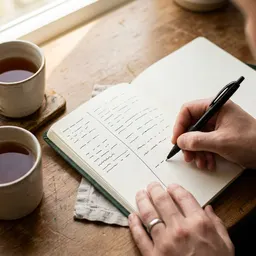 Notes Leuchtturm1917 A5 w kropki
Naszkicuj układ strony i zapisz, które obrazy trzeba odchudzić, zanim je wyeksportujesz.
-
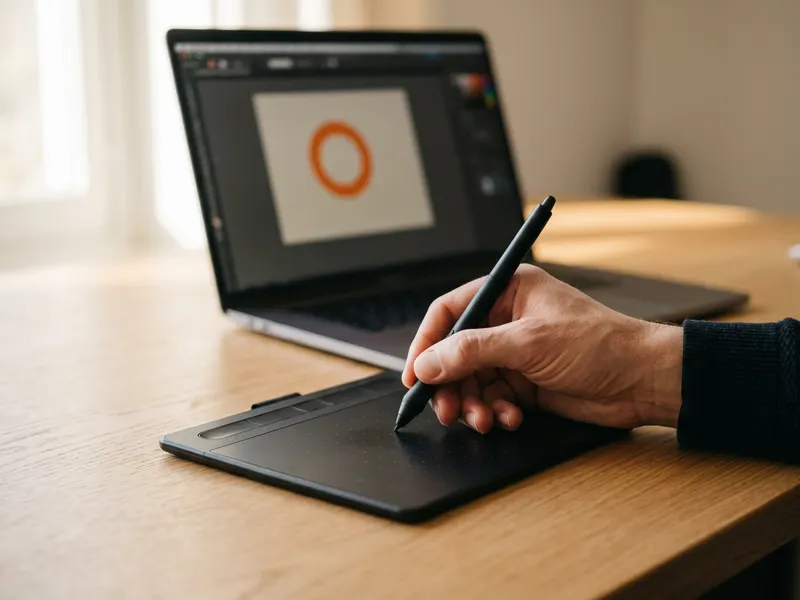 Tablet graficzny Wacom Intuos S
Rysuj logo i ikony ręcznie, a wyeksportowany PNG odchudź tutaj.
-
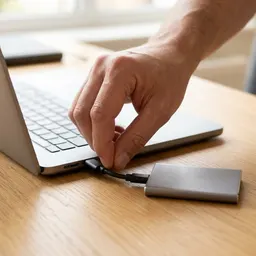 Przenośny dysk SSD Samsung T7 (1 TB)
Zachowaj oryginały w pełnym rozmiarze, zanim zastąpisz je mniejszymi plikami PNG.
Pomaga utrzymać narzędzia za darmo. ✨
Zdjęcia poglądowe. Jestem Partnerem Amazon i otrzymuję wynagrodzenie z tytułu określonych zakupów dokonywanych za moim pośrednictwem.


