Zmniejszanie zdjęć online: przycinanie, rozmiar i kompresja
Tu możesz zmniejszyć zdjęcia online: przyciąć je do wybranych proporcji, ustawić dokładny rozmiar w pikselach i zmniejszyć plik suwakiem jakości. To trzy zadania, do których zwykle potrzeba trzech narzędzi. Działa dla jednego obrazu albo dla całej serii, a szacowany rozmiar pliku zmienia się na bieżąco. Twoje obrazy są przetwarzane w przeglądarce i nigdy nie są wysyłane.
Jak zmniejszyć rozmiar zdjęcia: przytnij, ustaw rozmiar, skompresuj
- Dodaj obrazy: wybierz, przeciągnij je lub wklej. Działają JPG, PNG, WebP, GIF i BMP, a zdjęcia RAW lub HEIC są konwertowane przy dodawaniu.
- Przeciągnij ramkę przycinania lub jej cztery uchwyty w rogach albo wybierz proporcje. Linie podziału na trzecie pomagają ustawić kadr.
- Wpisz szerokość i wysokość w polu Rozmiar.
- Przeciągaj suwak Jakość, aż Szacowany rozmiar będzie wystarczająco mały.
- Przejdź z karty Przycięcie do karty Podgląd, aby zobaczyć dokładnie gotowy obraz, a potem naciśnij Pobierz.
Pojedynczy obraz zapisuje się jako nazwa-przygotowany.webp (lub .jpg). Każdy obraz może mieć do 20 MB; zdjęcia RAW i HEIC nie podlegają temu limitowi.
Przycinanie zdjęcia za darmo: dowolny kształt lub proporcje
Znaczniki proporcji ustalają kształt przycięcia: Dowolne, Oryginał, 1:1, 4:3, 3:2, 16:9, 4:5 i 9:16. Po wybraniu proporcji największa ramka tego kształtu pojawia się pośrodku obrazu, a potem możesz ją przeciągnąć, gdzie chcesz. Dowolne zachowuje kształt, który sam narysujesz, a Oryginał zachowuje własne proporcje obrazu.
Użyj 1:1 do kwadratowego awatara, 16:9 do banera lub miniatury wideo, a 9:16 do relacji na telefonie.
Zmiana rozmiaru zdjęcia w pikselach
W polu Rozmiar są: pole szerokości, kłódka i pole wysokości, w px, każde od 1 do 8192. Gdy włączona jest opcja Zablokuj proporcje (to ustawienie domyślne), zmiana jednej liczby dopasowuje drugą do kształtu Twojego przycięcia, więc obraz nigdy nie zostaje ściśnięty.
Wyłącz kłódkę, aby wpisać dowolną szerokość i dowolną wysokość. Obraz zostanie wtedy rozciągnięty do tego rozmiaru, więc jeśli potrzebujesz dokładnych wymiarów bez zniekształceń, najpierw przytnij go do właściwego kształtu.
Jak zmniejszyć wagę zdjęcia suwakiem jakości
Jakość mieści się w zakresie od 1 do 100% i startuje od 80%, między Mniejszy plik a Najlepsza jakość. Karta Szacowany rozmiar mierzy rzeczywisty wynik na nowo, gdy poruszasz suwakiem, i pokazuje pierwotny rozmiar („było …”) oraz o ile mniejszy jest nowy plik.
Mniej pikseli i niższa jakość zmniejszają plik. Jeśli zależy Ci na zmniejszaniu wagi zdjęć online do ścisłego limitu, najpierw zmniejsz Rozmiar, a potem dopracuj ustawienie suwakiem. Karta Podgląd pokazuje dokładnie, jak będzie wyglądał gotowy plik.
Przycinanie zdjęć online: wiele obrazów naraz
Naciśnij przycisk + na pasku miniatur, aby dodać więcej obrazów. Wybierz miniatury, aby edytować dany obraz, a gdy masz dwa lub więcej, usuń wybrany przyciskiem x. Każdy obraz zachowuje własne przycięcie, natomiast Jakość i Format wyjściowy dotyczą całego zestawu.
Aby nadać wszystkim obrazom ten sam kształt i rozmiar w pikselach, otwórz Zaawansowane i naciśnij Zastosuj przycięcie i rozmiar do wszystkich obrazów. Przy jednym obrazie przycisk nazywa się Pobierz. Przy dwóch lub więcej zmienia się na „Pobierz wszystkie N obrazów” i zapisuje jeden plik przygotowane-obrazy.zip.
Wynik w WebP lub JPEG
W sekcji Zaawansowane Format wyjściowy to domyślnie WebP, który zwykle jest mniejszy niż JPEG przy tej samej jakości i zachowuje przezroczyste obszary. Wybierz JPEG, gdy miejsce, do którego wysyłasz obraz, nie przyjmuje WebP; przezroczyste obszary staną się białe. Jeśli Twoja przeglądarka nie potrafi tworzyć plików WebP, narzędzie przełączy się na JPEG automatycznie. Nie zapisuje PNG.
Do zdjęć RAW z aparatów i plików HEIC przyda się też „Zdjęcie na stronę WWW”.
Najczęściej zadawane pytania
Jak przyciąć zdjęcie online i zmienić jego rozmiar?
Dodaj zdjęcie, przeciągnij rogi ramki przycinania (albo wybierz proporcje, np. 1:1 lub 16:9), a potem wpisz docelową szerokość i wysokość w polu „Rozmiar”. Włącz „Podgląd”, aby zobaczyć dokładny wynik, i naciśnij „Pobierz”. Wszystko dzieje się w Twojej przeglądarce, więc zdjęcie nie jest nigdzie wysyłane.
Jak przyciąć kilka zdjęć do tego samego rozmiaru?
Dodaj wszystkie zdjęcia przyciskiem +, ustaw proporcje przycięcia i „Rozmiar” dla jednego z nich, potem otwórz „Zaawansowane” i naciśnij „Zastosuj przycięcie i rozmiar do wszystkich obrazów”. Każde zdjęcie dostaje te same proporcje i rozmiar wyjściowy. Nadal możesz dotknąć miniatury i ręcznie poprawić jedno przycięcie, a pobranie wszystkich daje jeden plik ZIP.
Jak zmienić rozmiar zdjęć hurtowo, wiele naraz?
Dodaj zdjęcia, ustaw „Rozmiar” dla jednego z nich i naciśnij „Zastosuj przycięcie i rozmiar do wszystkich obrazów” w sekcji „Zaawansowane”. „Jakość” i tak obowiązuje cały zestaw. Potem pobierasz wszystko jako jeden plik ZIP.
Czy przycinanie zdjęcia zmniejsza rozmiar pliku?
Zwykle tak, bo po odcięciu części obrazu zostaje mniej pikseli do zapisania. Większe oszczędności dają mniejszy rozmiar w pikselach i niższa „Jakość”, a karta „Szacowany rozmiar” pokazuje nowy rozmiar pliku i procent, o jaki jest mniejszy, gdy je zmieniasz.
Jak zmienić rozmiar zdjęcia w pikselach na dokładne wymiary?
Wpisz potrzebną szerokość i wysokość w polach „Rozmiar”, każde od 1 do 8192 px. Przy włączonej kłódce druga liczba sama podąża za kształtem przycięcia. Aby uzyskać wymiary niepasujące do tego kształtu, wyłącz kłódkę; obraz zostanie wtedy rozciągnięty, więc najpierw przytnij go do właściwych proporcji, jeśli chcesz uniknąć zniekształceń.
Jak zmniejszyć zdjęcie do 50 KB?
Nie ma pola na rozmiar docelowy, ale karta „Szacowany rozmiar” aktualizuje się na bieżąco. Przytnij obraz, ustaw mniejszą szerokość i wysokość, a potem przeciągaj suwak „Jakość” w stronę „Mniejszy plik”, aż szacunek spadnie poniżej 50 KB. Sprawdź „Podgląd”, czy nadal wygląda dobrze, zanim pobierzesz plik.
Czy mogę zmienić rozmiar zdjęcia bez wysyłania go do sieci?
Tak. Narzędzie przycina, zmienia rozmiar i kompresuje wyłącznie w Twojej przeglądarce, więc nic nie jest wysyłane. To także szybki sposób, by zmniejszyć zdjęcie przed dołączeniem go do formularza lub e-maila.
Jak przygotować zdjęcia na stronę internetową?
Przytnij każde zdjęcie do kształtu, którego wymaga Twój układ strony, ustaw szerokość pasującą do miejsca, które zajmie (dla zdjęcia na całą szerokość często 1200–1600 px), zostaw „Format wyjściowy” na WebP i obniżaj „Jakość”, aż „Szacowany rozmiar” będzie mały, a „Podgląd” nadal czysty. Dodaj kilka zdjęć, żeby przygotować cały zestaw, i pobierz je w jednym ZIP-ie.
Polecane
-
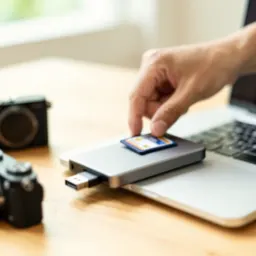 Czytnik kart SD USB-C Anker
Przenieś całą kartę zdjęć na laptopa, gotową do przycięcia i zmniejszenia.
-
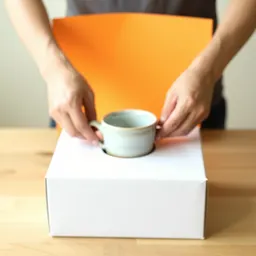 Składany kubik fotograficzny Neewer
Fotografuj produkty w równym świetle i poprawiaj mniej przed wgraniem.
-
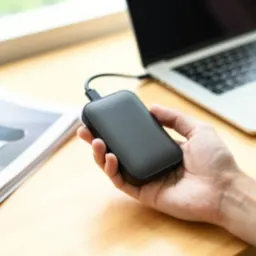 Przenośny dysk SSD SanDisk 1 TB
Oryginały i foldery gotowe do wgrania w jednym bezpiecznym, szybkim miejscu.
Pomaga utrzymać narzędzia za darmo. ✨
Zdjęcia poglądowe. Jestem Partnerem Amazon i otrzymuję wynagrodzenie z tytułu określonych zakupów dokonywanych za moim pośrednictwem.


