PDF naar CSV en Excel omzetten zonder upload
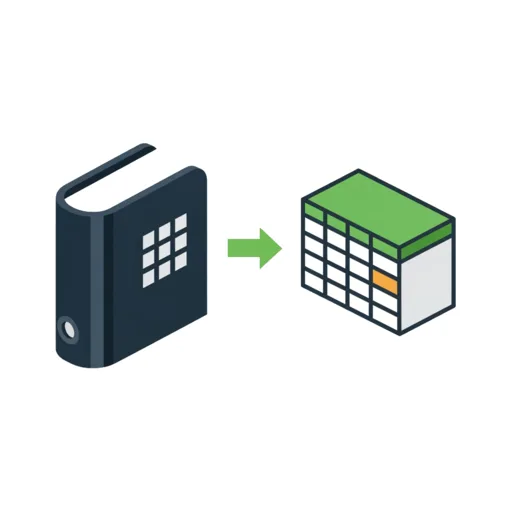
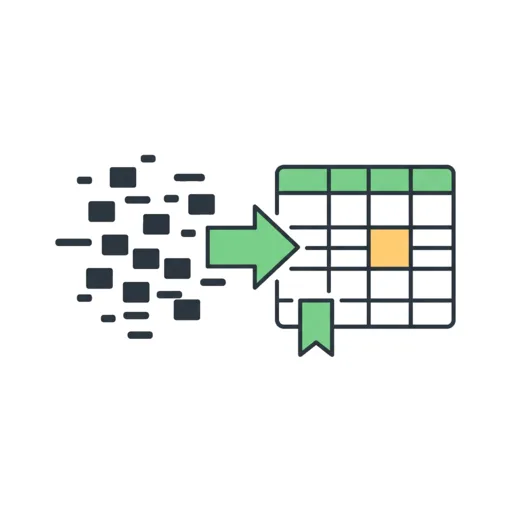
Met deze tool zet je snel een PDF naar CSV of Excel om, rechtstreeks in je eigen browser. Bankafschriften en tabellen worden direct omgezet in overzichtelijke gegevens voor je boekhouding of spreadsheet. Omdat er geen bestanden naar een server worden gestuurd, blijven je financiële gegevens volledig privé.
Hoe PDF omzetten naar Excel of CSV werkt
Een bankafschrift of tabel uit een PDF halen kan eenvoudig zonder software te installeren. Met deze stappen zet je de tabel uit je document om naar een bruikbaar bestand:
- Selecteer of sleep je PDF-bestand naar de converter in de browser.
- Bekijk de automatisch geëxtraheerde tabel in het voorbeeldscherm.
- Klik op Excel downloaden voor een .xlsx-bestand of op CSV downloaden voor een platte-tekstbestand.
PDF naar Excel gratis op Mac en Windows
Veel gebruikers zoeken naar een manier om een PDF naar Excel op een Mac of Windows-pc om te zetten. Omdat deze tool volledig in de browser draait, werkt hij identiek op elk besturingssysteem, waaronder macOS, Windows, Linux en ChromeOS.
Er is geen account nodig en je hoeft niets te installeren. Je kunt zoveel bankafschriften en tabellen omzetten als je wilt; bestanden groter dan 25 MB worden niet geaccepteerd.
Verschoven regels herstellen met uitlijningstolerantie
PDF-bestanden slaan gegevens op als losse tekstelementen met x/y-coördinaten op de pagina. Soms staat een datum of omschrijving een fractie hoger of lager dan de rest van de regel, waardoor regels in het overzicht kunnen verspringen.
Klik onder het voorbeeldscherm op Geavanceerd om de schuifregelaar Uitlijningstolerantie te openen. Door deze tolerantie aan te passen, trek je licht verschoven tekst terug naar dezelfde regel of splits je per ongeluk samengevoegde regels. Het voorbeeldvenster past zich direct aan.
PDF omzetten naar CSV of Excel: het verschil
Zowel de Excel- als de CSV-knop bouwt het bestand op uit exact dezelfde geëxtraheerde gegevens. De keuze hangt af van de toepassing waar je het bestand daarna in gebruikt.
Een Excel-bestand (.xlsx) opent direct in Microsoft Excel, Google Sheets of Apple Numbers met behoud van kolommen. Een CSV-bestand is een platte-tekstindeling die veel wordt gebruikt voor de import van gegevens in boekhoudpakketten.
Waarom een gescande PDF niet werkt
Deze converter werkt alleen op tekstgebaseerde PDF-bestanden. Dit zijn documenten die rechtstreeks vanuit software (zoals internetbankieren) zijn geëxporteerd en waarin je tekst kunt selecteren.
Een gescande PDF of foto bevat uitsluitend een afbeelding van de pagina en geen tekstlaag. De converter toont in dat geval de melding "Geen tekstlaag gevonden". Download in dat geval het originele digitale PDF-bestand bij de instantie die het document heeft verstrekt.
Veelgestelde vragen
Hoe kan ik een PDF gratis omzetten naar Excel?
Sleep je PDF-bestand naar de converter in je browser. Het bestand wordt direct uitgelezen, waarna je het resultaat gratis kunt opslaan via de knop Excel downloaden.
Kan ik een bankafschrift PDF naar Excel omzetten zonder upload?
Ja, deze tool verwerkt het document volledig lokaal in je eigen browser tabblad. Het bestand wordt nooit naar een externe server verzonden of opgeslagen.
Hoe werkt PDF naar CSV omzetten voor een boekhoudpakket?
Kies je PDF, wacht tot de tabel is uitgelezen en kies dan CSV downloaden. Het gegenereerde .csv-bestand is direct te importeren in de meeste boekhoudprogramma's.
Waarom werkt de converter niet bij een gescand bankafschrift?
Gescande documenten bevatten alleen een afbeelding en geen embedded tekstlaag met coördinaten. De tool kan hierdoor geen tekst uitlezen en toont de melding Geen tekstlaag gevonden.
Is PDF omzetten naar Excel mogelijk op een Mac?
Ja, de tool werkt in elke moderne webbrowser op macOS, Windows, Linux en Chromebook zonder dat je software hoeft te installeren.
Hoe herstel ik verschoven regels in het voorbeeldscherm?
Open het menu Geavanceerd onder de weergave en verschuif de Uitlijningstolerantie. Hiermee breng je tekstelementen met een kleine verticale afwijking weer op de juiste regel.
Wanneer kies ik voor een Excel-bestand en wanneer voor CSV?
Kies voor Excel (.xlsx) als je de tabel direct wilt openen in een spreadsheetprogramma. Kies voor CSV als de software waarin je importeert om een platte-tekstindeling vraagt.
Aanbevolen
-
 I Will Teach You to Be Rich (Ramit Sethi)
Je uitgaven staan in een sheet; met dit stappenplan maak je er een slim budget van.
-
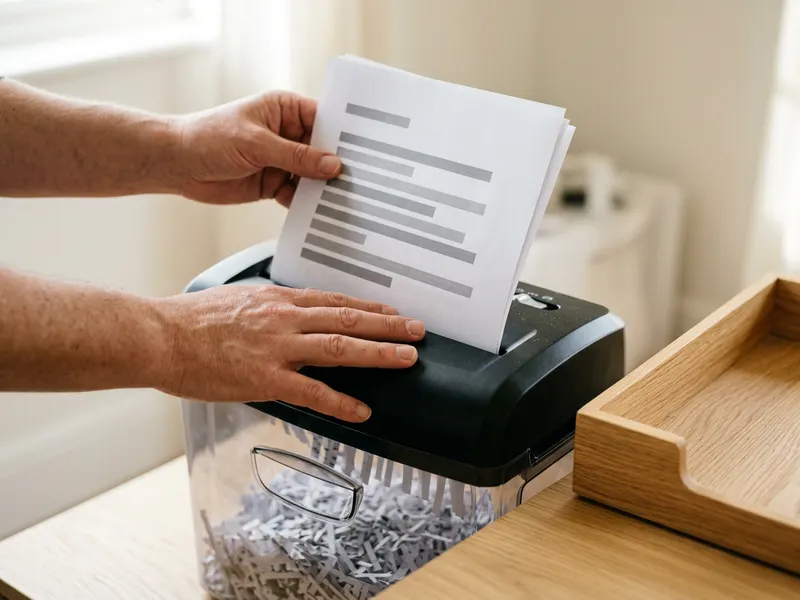 Amazon Basics papiervernietiger (12 vel)
Data opgeslagen? Vernietig de oude papieren afschriften daarna veilig.
-
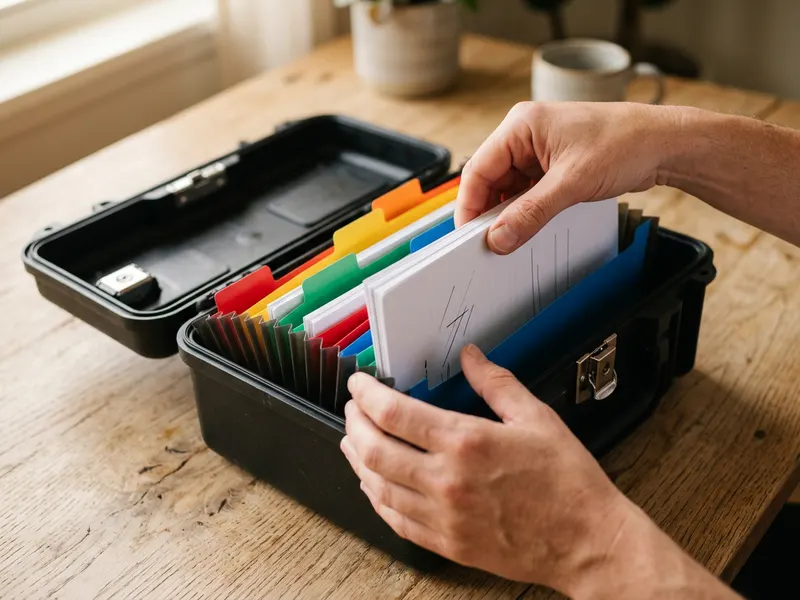 DocSafe brandveilige documentenmap met slot
13 vakken voor het overzichtelijk bewaren van belangrijke bankafschriften en belastingdocumenten.
Help de tools gratis te houden. ✨
Afbeeldingen dienen ter illustratie. Als Amazon-Partner verdien ik aan in aanmerking komende aankopen.