CSV naar Excel omzetten in je browser
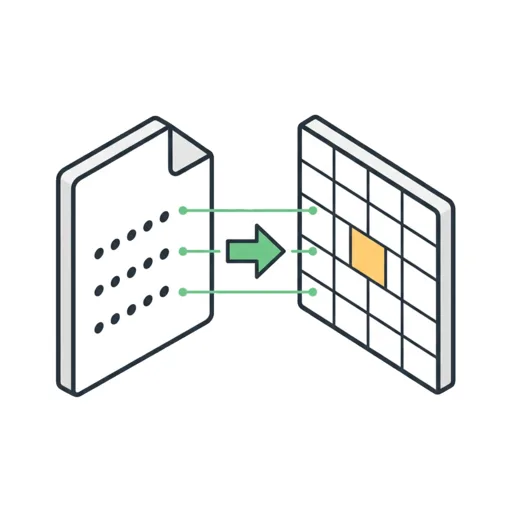
Met Gegevens naar Excel zet je eenvoudig CSV-, JSON- en TSV-bestanden om naar een schoon .xlsx-werkblad. De volledige verwerking vindt lokaal plaats in je browsertabblad, waardoor je gegevens nooit op een externe server terechtkomen. Je kunt gekopieerde tekst direct plakken of een bestand slepen voor een snelle omzetting zonder account of installatie.
Hoe CSV naar Excel omzetten in drie stappen
Het omzetten van een CSV-bestand naar een geformatteerd werkblad is in enkele seconden geregeld.
- Plak je gegevens direct in het tekstvak of sleep een bestand naar het invoerveld.
- Klik op Omzetten naar Excel om een live tabelvoorbeeld met rij- en kolomtellers te bekijken.
- Klik op Download .xlsx om het gegenereerde bestand direct op te slaan op je apparaat.
Gegevens in één kolom voorkomen met het juiste scheidingsteken
In Nederland gebruikt Microsoft Excel door regionale instellingen standaard een puntkomma als lijstscheidingsteken. Wanneer je een internationaal bestand met komma's opent, belanden vaak alle gegevens in één kolom.
De automatische detectie herkent de meeste scheidingstekens direct. Mocht de weergave afwijken, open dan Instellingen onder het invoerveld en kies handmatig voor Komma, Tab of Puntkomma voordat je op omzetten klikt.
JSON naar Excel omzetten zonder ingewikkelde instellingen
Met de tool kun je net zo gemakkelijk JSON naar Excel omzetten. De converter herkent automatisch arrays van records en gebruikt de sleutels direct als kolomkoppen.
Geconverteerde JSON-structuren zoals verpakte responsen worden automatisch herkend. Eventuele geneste objecten of lijsten in een veld worden compact als tekst in één cel geplaatst, zodat de datastructuur intact blijft.
TSV naar Excel en tekst plakken in Excel
Ook tab-gescheiden tekst verwerk je moeiteloos. Bij het gebruik van TSV naar Excel herkent de converter automatisch de tabs tussen de waarden.
Heb je tekst op je klembord staan? Met de optie voor CSV plakken in Excel hoef je tekst niet eerst als los bestand op te slaan op je computer. Plak het direct in de browser en genereer meteen een universeel .xlsx-bestand.
Privacy en bestandscompatibiliteit bij CSV naar Excel converteren
Bij het CSV naar Excel converteren draait het volledige proces lokaal op je eigen apparaat. Er is geen account of installatie nodig en er worden geen bestanden geüpload naar een externe server.
Het gegenereerde .xlsx-formaat is direct te openen in Microsoft Excel, Google Spreadsheets en Apple Numbers zonder waarschuwingen over verouderde bestandsindelingen. Bestanden tot circa 50 MB worden soepel verwerkt.
Veelgestelde vragen
Hoe kan ik een CSV naar Excel omzetten zonder dat alles in één kolom komt?
Als gegevens in één kolom belanden, komt dit meestal doordat het scheidingsteken niet overeenkomt met je lokale Excel-instellingen. Open "Instellingen" onder het invoerveld van de tool en kies expliciet voor Komma of Puntkomma voordat je op "Omzetten naar Excel" drukt. Download vervolgens het schone .xlsx-bestand dat in elke spreadsheetsoftware correct opent.
Hoe kan ik JSON omzetten naar Excel?
Plak een JSON-array of sleep een .json-bestand rechtstreeks in de converter. De tool herkent automatisch de datastructuur, maakt kolomkoppen van de sleutels en toont een tabelvoorbeeld. Klik vervolgens op "Download .xlsx" om de tabel op te slaan.
Hoe werk ik met TSV naar Excel omzettingen?
Tab-gescheiden tekst wordt standaard automatisch gedetecteerd door de browsertool. Plak de TSV-tekst of sleep het bestand in het invoerveld en controleer het voorbeeld in de tabel. Mocht de scheiding niet direct werken, kies dan handmatig voor Tab onder "Instellingen".
Is CSV naar Excel online omzetten via deze tool veilig voor mijn gegevens?
Ja, de omzetting draait volledig lokaal in je eigen browsertabblad op je eigen apparaat. Er worden geen bestanden geüpload naar een server en er worden geen gegevens opgeslagen of gedeeld. Je hebt bovendien geen account of software-installatie nodig.
Hoe kan ik rechtstreeks tekst omzetten naar Excel kolommen zonder bestand?
Je kunt gekopieerde tekst vanaf je klembord direct in het invoerveld plakken. De converter splitst de tekst op basis van het scheidingsteken automatisch in overzichtelijke kolommen. Zo hoef je tekst niet eerst op te slaan als los document op je schijf.
Hoe verschilt dit van hoe CSV openen in Excel normaal werkt?
Bij het direct dubbelklikken op een CSV-bestand gebruikt Excel de regionale systeeminstellingen, wat in Nederland vaak leidt tot verkeerde kolomsplitsingen bij internationale bestanden. Deze browsertool zet het bestand eerst om naar het moderne .xlsx-formaat, waardoor het altijd direct met de juiste kolommen opent.
Wat gebeurt er met ingewikkelde of geneste JSON-structuren?
Geneste objecten en arrays binnen een JSON-record worden niet in losse kolommen gesplitst, maar samengevouwen tot een compacte tekstweergave in één cel. Hierdoor blijft de volledige gegevensstructuur behouden in het uiteindelijke spreadsheet.
Aanbevolen
-
 Foloda draadloos numeriek toetsenbord
Geen nummerblok op je laptop? Voer getallen razendsnel in je nieuwe sheet in.
-
 Microsoft Excel 365 Bible (Alexander & Kusleika)
Nu je data in Excel staat, leer je met dit naslagwerk alles over formules en draaitabellen.
-
 Logitech MX Master 3S muis
Met het duimwiel scroll je met één beweging horizontaal door brede werkbladen.
Help de tools gratis te houden. ✨
Afbeeldingen dienen ter illustratie. Als Amazon-Partner verdien ik aan in aanmerking komende aankopen.