Grafische rekenmachine online voor het tekenen van grafieken
Deze grafische rekenmachine online tekent tot vijf functies tegelijk, cartesisch als y = f(x) of polair als r = f(θ), en tekent de grafiek opnieuw terwijl je typt. Je verschuift en zoomt direct in de grafiek en stelt de grenzen van de X- en Y-as exact in. Het werkt in je browser, zonder download en zonder account, en niets van wat je typt wordt geüpload.
Grafieken tekenen: zo werkt het stap voor stap
Een grafiek tekenen kost maar een paar stappen. Zo werkt de rekenmachine als een GR online:
- Typ een functie in de rij met y =, bijvoorbeeld
x^2. De grafiek wordt ongeveer een tiende van een seconde nadat je stopt met typen bijgewerkt. - Kies Functie toevoegen om er nog een overheen te leggen, bijvoorbeeld
sin(x). - Sleep de grafiek om te verschuiven. Om te zoomen scroll je met het muiswiel of knijp je twee vingers samen op een touchscreen. Je kunt ook Inzoomen, Uitzoomen en Weergave herstellen onder de grafiek gebruiken.
- Open Grafiekinstellingen om exacte grenzen in te typen, de grafiekmodus te wisselen of de rasterlijnen te verbergen.
Voorbeeld: x^2 geeft een parabool door de oorsprong en door (3, 9). Voeg je sin(x)*x toe, dan zie je een golf waarvan de amplitude steeds groter wordt.
Functie plotten online: meer functies in één vlak
Elke rij heeft een gekleurd bolletje dat bij de kleur van de curve past. Functie toevoegen maakt een rij erbij, tot 5 in totaal, en de knop met de X op een rij verwijdert die weer. De laatste rij blijft altijd staan. Is een formule half getypt, dan blijft de laatste geldige curve in beeld totdat de nieuwe gelezen kan worden.
Verschuiven, zoomen en de grenzen van de assen instellen
De hint onder de grafiek luidt „Sleep om te verschuiven · scroll of knijp om te zoomen”. Zoomen gebeurt rond de aanwijzer, dus het punt onder je cursor blijft staan. Heeft de grafiek de focus, dan verschuiven de pijltjestoetsen de weergave en zoomen de toetsen + en -. Weergave herstellen zet x en y terug op -10 tot 10.
Grafiekinstellingen bevat vier velden: X-minimum, X-maximum, Y-minimum en Y-maximum. Typ een getal en de grafiek volgt meteen. Na slepen of zoomen tonen de velden de huidige weergave. Is een maximum niet groter dan het bijbehorende minimum, dan meldt het paneel „Elk maximum moet groter zijn dan het bijbehorende minimum”. Het selectievakje Rasterlijnen tonen staat standaard aan.
Grafiek van een functie tekenen in poolcoördinaten
Gebruik theta (of θ) als variabele. Onder Grafiekmodus staat standaard Automatisch herkennen: een formule met theta erin wordt als polair gelezen, al het andere als cartesisch. De andere twee opties dwingen Cartesisch, y = f(x) of Polair, r = f(θ) af. Een polaire rij heeft het label r = in plaats van y =. Theta loopt van 0 tot 2π, één volle ronde, en een negatieve r wordt aan de andere kant van de oorsprong getekend.
Voorbeeld poolroos: typ cos(3*theta) en je krijgt een roos met drie bladeren. Wil je een formule zonder theta, zoals 2, als polaire curve tekenen, kies dan Polair, r = f(θ) in de grafiekmodus.
Grafiek maken met een formule: wat je kunt typen
Een voorafgaande y =, r = of f(x) = mag je meetypen en wordt genegeerd. Getallen volgen het decimaalteken van de paginataal, dus de komma, en wetenschappelijke notatie zoals 1,5e3 werkt.
+ - * / ^of**: rekenen en machten2x,3(x+1),(x+1)(x-1),x sin x: weggelaten maaltekenpi(of π),e: de constanten pi en het getal van Eulersin cos tan sec csc cot: goniometrische functies, in radialenasin acos atan(ookarcsin arccos arctan): inverse goniometrische functiessinh cosh tanh: hyperbolische functiessqrt cbrt abs exp: wortel, derdemachtswortel, absolute waarde, e tot de machtln,log,log2,log10: natuurlijke logaritme, logaritme met grondtal 10 (log), grondtal 2, grondtal 10floor ceil round sign: afronden en teken
Haakjes zijn optioneel bij functies met één argument, dus sin x werkt, maar haakjes worden aangeraden: sin x^2 betekent sin(x^2). Oneven wortels van negatieve getallen zijn reëel, dus x^(1/3) bij -8 is -2.
Asymptoten, gaten, foutmeldingen en wat de rekenmachine niet doet
Waar een functie oploopt tot oneindig, zoals tan(x) bij oneven veelvouden van pi/2 of 1/x bij 0, wordt de grafiek getekend als losse takken zonder lijn ertussen. Waar de functie niet bestaat, zoals sqrt(x) voor negatieve x of ln(x) bij 0, worden die punten weggelaten.
Een formule die niet gelezen kan worden krijgt een rode rand en een korte melding onder de rij, bijvoorbeeld „De uitdrukking eindigt te vroeg”, „Er is een haakje niet gesloten” of „Ik weet niet wat “foo” betekent”. De laatste geldige curve blijft in beeld tot de formule gelezen kan worden.
De rekenmachine tekent functies van x en polaire functies van theta. Er zijn geen functies met twee argumenten, geen |x|-streepjes (gebruik abs(x)), geen ongelijkheden, geen impliciete krommen zoals x^2+y^2=1, geen schuifregelaars, geen gradenmodus, geen waardetabel en geen beeldexport. Voor een oppervlak z = f(x, y) gebruik je de 3D Oppervlakte Plotter, voor een functie van een complex getal de Complexe Functie Plotter. De helling van een getekende curve vind je met de Afgeleide calculator of Raaklijn en helling berekenen, en voor één enkel getal in plaats van een grafiek is er Rekenmachine voor formules.
Veelgestelde vragen
Hoe teken ik een grafiek van een functie?
Typ de functie in de rij met „y =”, bijvoorbeeld x^2 of 2*x+1. De grafiek verschijnt meteen en wordt ongeveer een tiende van een seconde nadat je stopt met typen bijgewerkt. Met „Functie toevoegen” leg je meer functies over dezelfde assen.
Hoe teken ik een polaire vergelijking?
Typ de vergelijking met theta als variabele, bijvoorbeeld cos(3*theta), in een functierij. Elke formule met theta erin wordt als polair gelezen, het label van de rij verandert van „y =” in „r =” en theta loopt van 0 tot 2π, één volle ronde. cos(3*theta) tekent een roos met drie bladeren. Voor een formule zonder theta, zoals 2, kies je „Polair, r = f(θ)” onder „Grafiekmodus” in „Grafiekinstellingen”.
Hoe zet ik meer functies in dezelfde grafiek?
Kies „Functie toevoegen” voor een nieuwe rij en typ de volgende functie. Elke rij wordt op dezelfde assen getekend in een eigen kleur, en je kunt er tot 5 hebben. De knop met de X op een rij verwijdert die, en de laatste rij blijft altijd staan.
Hoe zoom ik uit op de grafische rekenmachine?
Kies „Uitzoomen” onder de grafiek, scroll het muiswiel naar je toe of knijp twee vingers samen op een touchscreen. Zoomen gebeurt rond de aanwijzer. „Weergave herstellen” zet x en y terug op -10 tot 10. Heeft de grafiek de focus, dan zoomt de toets - uit en de toets + in.
Werkt de grafische rekenmachine met radialen of graden?
Alleen met radialen. Er is geen gradenmodus, dus sin(x) is de sinus van x radialen. Wil je de sinus van x in graden tekenen, typ dan sin(x*pi/180). De constante pi (of π) is ingebouwd.
Hoe teken ik tan x of 1/x zonder lijn door het gat?
Typ tan(x) of 1/x. Waar de functie naar oneindig springt, bij oneven veelvouden van pi/2 voor tan(x) en bij x = 0 voor 1/x, wordt de grafiek getekend als losse takken zonder verbindende lijn, zodat de verticale asymptoten als gaten zichtbaar zijn. Punten waar de functie niet bestaat, zoals sqrt(x) voor negatieve x of ln(x) bij 0, worden gewoon weggelaten.
Is deze grafische rekenmachine gratis, en moet ik iets downloaden?
Hij is gratis, heeft geen download en geen account nodig en werkt in de browser van een telefoon of computer. De grafiek wordt op je eigen apparaat getekend met een formuleparser die voor deze pagina is gebouwd, en niets van wat je typt wordt geüpload.
Aanbevolen
-
 Casio fx-991ES Plus 2 wetenschappelijke rekenmachine
De rekenmachine voor het proefwerk, als het huiswerk klaar is en een browser niet mag.
-
 Casio fx-9750GIII grafische rekenmachine
Een echte grafische rekenmachine om de grafieken die je hier tekent na te controleren en mee naar de les te nemen.
-
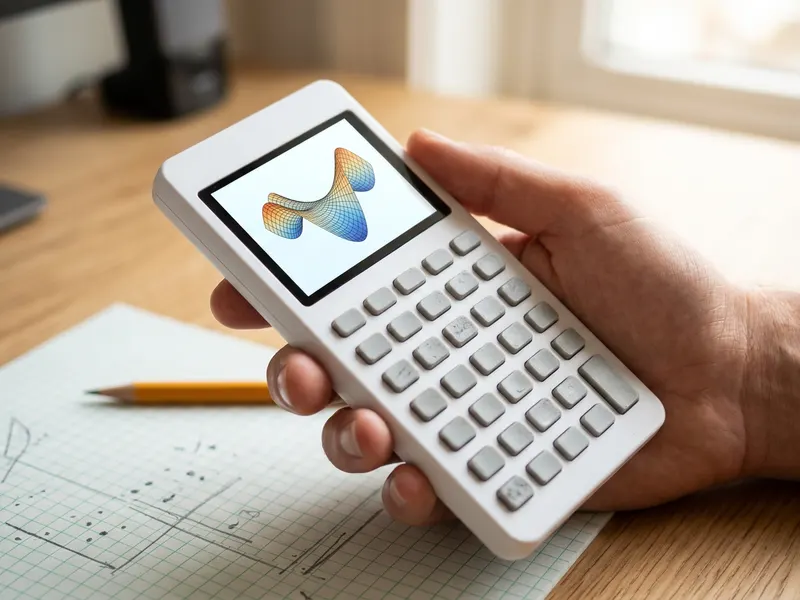 TI-Nspire CX II Grafische Rekenmachine
Grafische rekenmachine met kleurenscherm voor functiegrafieken in de les en bij toetsen waar hij mag.
Help de tools gratis te houden. ✨
Afbeeldingen dienen ter illustratie. Als Amazon-Partner verdien ik aan in aanmerking komende aankopen.


