Frame counter video voor MP4, MOV en GIF
Met de Frame-teller lees je direct het exacte aantal frames van je video of GIF uit in de browser. De tool verwerkt het bestand lokaal via de metadata van de container, waardoor je niks hoeft te uploaden. Het werkt snel en nauwkeurig op zowel desktop als mobiele apparaten.
Stappen voor het gebruiken van een frame counter video
Het achterhalen van het exacte aantal beeldjes in een videobestand is eenvoudig en vereist geen installatie van software.
- Klik op Selecteer een video of GIF om een bestand te kiezen vanaf je apparaat.
- De tool leest direct de containerstructuur van het bestand uit.
- Het exacte aantal frames verschijnt in grote cijfers op het scherm, met daaronder de Framesnelheid en de Duur.
Frame rate counter video op basis van container metadata
In plaats van de video frame voor frame af te spelen of te decoderen, functioneert deze frame rate counter video door direct de metadata-tabel uit te lezen. MP4- en MOV-bestanden bevatten een tabel met alle samples van de videotrack.
Door het totale aantal samples in de videotrack te delen door de trackduur, berekent de tool exact de framesnelheid. Een geanimeerde GIF slaat elk beeldje op als een los afbeeldingsblok. Door deze blokken te tellen krijg je een exact resultaat in plaats van een schatting.
Waarom een frame counter video online lokaal werkt
Veel conversietools vereisen dat je een bestand uploadt naar een externe server. Deze frame counter video online verwerkt alles rechtstreeks in de browser op je eigen computer of telefoon.
Omdat het bestand je apparaat nooit verlaat, is er geen wachttijd voor het uploaden en geldt er geen bestandslimiet vanuit een server. Je kunt zowel korte clips als lange video-opnamen direct laten inspecteren met de Frame-teller.
Ondersteunde bestandsformaten: MP4, MOV, M4V en GIF
De tool ondersteunt de meest gebruikte video- en animatieformaten:
- MP4 en M4V — veelgebruikte formaten voor schermopnamen, webvideo's en downloads.
- MOV — het standaardformaat van iPhones en diverse professionele camera's.
- GIF — geanimeerde afbeeldingen waarvan elk individueel beeldblok nauwkeurig wordt geteld.
Veelgestelde vragen
Hoeveel frames zitten er in een video?
Het exacte aantal frames staat opgeslagen in de metadata van het videobestand zelf. De container van een MP4- of MOV-bestand bewaart het aantal samples en de tijdschaal van de videotrack. Deze tool leest die gegevens rechtstreeks uit zonder de video af te spelen, waardoor je meteen het exacte aantal beeldjes ziet.
Hoe controleer je de FPS van een video online?
Kies het gewenste bestand met "Selecteer een video of GIF" in de tool. De framesnelheid verschijnt automatisch onder "Framesnelheid" op het scherm. Deze waarde wordt direct berekend uit de sample-tabel en tijdschaal van het videobestand.
Hoeveel frames heeft een geanimeerde GIF?
Een GIF slaat elk frame op als een afzonderlijk beeldblok in de bestandsstructuur. De tool telt deze beeldblokken rechtstreeks uit het bestand. Hierdoor zie je direct het totale aantal frames en de exacte afspeelduur van de animatie.
Wat is het verschil tussen het aantal frames en de framesnelheid?
Het aantal frames is het totale aantal stilstaande beelden waaruit een video of GIF bestaat. De framesnelheid geeft aan hoeveel van die beelden er per seconde worden afgespeeld. Een video van 24 frames per seconde die 5 seconden duurt, bevat bijvoorbeeld exact 120 frames.
Kan ik het aantal frames controleren zonder de video te uploaden?
Ja, deze tool verwerkt het bestand volledig lokaal in je browser. De metadata wordt direct op je eigen apparaat uitgelezen, waardoor het videobestand niet naar een externe server wordt gestuurd.
Hoe bereken je de exacte duur van een video op basis van de frames?
De exacte duur wordt berekend door het totale aantal frames te delen door de framesnelheid van de videotrack. De tool voert deze berekening automatisch uit via de metadata van het bestand en toont de uitkomst onder "Duur".
Aanbevolen
-
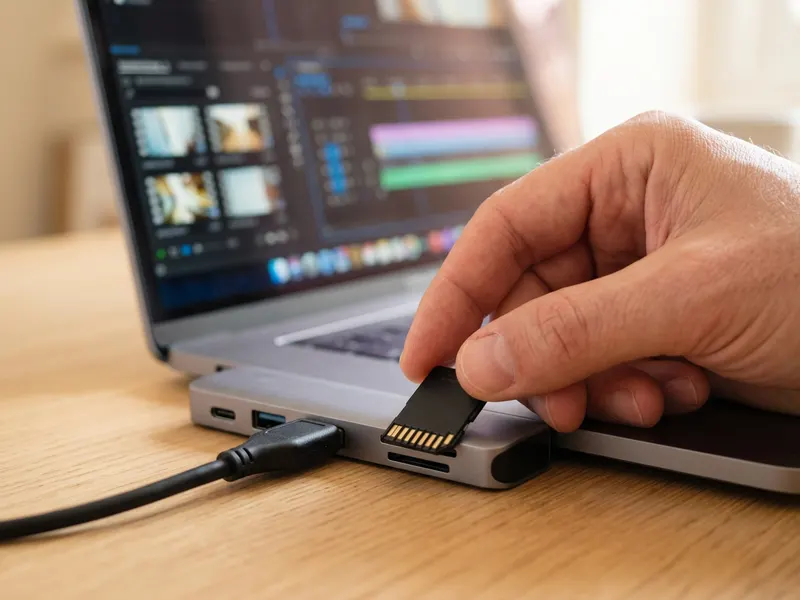 Anker 7-in-1 USB-C-hub (SD, HDMI)
Laad videomateriaal van kaartjes direct in je editor
-
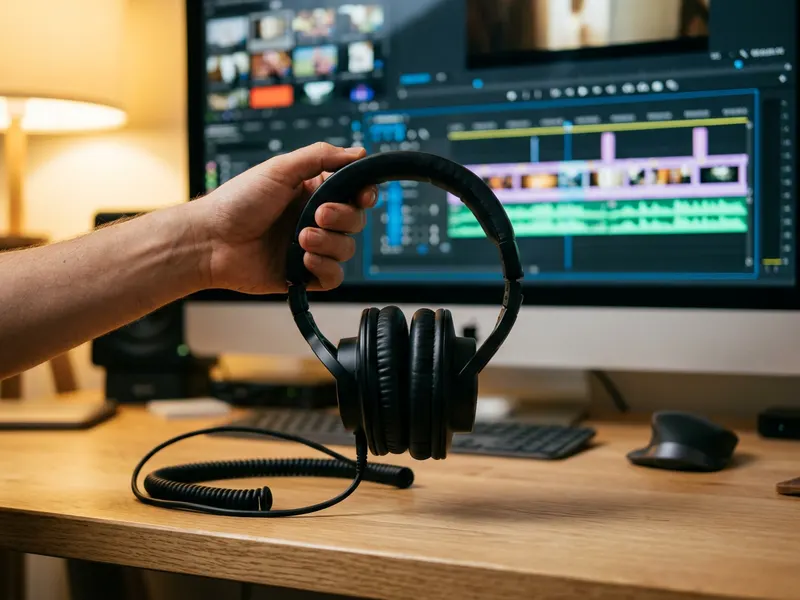 Sony MDR-7506 studiokoptelefoon
De klassieker van monteurs om geluid per frame gelijk te zetten
-
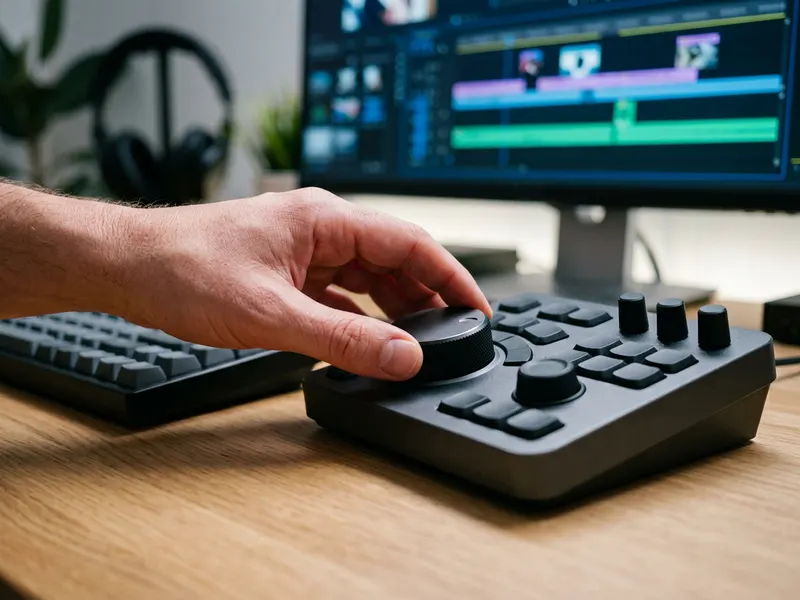 TourBox NEO editing controller
Spoel frame voor frame met een draaiknop in plaats van pijltjes
Help de tools gratis te houden. ✨
Afbeeldingen dienen ter illustratie. Als Amazon-Partner verdien ik aan in aanmerking komende aankopen.