Cirkeldiagram maken: taart- of donutdiagram als PNG of SVG
Hier kun je een cirkeldiagram maken van een lijst met labels en getallen, en het diagram wordt bijgewerkt terwijl je typt. Elk stuk toont zijn percentage, een legenda staat in de afbeelding getekend, en als het resultaat klopt kies je PNG downloaden of SVG downloaden. Alles gebeurt in je browser, zonder account en zonder watermerk.
Hoe maak je een cirkeldiagram, stap voor stap
- Bekijk de voorbeeldweergave bovenaan. Die begint met vier voorbeeldrijen (Pizza 40, Hamburgers 25, Salade 20, Taco's 15), zodat je meteen ziet hoe het werkt.
- Typ een Titel van het diagram als je dat wilt. Die is optioneel en mag tot 60 tekens lang zijn.
- Vervang de voorbeeldtekst in de vakjes Label en Waarde door je eigen gegevens. Een label mag tot 40 tekens lang zijn en een waarde is een getal, nul of hoger.
- Kies Rij toevoegen voor een extra stuk, tot 30 rijen. Kies het kruisje bij een rij om die te verwijderen. Er blijft altijd minstens één rij over.
- Kies PNG downloaden of SVG downloaden, direct onder de voorbeeldweergave.
De voorbeeldweergave heeft altijd een witte achtergrond, zodat het lijkt op het bestand dat je downloadt. De stukken beginnen bij 12 uur en lopen met de klok mee, in de volgorde van je rijen.
Voorbeeld met de antwoorden op een vragenlijst: Ja 18, Nee 7, Weet niet 5 geven samen 30 en de stukken Ja 60%, Nee 23,3% en Weet niet 16,7%.
Cirkeldiagram met percentages
De grootte van een stuk is zijn waarde gedeeld door het totaal van alle waarden, dus de getallen die je invoert hoeven niet samen 100 te zijn. Bij 12, 30 en 18 is het totaal 60 en zijn de stukken 20%, 50% en 30%. Percentages krijgen één decimaal als ze geen hele getallen zijn, zoals 23,3%.
Met Percentages tonen aan, wat de standaard is, staat het percentage op elk stuk van 5% of meer en naast elk item in de legenda. Kleinere stukken blijven in de cirkel zonder tekst, zodat het niet druk wordt, maar hun percentage staat wel in de legenda. Zet de optie uit om het diagram helemaal zonder percentages te tekenen.
Donutdiagram maken
Kies Aanpassen om de opties te openen en vink dan Donutdiagram aan. Dezelfde gegevens worden getekend met een holle kern, en de percentages staan op de ring. Haal het vinkje weg voor de volle cirkel.
Cirkeldiagram maken online en gratis
Je maakt hier online een cirkeldiagram zonder iets te betalen: je hebt geen account of e-mailadres nodig en het bestand heeft geen watermerk. Of je nu zoekt naar een taartdiagram, een taartgrafiek of een cirkeldiagram, het is hetzelfde diagram. Je typt de rijen, het resultaat zie je direct en je bewaart het als afbeelding of als vectorbestand.
Cirkeldiagram kleuren: paletten, ook voor kleurenblindheid
Kies onder Kleurenpalet uit Standaard, Levendig, Monochroom of Kleurenblindvriendelijk. De stukken krijgen de kleuren van het palet in de volgorde van de rijen.
Monochroom verdeelt één blauwtint van donker naar licht en past bij een zwart-witprint. Kleurenblindvriendelijk gebruikt de Okabe-Ito-kleuren, bedoeld om onderscheidbaar te blijven bij de gangbare vormen van kleurenblindheid. Je kiest het palet, niet de kleur van elk stuk.
Downloaden als PNG of SVG en wat niet getekend wordt
PNG downloaden slaat een afbeelding van 1200 px breed op een witte achtergrond op, handig voor dia's, documenten en berichten. SVG downloaden slaat een vectorbestand op dat op elke grootte scherp blijft en in ontwerpsoftware verder te bewerken is. Beide bevatten de titel, de cirkel, de percentages en de legenda.
- Een rij met een lege waarde wordt zonder melding overgeslagen.
- Een waarde van 0 wordt geaccepteerd, maar heeft geen stuk en geen legenda-item.
- Een waarde die tekst of negatief is, wordt niet getekend, en een melding onder de tabel zegt hoeveel rijen zijn weggelaten.
- Een rij zonder label krijgt de naam van haar rijnummer, bijvoorbeeld Taartpunt 3.
- Een label dat te lang is voor de legenda wordt in de afbeelding ingekort met een beletselteken.
Je kunt 1,5 of 1.5 typen: beide worden gelezen als anderhalf.
Veelgestelde vragen
Hoe maak je een cirkeldiagram met percentages?
Typ in elke rij een label en een waarde en de percentages verschijnen vanzelf. Elk stuk is zijn waarde gedeeld door het totaal van alle waarden. Omdat "Percentages tonen" standaard aan staat, laten de legenda en stukken van 5% of meer het percentage zien. Je hoeft percentages nooit zelf in te voeren.
Kun je gratis een cirkeldiagram maken zonder account?
Ja. Dit vraagt geen account en geen e-mailadres. Typ je labels en waarden en kies dan "PNG downloaden" of "SVG downloaden". Het bestand heeft geen watermerk en je gegevens blijven in je browser.
Hoe download je het diagram als PNG of SVG?
Kies "PNG downloaden" voor een afbeelding van 1200 px breed op een witte achtergrond, klaar voor dia's, documenten en berichten. Kies "SVG downloaden" voor een vectorbestand dat je naar believen kunt schalen en in ontwerpsoftware kunt bewerken. Beide bevatten de titel, de legenda en de percentages.
Hoe maak je een donutdiagram?
Open "Aanpassen" en vink "Donutdiagram" aan. Dezelfde gegevens worden getekend met een holle kern en de percentages verhuizen naar de ring. Haal het vinkje weg voor de volle cirkel. De PNG- en SVG-downloads volgen wat de voorbeeldweergave toont.
Hoe bereken je de percentages van een cirkeldiagram?
Deel elke waarde door het totaal van alle waarden en vermenigvuldig met 100. Bij 12, 30 en 18 is het totaal 60, dus de stukken zijn 20%, 50% en 30% en beslaan 72, 180 en 108 graden van de cirkel. De tool doet dit terwijl je typt, dus de waarden hoeven niet samen 100 te zijn.
Kan ik een cirkeldiagram maken van gegevens die ik al heb?
Ja. Typ of plak elk label en getal in de vakjes "Label" en "Waarde" van een rij en kies "Rij toevoegen" voor meer, tot 30 rijen. Een waarde kan een geheel getal, een decimaal getal of een aantal zijn, en zowel 1,5 als 1.5 wordt goed gelezen. Bestanden importeren kan niet, dus je voert de rijen met de hand in.
Is er een kleurenpalet voor kleurenblinden?
Ja. Open "Aanpassen" en kies "Kleurenblindvriendelijk" onder "Kleurenpalet". Het gebruikt de Okabe-Ito-set, een gangbaar palet dat onderscheidbaar blijft bij de gangbare vormen van kleurenblindheid. "Monochroom" is een andere optie als het diagram in zwart-wit wordt geprint.
Kan ik de kleur van elk stuk zelf kiezen?
Nee. Je kiest een van de vier paletten (Standaard, Levendig, Monochroom of Kleurenblindvriendelijk) en de stukken krijgen de kleuren in de volgorde van de rijen. Wil je dat een bepaald stuk een bepaalde kleur krijgt, verander dan de volgorde door de rijen opnieuw te typen.
Worden mijn gegevens ergens geüpload?
Nee. Het diagram wordt in je browser getekend en geëxporteerd, en niets van wat je typt wordt naar een server gestuurd. Er is geen account om aan te maken en geen opslag in de cloud, dus als je de pagina sluit, is het diagram weg.
Aanbevolen
-
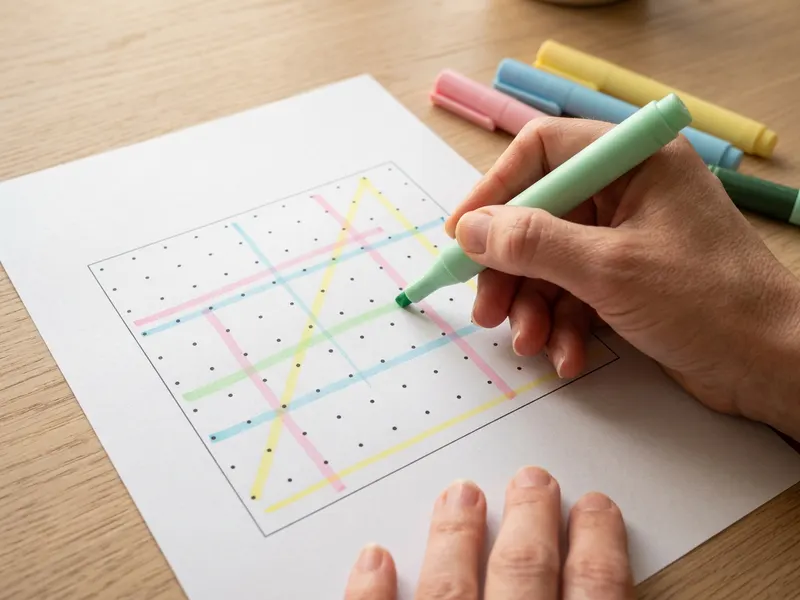 Zebra Mildliner Markeerstiften (8 stuks)
Markeer de belangrijkste taartpunten in kleur op de uitdraai van je diagram.
-
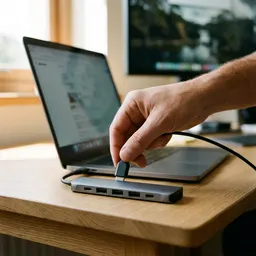 Anker 7-in-1 USB-C hub
Sluit je laptop aan op een beamer of tv en toon het diagram groot.
-
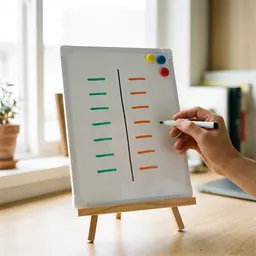 Magnetisch bureauwhiteboard met stiften
Noteer de uitslag van je peiling eerst op een whiteboard en tik hem dan in.
Help de tools gratis te houden. ✨
Afbeeldingen dienen ter illustratie. Als Amazon-Partner verdien ik aan in aanmerking komende aankopen.


