オーディオビジュアライザーの作り方:音声ファイルを波形動画にする
このオーディオビジュアライザーは、MP3・WAV・OGG・M4A の音声ファイルを、波形が音楽に合わせて動くアニメーション動画に変換します。元の音声はそのまま流れます。バー・ライン・円から選んで色を決め、WebM ファイル(Safari では MP4)をダウンロードしてください。処理はすべてブラウザ内で行われ、音声はアップロードされません。透かしもアカウント登録も不要です。
音声ファイルを動画に変換する手順
- 音声ファイルを選択するか、ここにドロップしてくださいのエリアを選んでファイルを指定するか、ファイルをドラッグして入れてください。MP3・WAV・OGG・M4A はどの環境でも使え、AAC・FLAC・Opus はブラウザが再生できる場合に使えます。上限は 50 MB です。
- 音声を読み込んでいます…が終わるまで待ちます。波形のプレビューが表示され、曲の長さが m:ss 形式で示されます。
- プレビューを再生を押すと(再生中はプレビューを一時停止になります)、曲を聞きながら波形の反応を確認できます。進行バーと時計で現在位置がわかります。
- スタイルでバー、ライン、円のどれかを選びます。外観を開くと、色、太さ、解像度を設定できます。変更するたびにプレビューが描き直されます。
- 動画を作成を押します。録画が始まるとスタイルと外観は固定されるため、先に決めておいてください。
- 動画を作成しています…が 100% になるまで、タブを開いたまま最前面にしておいてください。キャンセルを押すと中止してプレビューに戻ります。
- できあがった動画をプレーヤーで確認し、動画をダウンロードを押します。
ファイル名は元のファイル名の後ろに -波形 が付いた形式で、たとえば 曲-波形.webm のように保存されます。Safari では .mp4 になります。動画ができたあとは、外観を変更でプレビューに戻って別のスタイルや色を試せます。別のファイルを選択を押すと、別の曲で最初からやり直せます。2 つ目のバージョンを作ると、曲全体をもう一度録画します。
バー・ライン・円:波形スタイルの選び方
動画の描き方は 3 種類あります。バーと円は周波数スペクトラムに反応し(低音、中音、高音がそれぞれ画面の別の部分を動かします)、ラインは再生中の音声の実際の波形を描きます。
- バー:周波数スペクトラムに合わせて上下する縦棒の列です。音楽のプレビューや、定番のイコライザー風の見た目に向いています。
- ライン:音の実際の波形をなぞる 1 本の線です。落ち着いた線が読みやすいポッドキャストや音声クリップに向いています。
- 円:周波数スペクトラムに反応する棒をリング状に並べたものです。正方形の動画や、アルバムジャケット風の投稿に向いています。
色・太さ・動画サイズの設定
外観では動画の見た目を変えられます。初期設定は、バー、波形の色が #5b8bff、背景色が #0f1115、太さが 5、サイズは横長です。
- 波形の色と背景色:色見本から色を選ぶか、テキスト欄に #5b8bff のような 16 進カラーコードを入力します。
- 太さ:1 から 10 までのスライダーで、バーや線の太さを決めます。ラベルに現在の値が表示されます。
- 解像度:正方形 1080×1080または横長 1920×1080です。横長は YouTube やパソコンのプレーヤーに向いています。正方形はフィードへの投稿に向いています。
録画に曲と同じ時間がかかる理由
動画は、ブラウザ自身のレコーダーでリアルタイムに録画されます。曲は無音で 1 回だけ再生され(スピーカーからは何も出ません)、その間に波形が毎秒 30 フレームで描かれて記録されます。そのため 4 分の曲なら 4 分、30 秒のクリップなら 30 秒かかります。進行画面には、パーセンテージと全体に対する経過時間が表示されます。
タブは開いたまま、最前面にしておく必要があります。別のタブやウィンドウに切り替えると、「このタブが隠れている間は一時停止します」と表示されて録画が止まり、戻ると再開するため、失われるものはありません。長い曲では、録画を始めたらタブを表示したままにしてください。
WebM と MP4:動画を再生できる場所
Chrome、Edge、Firefox では、動画は VP9 の映像と Opus の音声を持つ WebM ファイルになります。Safari は WebM を書き出せないため、代わりに MP4 を保存します。WebM は最新のブラウザで再生でき、YouTube も受け付けます。アプリや Mac の多くの編集ソフトは MP4 を好みます。サイトや編集ソフトが WebM を受け付けない場合は、動画変換ソフトにかけて MP4 にしてください。
フィード投稿には正方形、YouTube、Web サイト、ポッドキャストのクリップには横長を使ってください。
このオーディオビジュアライザーでできないこと
できるのは、曲全体の波形動画を作ることだけです。トリミングや、再生位置を動かすタイムラインはないため、一部分だけ使いたい場合は先に音声を切り取っておいてください。イントロ、タイトルやキャプションの文字、カバー画像、縦長 9:16 のサイズもなく、あるのは正方形と横長だけです。必要な場合は、ダウンロードした動画を動画編集ソフトに取り込んで追加してください。
よくある質問
オーディオビジュアライザーの作り方は?
MP3・WAV・OGG・M4A のファイルを選び、バー、ライン、円のどれかを選んで色を決め、「動画を作成」を押します。曲を 1 回再生しながら、動く波形を音声と一緒に録画し、「動画をダウンロード」で保存できます。録画はリアルタイムで進むため、曲と同じ時間がかかります。
オーディオビジュアライザーを無料で使えますか?透かしは入りますか?
はい、無料で使えます。透かしは入らず、アカウント登録も不要です。動画に含まれるのは、背景色の上に描かれた波形と、あなたの音声だけです。
音声ファイルはどこかにアップロードされますか?
いいえ。ファイルはブラウザ内で読み込み、描画、録画され、サーバーには何も送信されません。
音声ファイルを動画に変換するのに、なぜ曲と同じ時間がかかるのですか?
動画はブラウザ自身のレコーダーでリアルタイムに録画されます。曲は無音で 1 回再生されながら記録されるため、4 分の曲ならおよそ 4 分かかります。タブが隠れている間は録画が止まり、戻ると再開するので、タブは開いたまま最前面にしておいてください。
WebM を YouTube にアップロードできますか?
はい、YouTube は WebM を受け付けるため、Chrome、Edge、Firefox で作ったファイルはそのままアップロードできます。YouTube 用には「横長 1920×1080」のサイズを選んでください。Safari では MP4 になりますが、こちらも YouTube で使えます。
WebM ではなく MP4 にするには?
このツールは Chrome、Edge、Firefox では WebM、Safari では MP4 を保存します。Instagram、TikTok、Mac の動画編集ソフトなどが MP4 を求める場合は、WebM を動画変換ソフトで変換してください。ツール側でフォーマットを選ぶことはできません。
使える音声ファイルとサイズは?
50 MB までの MP3・WAV・OGG・M4A ファイルが使えます。AAC・FLAC・Opus は、ブラウザが再生できる場合に使えます。再生できないファイルは、MP3 か WAV をお試しください。動画は 1080×1080(正方形)または 1920×1080(横長)で出力されます。
動画を作成した後で色を変更できますか?
はい。「外観を変更」を押してプレビューに戻り、スタイル、色、太さ、サイズを調整して、もう一度「動画を作成」を押してください。新しいバージョンは最初から録画されるため、また曲と同じ時間がかかります。
おすすめ
-
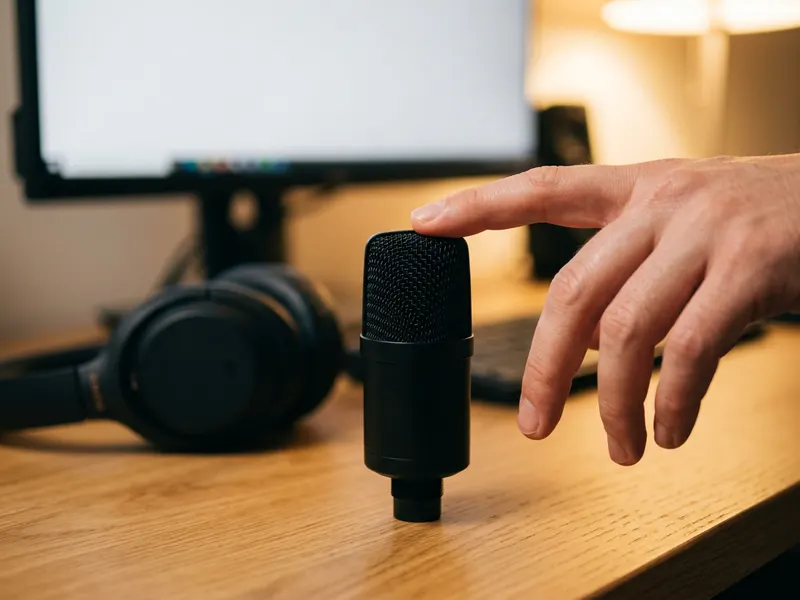 HyperX SoloCast 2 USBマイク
スマホのマイクよりクリアに録れるので、波形が動く映像に声がきれいに乗ります。
-
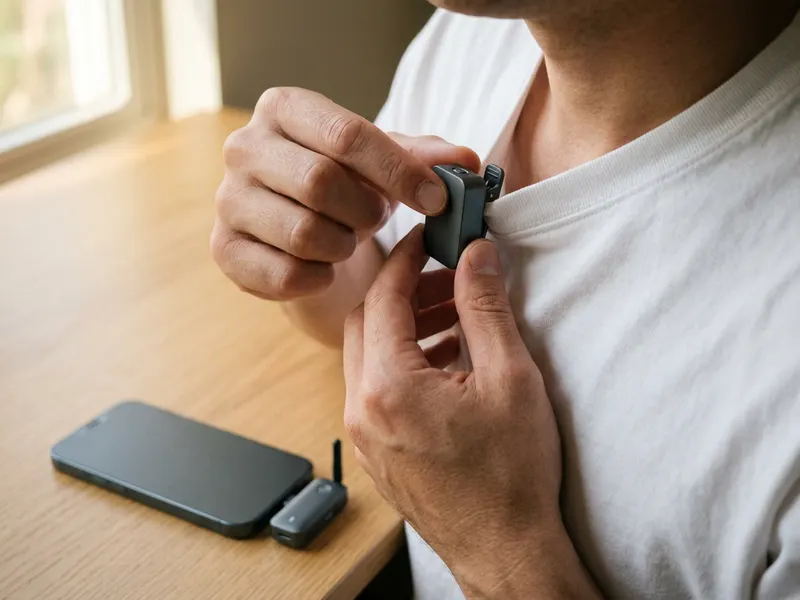 DJI Mic Mini ワイヤレスマイク
インタビューやボイスメモに付けて録音し、その音声をそのまま動画にできます。
-
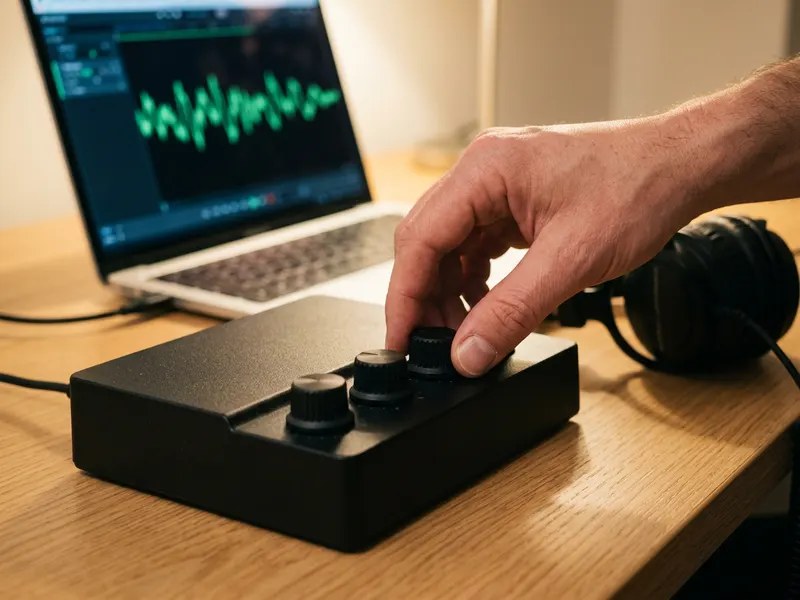 M-AUDIO M-Track Solo USBオーディオインターフェース
曲の音源を作り込んで、波形動画にして投稿する前の仕上げに。
無料でツールを続ける支えになります。✨
画像はイメージです。 Amazonのアソシエイトとして、Capsule Toolsは適格販売により収入を得ています。


