動画のスロー編集・倍速変更ツール
動画の再生速度を倍速に早送りしたり、スロー再生に編集したりできるオンラインツールです。動画ファイルをサーバーに送信せず、お使いのスマホやパソコンのブラウザ上で直接処理します。登録不要・ウォーターマークなしで簡単に編集できます。
動画のスロー編集や倍速変更を行う手順
ブラウザ上で動画の速度を変更する手順は以下の通りです。
- 動画を選択を押して、MP4、MOV、またはWebM形式の動画ファイルを選択します。
- 変更したい速度のボタンを選択します。ボタンの下にある表示で変更後の再生時間が確認できます。
- 書き出しを押して処理の完了を待ちます。
- 動画をダウンロードを押して、速度を変更したMP4ファイルを保存します。
動画の速度変更と倍速・早送り編集プリセット
細かなスライダー調整ではなく、よく使われる5つの速度プリセットから選択できます。
- 0.25×・0.5×:動画を4分の1や半分に減速し、スロー動画に編集します。20秒の動画は80秒や40秒になります。
- 1.25×・1.5×:動画を少し早送りします。
- 2×:動画を2倍速に変更し、再生時間を半分にします。
動画の早送り編集やスロー化時の音声設定
速度ボタンの下にある音声設定を開くと、音声をどのように処理するか選択できます。
デフォルトの音声をミュートは音声を削除します。大きく減速した動画で声が機械音のようになるのを防ぐのに適しています。音声の速度も変更を選択すると、音声を保持したまま動画の速度に合わせてテンポを変更します。
iPhoneでの動画スロー編集やスマホでの速度変更
iPhoneで撮影されたMOV形式の動画や、スマホ内のMP4ファイル(最大250 MBまで)に対応しています。ブラウザのメモリ内で処理を行うため、ファイル容量の上限を設けてスマートフォンでの動作を安定させています。
処理完了後のファイルは汎用性の高いMP4形式(H.264)で書き出されるため、iPhoneやAndroidスマホのどちらでも保存・再生が可能です。
動画倍速編集をWindows 11などのPCで行うメリット
一般のオンライン編集ツールは動画を外部サーバーにアップロードしますが、当ツールはWebAssembly版FFmpegを活用し、お使いのWindows 11 PCやMacのブラウザ内部で処理を完結させます。
動画が外部に送信されることがないためプライバシー面でも安心で、完了した動画にロゴやウォーターマークが入ることもありません。
よくある質問
iPhoneで撮影した動画をスロー編集できますか?
はい。iPhoneの標準動画フォーマットであるMOVファイルに対応しています。「動画を選択」からファイルを選び、0.5×や0.25×を選択して「書き出し」を行うことでスロー動画に変換できます。
動画の早送り編集を無料で行えますか?
はい。会員登録や費用の支払いは不要で、すべての機能を無料で利用できます。作成された動画に透かし(ウォーターマーク)が付くこともありません。
アプリのインストールなしで動画を倍速変更できますか?
はい。Webブラウザ上で動作するため、専用アプリをインストールすることなく動画の倍速変更や早送り編集が可能です。
動画の速度を変えると画質は落ちますか?
動画のタイミングを変更するために再エンコードを行いますが、解像度やフレームサイズは維持されます。一般的な視聴サイズでは画質の劣化はほとんど目立ちません。ただし2倍速にする場合は表示時間が半分になるため、一部のフレームがスキップされます。
倍速やスローに変換したときの音声はどうなりますか?
初期設定では音声をミュートして削除します。音声を残したい場合は「音声設定」から「音声の速度も変更」を選択してください。動画のスピードに合わせて音声を伸ばしたり縮めたりします。
アップロードした動画ファイルが外部に流出する心配はありませんか?
動画ファイルはサーバーへ送信されず、お使いの端末のブラウザ内で直接処理されます。そのため外部へアップロードされることはありません。
おすすめ
-
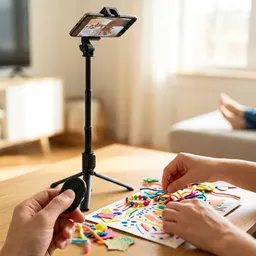 ベルボン スマホ三脚 自撮り棒 リモコン付き
次の動画も手ブレなく撮って、速さを仕上げに
-
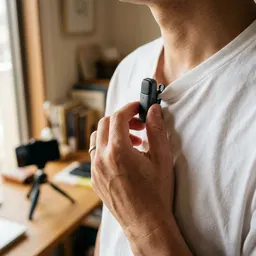 DJI Mic Mini ワイヤレスマイク
声がクリアな動画は、倍速でも聞き取りやすい
-
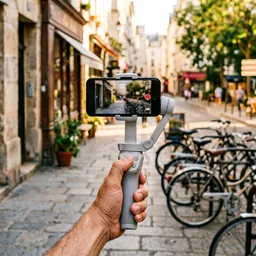 DJI Osmo Mobile 8 スマホ用ジンバル
滑らかな映像はスローにしても見栄えする
無料でツールを続ける支えになります。✨
画像はイメージです。 Amazonのアソシエイトとして、Capsule Toolsは適格販売により収入を得ています。