逆さ文字
入力しながらその場で逆さ文字を作れるツールです。英字、数字、よく使う記号が、180度回転したように見えるUnicode文字に置き換わります。結果は普通のテキストなので、コピーしてチャットやプロフィール、キャプションにそのまま貼り付けられます。入力した文字はブラウザの中だけで処理されます。
逆さ文字の作り方
- 入力するテキストの欄に、文字を入力するか貼り付けます。
- 文字の順序で、順序も反転するのままにするか、順序はそのままを選びます。
- 下の欄で結果を確認して、クリップボードにコピーを選びます。ボタンの表示がコピーしました!に変わります。
消去を選ぶと欄が空になり、最初からやり直せます。送信ボタンはありません。結果は一文字入力するたび、また文字の順序を切り替えるたびに変わります。
文字を逆さにする:順序も反転するか、そのままか
紙を180度回すと、2つのことが起こります。1つは、すべての文字が上下逆さになること。もう1つは、最後の文字が先頭に来ることです。文字の順序の2つの選択肢で、どちらにするかを決められます。
順序も反転するが初期設定です。文字を逆さにするだけでなく並びも後ろから書くので、画面を実際に回転させると正しく読めます。Hello, World!は¡plɹoM 'ollǝHになります。スマホなら、端末を逆さに持つと読めます。
順序はそのままは、文字だけを逆さにして並びは変えません。普通の画面でも左から右へ読めます。Hello, World!はHǝllo' Moɹlp¡になります。複数行の場合、前者は行の順番も含めて全体を反転し、後者は各行をその場に残します。
逆さまの文字に変換できる文字
変換できるのは、A〜Z、a〜z、0〜9と、ピリオド、カンマ、疑問符、感嘆符、かっこ、引用符などのよく使う記号です。o、s、x、z、H、Nのように、逆さにしても同じに見える文字はそのまま残ります。
大文字の一部には、ぴったりの逆さ文字がありません。その場合は最も近い見た目の文字を使います。Aは∀に、MとWは入れ替わり、hはɥになります。かっこは回転に加えて左右も入れ替わるので、対応は崩れません。順序も反転するでは、(a) [b]が[q] (ɐ)になります。
絵文字・アクセント・日本語の文字はどうなる?
逆さにできる対応文字がないものは、入力したままの形で残ります。絵文字、日本語や中国語の文字、そのほかの記号、スペースがこれに当たります。絵文字や国旗は途中で切れることなく、そのまま保たれます。é のようにアクセントの付いた文字は、元の文字だけが逆さになり、アクセントは残ります。
逆さ文字のコピペと使い方
結果は画像でもフォントでもなく、普通のUnicodeテキストです。Discord、Instagram、WhatsApp、X、メッセージ、プロフィール欄などに、ほかのテキストと同じように貼り付けられます。見え方はアプリとそのフォント次第です。ᗺ、ᗡ、ㄣのようなやや珍しい文字は、対応していないアプリやフォントでは四角で表示されることがあるので、投稿する前にプレビューを確認してください。
WordやGoogleドキュメントにも普通のテキストとして貼り付けられます。回転した文字ではなく似た形の文字でできているため、文書のフォントに従って表示されます。テキストボックスや文章のかたまりそのものを回転させたいときは、お使いのエディタの回転機能を使ってください。
文字はそのままで並びだけを逆にしたいときは、文字列反転が便利です。太字や筆記体風の文字にしたいときは、フォント変換ツールをお試しください。
文字数の上限とプライバシー
一度に変換できるのは最大10,000文字です。それを超えると、結果は表示されず、テキストを短くするよう案内が出ます。文字は入力するたびにブラウザの中で反転されます。アップロードも保存もされません。
よくある質問
逆さ文字の作り方は?
「入力するテキスト」の欄に文字を入力するか貼り付けます。結果の欄は入力に合わせて埋まり、英字、数字、よく使う記号が、180度回転したように見えるUnicode文字に置き換わります。押すボタンはありません。「クリップボードにコピー」を選ぶと、結果を持ち出せます。
逆さ文字をコピペするには?
結果の欄の下にある「クリップボードにコピー」を選びます。ボタンが「コピーしました!」に変わり、逆さにした文字がクリップボードに入ります。そのままメッセージ、プロフィール、キャプション、文書に貼り付けられます。改行は、欄に表示されているとおりにコピーされます。
LINEやDiscordに逆さ文字を送るには?
「クリップボードにコピー」で結果をコピーし、メッセージ欄やプロフィール、キャプションにほかのテキストと同じように貼り付けます。普通のUnicodeテキストなので、アプリは入力されたとおりに受け取ります。珍しい文字の一部は、対応していないアプリやフォントでは四角で表示されることがあるので、投稿する前にプレビューを確認してください。普通の画面で左から右に読ませたいときは、「順序はそのまま」を選びます。
「順序も反転する」と「順序はそのまま」の違いは?
初期設定の「順序も反転する」は、文字を逆さにするうえに並びも後ろから書くので、画面を回すと正しく読めます。「順序はそのまま」は、各文字を逆さにするだけで位置は変えないため、左から右に読めます。「Hello world」は、前者では「plɹoʍ ollǝH」、後者では「Hǝllo ʍoɹlp」になります。
逆さ文字とは?文字列反転と同じですか?
同じではありません。文字列反転は文字の並びを逆にするだけで、各文字は入力したままです。逆さ文字は、各文字も似た形の記号に置き換えます。「順序も反転する」は両方を一度に行うので、ページを回したときと同じ見た目になります。並びだけを逆にしたいときは、文字列反転を使ってください。
逆さ文字はフォントですか、Unicodeですか?
Unicodeです。フォントではありません。各文字が、ひっくり返した文字に似た別の文字に置き換わります。たとえばaはɐに、eはǝになります。結果は普通のテキストなので、ほとんどの場所に貼り付けられますが、描画するのはアプリのフォントです。珍しい文字が含まれていないフォントでは、その文字が四角で表示されることがあります。
WordやGoogleドキュメントで文字を逆さにできますか?
結果は、ほかのテキストと同じように文書に貼り付けられます。回転した文字ではなく似た形の文字でできているため、文書のフォントに従って表示され、珍しい文字を含まないフォントでは四角で表示されることがあります。テキストボックスや文章のかたまりそのものを回転させたいときは、エディタの回転機能を使ってください。
一度に何文字まで変換できますか?
最大10,000文字です。それを超えると、結果は表示されず、テキストを短くするよう案内が出ます。
入力した文字はアップロードされたり保存されたりしますか?
いいえ。文字は入力するたびにブラウザの中で反転されます。アップロードされることはなく、ページを閉じても何も保存されません。
おすすめ
-
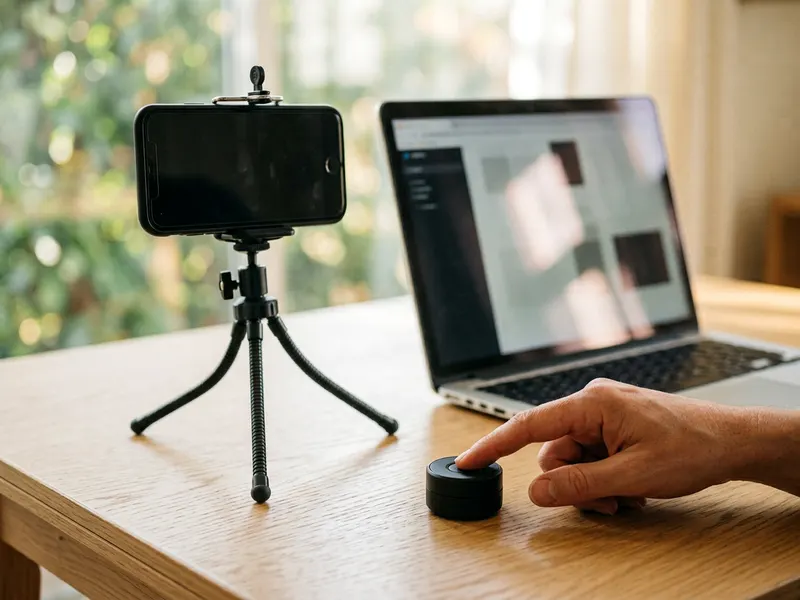 Amazonベーシック スマホ用三脚 リモコン付き
逆さ文字で作ったネタやキャプションを、スマホを立てて動画で撮れます。
-
 ロジクール G335 ゲーミングヘッドセット
逆さ文字のメッセージをDiscordに送ったら、そのままヘッドセットでボイスチャットに参加できます。
-
 富士フイルム チェキ instax mini 13
逆さ文字と一緒に、友だちとのお気に入りの一枚をその場でプリントして渡せます。
無料でツールを続ける支えになります。✨
画像はイメージです。 Amazonのアソシエイトとして、Capsule Toolsは適格販売により収入を得ています。


