Stampare più foto su un foglio
Aggiungi fino a 36 foto e lo strumento le dispone in una griglia regolare su un foglio A4 o US Letter, con un'anteprima di ciò che verrà stampato. Scegli quante foto vanno su ogni pagina, da 2 a 16, e premi Stampa. Usa la finestra di stampa del browser, quindi non devi creare un PDF né aprire un programma di impaginazione.
Come stampare più foto su una pagina
- Usa Scegli le foto o trascinale qui, oppure trascina le foto sopra. Funzionano file JPG, PNG, WebP, HEIC e RAW, fino a 36 foto per volta.
- Guarda l'anteprima: è un foglio di carta con le tue foto disposte sopra. Finché non tocchi il cursore, lo strumento sceglie la griglia più piccola che contiene tutte le foto su un solo foglio.
- Trascina Foto per pagina per cambiare la griglia. L'etichetta sotto dice, per esempio, «4 per pagina (2 × 2)».
- Per cambiare la carta, la forma delle foto o gli spazi, scegli Opzioni (l'ingranaggio).
- Premi Stampa. Si apre la finestra di stampa con solo i fogli di foto. Ctrl+P stampa lo stesso.
Stampare 2, 4, 6, 8, 9, 12 o 16 foto per pagina
Il cursore ha sette passi. La griglia si scrive colonne × righe su un foglio verticale: 2 × 3 significa due foto in orizzontale e tre in verticale.
- 2 foto (1 × 2): due foto grandi, una sopra l'altra. È il modo per stampare 2 foto su un foglio.
- 4 foto (2 × 2): quattro stampe medie su un foglio. Così stampi 4 foto su un foglio.
- 6 foto (2 × 3): sei foto per un piccolo album o un regalo.
- 8 foto (2 × 4): otto foto più piccole su due colonne.
- 9 foto (3 × 3): una griglia quadrata di nove foto.
- 12 foto (3 × 4): un provino rapido di un servizio fotografico.
- 16 foto (4 × 4): le stampe più piccole, una panoramica in stile provino a contatto.
Il passo iniziale lo sceglie lo strumento: una o due foto partono da 2 per pagina, cinque foto da 6, nove da 9 e oltre sedici da 16 per pagina. Se sposti il cursore, vale la tua scelta.
Più foto di quante ne entrano: più fogli
Se aggiungi più foto di quante ne contiene un foglio, le altre continuano su altri fogli. Le frecce sotto l'anteprima ti spostano da uno all'altro e l'etichetta dice, per esempio, «Foglio 1 di 3». Una riga sotto mostra i totali, come «20 foto · 2 fogli».
Trentasei foto a 16 per pagina fanno tre fogli, e l'ultimo è pieno solo in parte. Stampa manda tutti i fogli alla stampante in una volta.
Adatta o Riempi: foto intere o celle piene
In Opzioni, Adattamento della foto decide cosa succede quando la forma di una foto è diversa da quella della sua cella.
- Adatta: foto intera, niente tagliato. Può restare un po' di spazio vuoto accanto o sopra la foto.
- Riempi: celle piene, bordi ritagliati. Non ci sono bande vuote, ma i bordi della foto vengono tagliati.
Usa Adatta quando conta ogni parte dell'immagine, e Riempi per una griglia ordinata e compatta di foto simili.
Formato carta, spazio tra le foto e impostazioni di stampa
Formato carta: A4 o US Letter. Parte dalla tua regione, quindi di solito non serve cambiarlo. Spazio tra le foto: Nessuno, Piccolo, Medio o Grande, cioè 0, 3, 6 e 10 mm. Il margine esterno segue lo spazio ma non scende mai sotto i 5 mm, perché la maggior parte delle stampanti non riesce a stampare fino al bordo della carta.
Sotto Stampa lo strumento ricorda: nella finestra di stampa, imposta la scala al 100% e disattiva intestazioni e piè di pagina. Queste due impostazioni le controlla il browser, non lo strumento. Una scala come «Adatta alla pagina» rimpicciolisce il foglio, e intestazioni e piè di pagina possono stampare una data e un indirizzo web sul foglio. Controlla che il formato carta nella finestra corrisponda a quello in Opzioni, e scegli la carta fotografica nelle impostazioni della stampante se vuoi una resa da foto.
Togliere o aggiungere foto, e cosa non fa lo strumento
Le tue foto compaiono come miniature sotto Le tue foto. Scegli la x su una miniatura per togliere quella foto, oppure Aggiungi altre foto per aggiungerne, fino al limite di 36. I fogli seguono l'ordine in cui hai aggiunto le foto, e non c'è modo di riordinarle. Un file che non è una foto leggibile viene saltato, e una nota dice quanti.
- Niente didascalie, bordi o testo sul foglio, e nessuna scelta di dimensione, rotazione o posizione per foto. Ogni foto occupa una cella uguale.
- Nessun file PDF. Si stampa con la finestra di stampa del browser.
- Nessun caricamento. Le tue foto vengono lette nel tuo browser e non sono mai inviate a un server.
Domande frequenti
Come stampare più foto su una pagina?
Scegli «Scegli le foto o trascinale qui» e aggiungi fino a 36 foto. L'anteprima mostra un foglio di carta con le tue foto. Con il cursore «Foto per pagina» scegli quante ne entrano su ogni foglio, poi premi «Stampa». Si apre la finestra di stampa con solo i fogli di foto.
Come stampare 4 foto su un foglio?
Aggiungi le foto e porta il cursore «Foto per pagina» su «4 per pagina (2 × 2)». Ottieni due foto in orizzontale e due in verticale, quindi quattro per foglio. Con esattamente quattro foto lo strumento parte già da lì, perché sceglie il passo più piccolo in cui tutte le foto entrano su un foglio.
Come stampare 2 foto su un foglio?
Porta «Foto per pagina» su «2 per pagina (1 × 2)». Ogni foglio contiene allora una foto sopra l'altra. Se aggiungi solo una o due foto, lo strumento parte da solo con questa impostazione.
Come mettere più foto su un foglio A4?
La carta è impostata su A4 o US Letter in base alla tua regione, e puoi cambiarla in «Opzioni» sotto «Formato carta». Poi scegli quante foto per pagina con il cursore e premi «Stampa». Per 9 o 16 foto porta il cursore su «9 per pagina (3 × 3)» o «16 per pagina (4 × 4)».
Posso stampare più foto su un foglio senza installare programmi?
Sì. Funziona nel browser, quindi non c'è nulla da installare su Windows, Mac o Chromebook, non serve un account e non viene creato nessun PDF. La stampa passa dalla finestra di stampa del browser: ti serve solo una stampante su cui il tuo dispositivo possa stampare.
Perché le mie foto sono tagliate o hanno spazio vuoto intorno?
Dipende dall'opzione «Adattamento della foto», in «Opzioni». «Adatta» mostra la foto intera senza tagliare nulla, e può lasciare spazio vuoto quando la forma della foto è diversa da quella della cella. «Riempi» riempie ogni cella e ritaglia i bordi. Passa dall'una all'altra e l'anteprima cambia subito.
Posso scegliere l'ordine delle foto?
No. I fogli seguono l'ordine in cui hai aggiunto le foto. Per cambiarlo, togli una foto con la x sulla sua miniatura sotto «Le tue foto» e aggiungila di nuovo con «Aggiungi altre foto», che la mette in fondo.
Posso impostare una dimensione esatta delle foto, come 4×6 o formato tessera?
No. Non ci sono scelte di dimensione per foto. Ogni foto occupa una cella della griglia, e la sua dimensione dipende dal formato carta, dal passo di «Foto per pagina» e da «Spazio tra le foto». Scegli il passo che dà la dimensione voluta e controllala nell'anteprima.
Cosa devo impostare nella finestra di stampa?
Imposta la scala al 100% e disattiva intestazioni e piè di pagina. Una scala diversa dal 100%, come «Adatta alla pagina», rimpicciolisce il foglio, e intestazioni e piè di pagina aggiungono testo e margini. Scegli nella finestra lo stesso formato carta di «Formato carta».
Le mie foto vengono caricate da qualche parte?
No. Le tue foto vengono lette e disposte nel tuo browser e non sono mai inviate a un server. Spariscono quando chiudi o ricarichi la pagina.
Consigliati
-
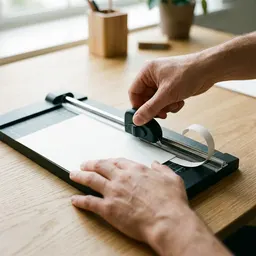 Taglierina per carta Fiskars SureCut 30 cm
Taglia il foglio stampato in foto dai bordi dritti in pochi secondi.
-
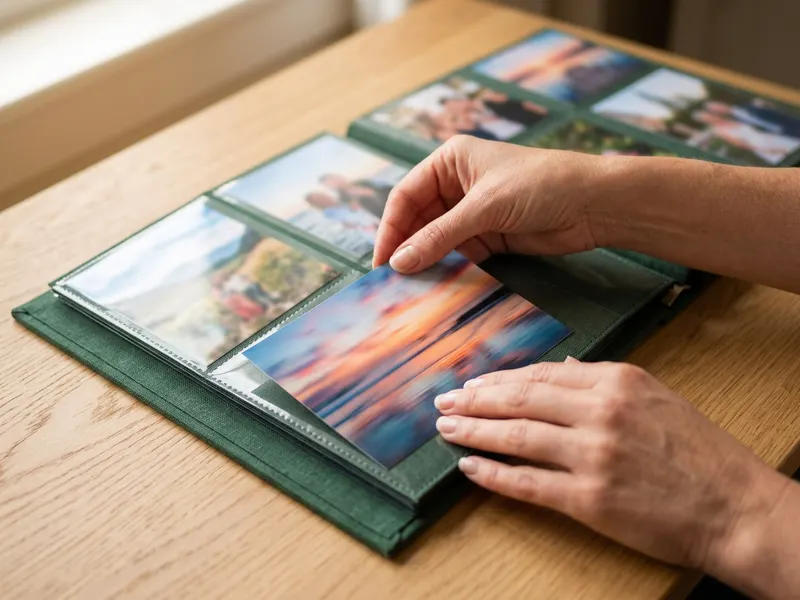 Album fotografico Artmag 10x15 cm (300 foto)
Metti le stampe finite in un album per un regalo o un ricordo.
-
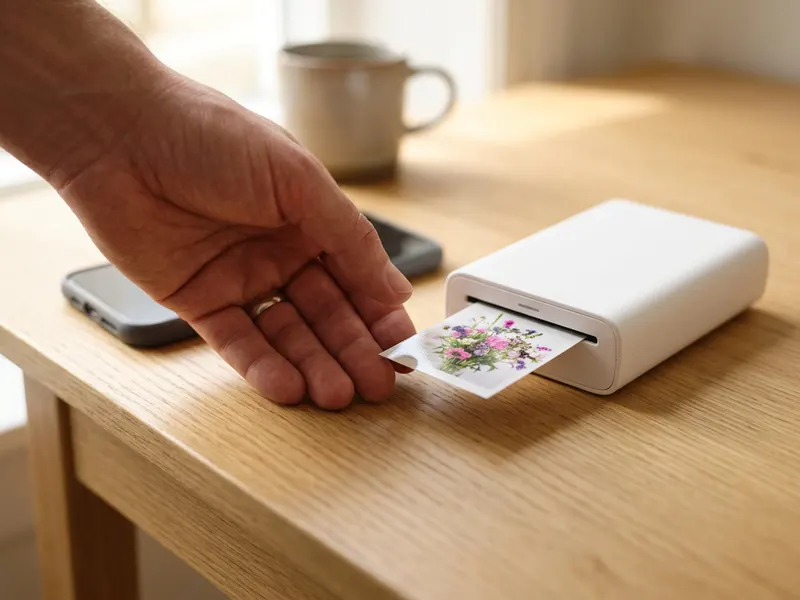 Stampante fotografica tascabile Canon Ivy 2
Aggiungi qualche foto preferita dal telefono come mini adesivi.
Aiuta a mantenere gratuiti gli strumenti. ✨
Le immagini sono solo a scopo illustrativo. In qualità di Affiliato Amazon io ricevo un guadagno dagli acquisti idonei.


