Creare PDF da Excel per moduli interattivi
Compilatore PDF in serie consente di inserire le righe di un foglio di calcolo all'interno di un modulo PDF con campi compilabili. Il processo avviene interamente nel browser del tuo dispositivo, senza inviare file o dati riservati a server esterni. È la soluzione ideale per chi desidera generare documenti singoli o uniti partendo da un file di origine.
Stampa unione da Excel a PDF in pochi passi
Per iniziare ti servono un modulo PDF compilabile e un file dati salvato in formato CSV.
- In Excel o in un altro programma per fogli di calcolo, salva la tabella tramite
File > Salva con nome > CSV, assicurandoti che la prima riga contenga le intestazioni delle colonne. - Seleziona il file PDF interattivo e il file CSV all'interno dello strumento.
- Verifica il riepilogo dell'abbinamento automatico tra colonne ed elementi del modulo.
- Scegli se generare un Unico PDF unito oppure un archivio ZIP con file separati.
- Fai clic su Compila per scaricare immediatamente i documenti generati.
Stampa unione PDF Excel senza macro VBA
Molti utenti cercano sistemi per evitare complesse macro in Visual Basic o l'acquisto di plugin dedicati. Questo strumento elabora i dati nativamente tramite JavaScript nel browser, azzerando le configurazioni tecniche.
Se scegli la voce Unico PDF unito, l'opzione Appiattisci i moduli rimane attiva di default. In questo modo i valori inseriti vengono bloccati nel testo, impedendo modifiche successive e garantendo la corretta visualizzazione su qualsiasi lettore PDF.
Creare più PDF da Excel con abbinamento automatico
Lo strumento confronta le intestazioni delle colonne con i nomi dei campi incorporati nel PDF. L'abbinamento riconosce le corrispondenze ignorando maiuscole, spazi e segni di punteggiatura.
Ad esempio, una colonna denominata Nome Cliente popolerà automaticamente un campo denominato nome_cliente o NomeCliente. Eventuali celle vuote nel file CSV non bloccano l'operazione: il valore del campo corrispondente rimarrà semplicemente libero.
Compilare PDF da Excel: file unito o archivio ZIP
Il formato del documento finale dipende dalla modalità d'uso prevista per i file compilati.
- Unico PDF unito: raccoglie tutti i moduli compilati in un solo file sequenziale, ottimale per la stampa diretta di un intero lotto.
- Archivio ZIP: genera un documento PDF distinto per ogni riga di origine, ideale se le schede devono essere inviate singolarmente via e-mail.
Creare PDF da Excel con più fogli
Quando una cartella di lavoro contiene diversi fogli, devi esportare in CSV la singola scheda interessata prima dell'elaborazione. L'esportazione garantisce la corretta lettura della prima riga con le intestazioni.
Lo strumento non pone limiti al numero di righe. La capacità di gestione dipende unicamente dalla memoria RAM del computer o del dispositivo in uso.
Domande frequenti
Come fare la stampa unione da Excel a PDF per generare file singoli?
Salva il foglio di calcolo in formato CSV inserendo le intestazioni nella prima riga. Carica il file CSV e il modulo PDF nello strumento, quindi seleziona la modalità archivio ZIP e premi Compila per scaricare tutti i file singoli.
Devo installare Microsoft Word o Adobe Acrobat Pro per la stampa unione?
No, lo strumento funziona interamente nel browser web. Non richiede l'installazione di software aggiuntivi, estensioni o l'utilizzo di macro VBA.
Come funziona l'abbinamento tra le colonne Excel e i campi del modulo PDF?
Lo strumento confronta i nomi delle intestazioni CSV con i campi del PDF ignorando maiuscole, spazi e punteggiatura. Viene mostrato un riepilogo automatico prima dell'elaborazione per verificare le corrispondenze trovate.
Qual è la differenza tra scaricare un unico PDF unito e un archivio ZIP?
Un unico PDF unito raccoglie tutte le pagine compilate in un solo documento adatto alla stampa. L'archivio ZIP contiene invece un file PDF indipendente per ogni riga della tabella.
Cosa succede se alcune celle del file CSV sono vuote?
Le celle vuote non interrompono il processo di elaborazione. Il campo del modulo PDF corrispondente alla cella vuota verrà semplicemente lasciato in bianco.
Posso compilare più PDF da Excel gratuitamente e in sicurezza?
Sì, l'uso dello strumento è gratuito e non richiede la registrazione di un account. Poiché l'elaborazione avviene localmente tramite JavaScript, nessun dato o documento viene caricato su server esterni.
Cosa comporta attivare l'opzione Appiattisci i moduli?
L'opzione converte i campi compilabili in testo fisso e non modificabile. Questo assicura che i dati rimangano bloccati e che il documento venga visualizzato correttamente su qualsiasi dispositivo.
Consigliati
-
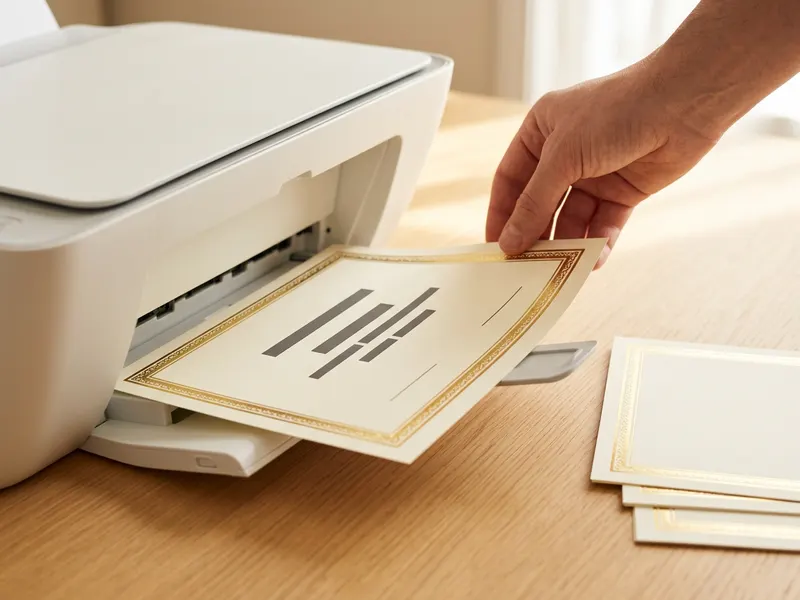 Carta per attestati con dettagli in oro SUNEE (50 fogli)
Stampa un intero lotto di certificati nominativi
-
 Cartelline per attestati blu notte SUNEE (30 pezzi)
Consegna ogni certificato completato con eleganza
-
 Buste autosigillanti con doppia finestra #10 (500 pezzi)
Spedisci i moduli compilati senza dover scrivere l'indirizzo
Aiuta a mantenere gratuiti gli strumenti. ✨
Le immagini sono solo a scopo illustrativo. In qualità di Affiliato Amazon io ricevo un guadagno dagli acquisti idonei.




