Come eliminare gli intercalari da una trascrizione
Questo strumento toglie ehm, cioè, tipo e le tue parole-tic da una trascrizione o da qualsiasi testo incollato, e sistema le virgole, gli spazi e le maiuscole che restano. Se ti chiedi come eliminare gli intercalari senza rovinare la punteggiatura, è proprio quello che fa. Incolla il testo in Testo originale e il Testo pulito è subito pronto da copiare.
Passo per passo: ripulire un testo dagli intercalari
- Incolla la trascrizione o il testo in Testo originale, fino a 100.000 caratteri. Cancella lo svuota.
- Leggi il risultato in Testo pulito. Si aggiorna a ogni tasto e indica quante parole sono state rimosse, oppure Niente da rimuovere.
- Spunta Mostra le parole rimosse per vedere ogni parola tolta barrata e controllare i tagli prima di tenere il risultato.
- Premi Copia negli appunti per portare via il testo. L’Elenco parole qui sotto attiva o disattiva ogni parola e accetta le tue.
Perché la punteggiatura non si rompe
Quando togli una parola da una frase, spesso resta una virgola sola, un doppio spazio o una frase che comincia con la minuscola. Lo strumento tratta il riempitivo con le sue virgole e i suoi spazi come un blocco unico e ricuce il punto di giunzione:
- Prima:
Allora, ehm, penso che dovremmo iniziare. Ehm, penso di sì. Io ehm, credo che funzioni. Ok. Ehm. Andiamo. - Dopo:
Allora, penso che dovremmo iniziare. Penso di sì. Io credo che funzioni. Ok. Andiamo.
Vengono riconosciute solo parole intere e le maiuscole non contano, quindi «tipografia» e «tipico» restano com’erano anche se «tipo» è nell’elenco. Gli a capo, i rientri, i timestamp e i nomi di chi parla restano esattamente come li hai incollati.
Parole riempitive: quali sono attive e quali no
Il gruppo Riempitivi comuni è attivo di default: ehm, eh, uhm, mmm, cioè, tipo, praticamente, letteralmente, sai, insomma, come dire e diciamo. Il gruppo Disattivati di default raccoglie parole che spesso sono contenuto vero: in realtà, più o meno, una specie di, penso, o qualcosa del genere e o simili.
In Le tue parole puoi aggiungere il tic di qualcuno, una parola singola o un’intera espressione, nel campo Aggiungi una parola o una frase.
Cosa non può fare
Toglie le parole in base a un elenco, non in base al significato. Finché «tipo» è attivo, anche «un tipo strano» perde quella parola. Disattivalo nell’Elenco parole quando nel tuo testo è contenuto vero.
Inoltre modifica solo testo: non toglie nulla dai file audio o video. Il tuo testo viene pulito sul tuo dispositivo e non viene caricato. Le uniche cose salvate, su questo dispositivo, sono le tue scelte nell’Elenco parole.
Domande frequenti
Come si fa a togliere gli intercalari da una trascrizione?
Incolla la trascrizione in «Testo originale». Il riquadro «Testo pulito» qui sotto si aggiorna a ogni tasto, quindi non c’è nessun pulsante da premere. Controlla il conteggio (per esempio «12 rimosse»), spunta «Mostra le parole rimosse» se vuoi vedere ogni taglio barrato e poi premi «Copia negli appunti». Sono accettate trascrizioni fino a 100.000 caratteri.
Quali parole riempitive vengono rimosse?
Di default ehm, eh, uhm, mmm, cioè, tipo, praticamente, letteralmente, sai, insomma, come dire e diciamo. Un secondo gruppo, «Disattivati di default», contiene in realtà, più o meno, una specie di, penso, o qualcosa del genere e o simili, e lo attivi nell’«Elenco parole». Ogni parola è un piccolo pulsante: toccalo per attivarla o disattivarla.
Cancella anche «tipo» quando non è un intercalare?
Sì, finché «tipo» è attivo. Lo strumento toglie le parole in base a un elenco, non al significato, quindi «un tipo strano» diventa «un strano». Se nel tuo testo «tipo» ha il significato normale, apri l’«Elenco parole» e disattivalo. La scelta resta salvata sul tuo dispositivo, e il conteggio accanto a ogni parola ti mostra quali fanno più danni.
Posso togliere gli intercalari da un audio o da un video?
No. Funziona solo sul testo: non ascolta né modifica file audio o video. Se hai già la trascrizione della registrazione, incollala qui e ottieni una versione scritta pulita. Per tagliare le parole dal suono vero e proprio ti serve un editor audio o video.
Corregge punteggiatura e maiuscole dopo aver tolto una parola?
Sì, ed è questo il punto. «Allora, ehm, penso» diventa «Allora, penso», «Ehm, penso di sì.» diventa «Penso di sì.» con la maiuscola iniziale e «Io ehm, credo» diventa «Io credo». Un riempitivo a fine frase lascia il punto, uno che era una frase a sé si porta via il suo punto e le virgolette vuote rimaste vengono tolte.
Posso usarlo su una trascrizione di Zoom, YouTube o di un podcast?
Sì. Copia il testo della trascrizione da dove lo leggi e incollalo in «Testo originale». Gli a capo, i rientri, i timestamp come 00:12 e i nomi di chi parla restano com’erano; cambia solo la spaziatura accanto alla parola tolta. Le trascrizioni automatiche scrivono spesso i riempitivi in modo incoerente, quindi controlla il risultato una volta con «Mostra le parole rimosse».
Posso aggiungere parole o espressioni mie?
Sì. In «Le tue parole», nell’«Elenco parole», scrivi una parola o un’espressione in «Aggiungi una parola o una frase» e aggiungila. Compare come pulsante che puoi disattivare di nuovo o eliminare con la sua X. Le espressioni di più parole funzionano e le maiuscole vengono ignorate.
Il testo e le impostazioni vengono caricati o salvati?
No. Il testo viene pulito nel tuo browser e non viene mai inviato né memorizzato. Si conservano solo le tue scelte nell’Elenco parole (quali parole sono attive e le tue), salvate su questo dispositivo per ritrovarle la volta dopo.
A cosa serve togliere gli intercalari da una trascrizione?
Il parlato è pieno di ehm e cioè che sulla pagina sembrano rumore. Senza, citazioni, note di un episodio, sottotitoli, discorsi e interviste scritte diventano più corti e più facili da leggere, senza cambiare ciò che è stato detto. Tienili se ti serve un verbale parola per parola, per esempio in una trascrizione legale o di ricerca.
Consigliati
-
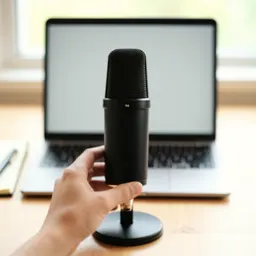 Microfono a condensatore USB Amazon Basics
Una voce più chiara significa meno errori nella trascrizione.
-
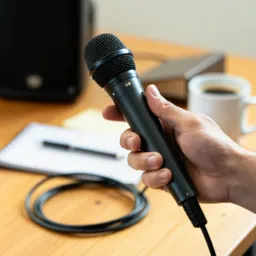 Microfono dinamico USB/XLR Samson Q2U
Il microfono da podcast per eccellenza, capta meno rumore d'ambiente.
-
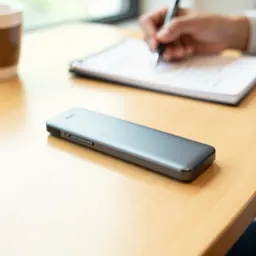 Registratore vocale con IA Plaud Note Pro
Registra riunioni e lezioni, poi ripulisci la trascrizione qui.
Aiuta a mantenere gratuiti gli strumenti. ✨
Le immagini sono solo a scopo illustrativo. In qualità di Affiliato Amazon io ricevo un guadagno dagli acquisti idonei.


