Da audio a testo gratis e senza registrazione
Questo strumento ti permette di passare da audio a testo in modo completamente automatico e gratuito. L'elaborazione avviene interamente all'interno del tuo browser, senza caricare i file su server esterni e senza richiedere alcuna registrazione. È la soluzione ideale per sbobinare lezioni universitarie, interviste o note vocali nel rispetto della tua privacy.
Come trascrivere un audio in testo gratis
Per convertire una registrazione o una lezione in un documento scritto, basta caricare il file direttamente nella pagina. L'elaborazione parte subito all'interno del browser senza bisogno di creare un profilo.
- Trascina e rilascia il tuo file audio o video nell'area di caricamento.
- Se conosci la lingua parlata, apri le Impostazioni trascrizione e seleziona la Lingua dell'audio per evitare errori di rilevamento.
- Attendi l'elaborazione progressiva a blocchi di 30 secondi e copia il risultato o scarica il file di testo.
Convertire MP3, M4A e trascrivere video in testo
Il sistema accetta qualsiasi formato riproducibile dal tuo browser. Puoi convertire MP3 in testo, ma anche elaborare file WAV e M4A da registratori vocali o note del telefono.
Se devi trascrivere video in testo, puoi inserire file in formato MP4 o WEBM. Lo strumento estrae automaticamente la traccia audio dal filmato prima di iniziare la trascrizione, senza dover prima separare l'audio dal video.
Trascrizione audio gratis con sottotitoli SRT
Se stai lavorando a un contenuto video e hai bisogno delle indicazioni temporali per i sottotitoli, puoi generare un file pronto all'uso anziché un semplice testo continuo.
Prima di selezionare il file, apri le Impostazioni trascrizione e attiva l'opzione Includi timestamp (SRT). La trascrizione viene suddivisa in blocchi temporizzati e il pulsante di scaricamento ti fornirà un file con estensione .srt da importare direttamente nei tuoi programmi di montaggio.
Differenza tra modello Tiny e Base per trascrivere audio
La conversione da audio a testo online gratis si basa sul motore OpenAI Whisper eseguito in locale tramite WebAssembly. I pesi del modello vengono scaricati al primo utilizzo e salvati nella cache del browser.
Nelle Impostazioni trascrizione puoi scegliere tra le opzioni Molto piccolo (più veloce) e Base. Il modello Molto piccolo è l'impostazione predefinita: è veloce e funziona bene per audio chiari con un solo parlante. Il modello Base richiede più tempo per l'elaborazione, ma gestisce meglio registrazioni rumorose, accenti o voci sovrapposte.
Domande frequenti
Come trascrivere un audio in testo gratis senza registrazione?
Seleziona o trascina il tuo file audio o video nell'area di caricamento in alto. Il motore trascrive il contenuto direttamente all'interno del browser senza creare account o richiedere credenziali. Al termine puoi copiare il testo scritto o scaricarlo come file .txt.
Come sbobinare un audio o una lezione universitaria in modo automatico?
Carica il file della lezione per avviare la conversione automatica da vocale a testo. Se l'audio presenta rumori d'aula o voci sovrapposte, seleziona l'opzione Base nelle impostazioni prima di iniziare per ottenere la massima precisione.
Come trasformare un vocale di WhatsApp o Telegram in testo scritto?
Salva la nota vocale sul tuo dispositivo e trascinala nello strumento dal tuo browser. Se il file è breve o registrato con rumore di fondo, imposta manualmente la lingua dell'audio per evitare errori nel rilevamento automatico.
I miei file audio vengono inviati a un server esterno?
No, i file non vengono mai caricati su internet o inviati a server remoti. L'intera elaborazione si svolge nel tuo dispositivo tramite WebAssembly, garantendo la totale privacy delle tue registrazioni.
Si possono convertire file MP3, M4A e video MP4 in testo online?
Sì, lo strumento supporta i principali formati audio come MP3, WAV e M4A, oltre ai file video MP4 e WEBM. La traccia audio viene estratta dal video in modo del tutto automatico.
Come scaricare un file di sottotitoli .SRT da una registrazione?
Attiva l'opzione Includi timestamp (SRT) nelle impostazioni prima di caricare il file. A fine processo potrai scaricare il documento .srt con i tempi di sincronizzazione pronti per il tuo editor video.
Perché conviene impostare la lingua dell'audio invece del rilevamento automatico?
L'impostazione manuale evita che l'algoritmo scambi la lingua principale con un'altra su clip brevi o rumorose. Selezionare la lingua corretta garantisce un risultato accurato fin dal primo secondo.
Consigliati
-
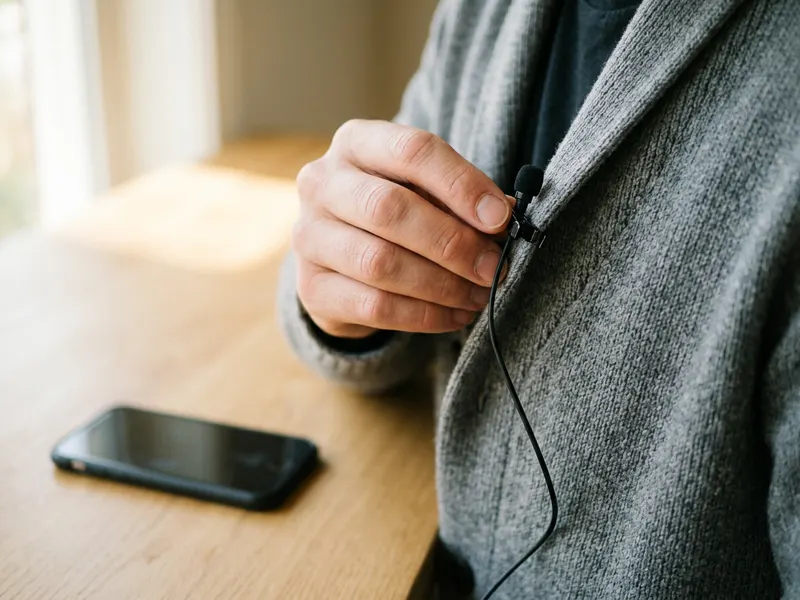 Microfono lavalier a clip BOYA BY-M1
Un audio d'ingresso più pulito garantisce una trascrizione automatica precisa
-
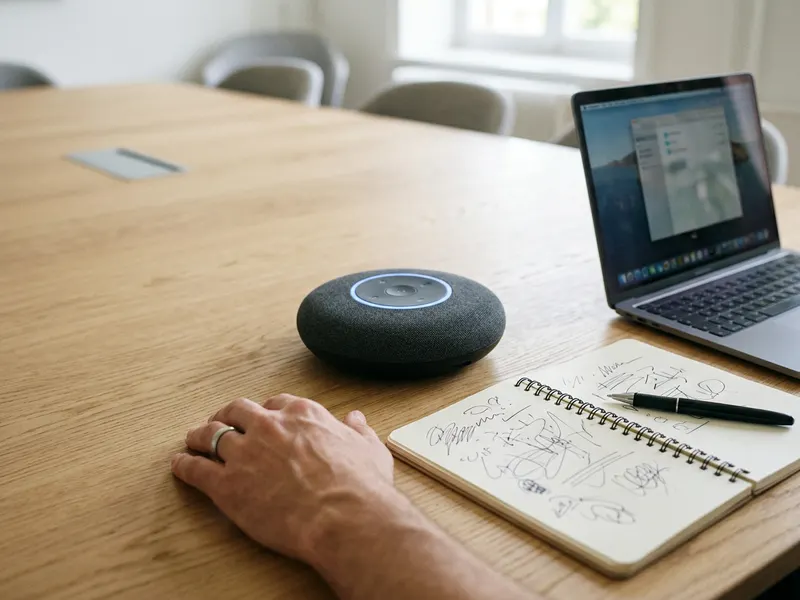 Speakerphone Anker PowerConf (6 microfoni)
Cattura le voci di tutti i presenti al tavolo, pronte per la trascrizione
-
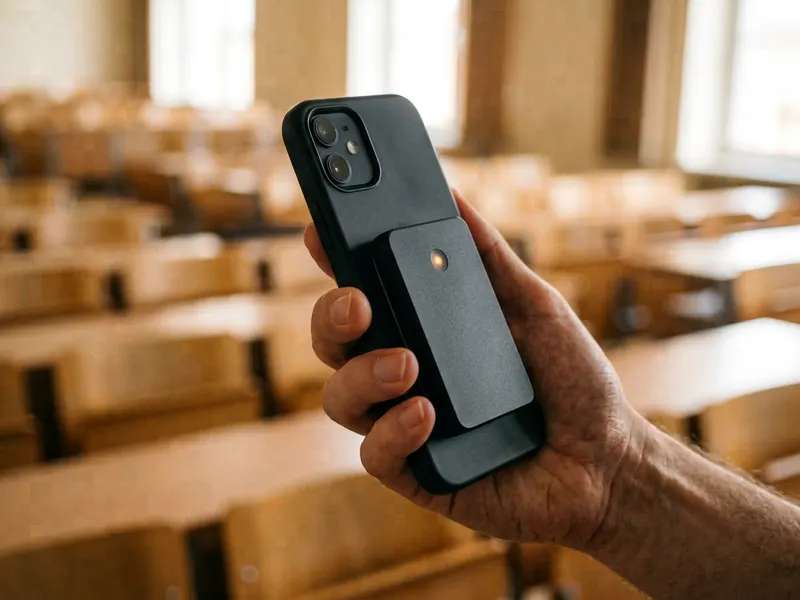 Registratore vocale Plaud Note formato carta di credito
Si aggancia al telefono per registrare chiamate, lezioni e riunioni di lavoro
Aiuta a mantenere gratuiti gli strumenti. ✨
Le immagini sono solo a scopo illustrativo. In qualità di Affiliato Amazon io ricevo un guadagno dagli acquisti idonei.