Estrarre foto da GIF in singoli fotogrammi
Estrattore di Fotogrammi GIF permette di estrarre foto da GIF animate elaborando ogni singolo fotogramma direttamente all'interno del browser. L'intero processo di decodifica e ricostruzione avviene sul tuo dispositivo senza inviare dati a server esterni, senza creare un account e senza applicare filigrane. È la soluzione ideale per chi desidera salvare singole immagini da un'animazione o scaricare l'intera sequenza ordinata in un archivio ZIP.
Come utilizzare lo strumento passo dopo passo
Il processo di decodifica viene eseguito sul dispositivo in uso in modo immediato. Per scomporre l'animazione nei suoi elementi visivi è sufficiente seguire questa procedura:
- Trascina un file GIF animato nell'area di rilascio oppure toccala per sceglierlo dal tuo dispositivo (fino a 50 MB).
- Attendi qualche istante mentre la barra di progresso mostra la decodifica dell'animazione.
- Sfoglia la griglia ottenuta e seleziona le miniature individuali oppure usa il pulsante Scarica tutti (ZIP) per l'esportazione completa.
Estrarre foto da GIF nei formati PNG o JPG
Prima di selezionare il file, puoi aprire il menu Opzioni posizionato sotto l'area di caricamento per scegliere il formato delle immagini esportate. Il formato predefinito è PNG, indicato se desideri preservare il canale di trasparenza originale dell'animazione per riutilizzare le sequenze in un progetto grafico.
Se cerchi file più leggeri e l'animazione originale non possiede trasparenze, puoi selezionare JPG. Esportando in formato JPG, le eventuali zone trasparenti vengono riempite automaticamente con uno sfondo bianco solido.
Come estrarre fotogrammi da GIF ricostruendo l'immagine intera
La struttura delle GIF memorizza spesso i fotogrammi successivi sotto forma di piccoli riquadri sovrapposti mantenendo la base precedente. Se un estrattore si limita a prelevare questi dati grezzi, le immagini estratte risultano bucate o frammentate.
Questo strumento applica correttamente il metodo di gestione del fotogramma (disposal method) definito nel file originale. Ogni fotogramma viene ricostruito esattamente come appare durante la riproduzione, garantendo che ogni file scaricato sia un'immagine completa e priva di difetti di sovrapposizione.
Rimozione dei duplicati e download dell'archivio ZIP
Nelle animazioni è frequente trovare lo stesso fotogramma ripetuto più volte di seguito per creare una pausa nel ciclo. Attivando la voce Rimuovi fotogrammi duplicati nelle Opzioni, lo strumento effettua un confronto pixel per pixel scartando i doppioni identici consecutivi.
Al termine della decodifica puoi salvare singolarmente ogni immagine o cliccare sul pulsante Scarica tutti (ZIP). L'archivio scaricato racchiude tutte le immagini estratte denominate in sequenza cronologica (frame_01, frame_02), pronte per essere decompresse e organizzate su qualsiasi sistema operativo.
Domande frequenti
Come posso estrarre foto da GIF senza caricare il file su un server?
Lo strumento esegue la decodifica e la ricostruzione dell'animazione direttamente all'interno del tuo browser. Nessun dato viene inviato a server esterni, garantendo la riservatezza e l'azzeramento dei tempi di caricamento remoto.
Come posso estrarre fotogrammi da GIF su uno smartphone?
Su schermi touch puoi selezionare la GIF dalla galleria del dispositivo per avviarne l'elaborazione. Una volta generata la griglia dei fotogrammi, basta effettuare una pressione prolungata sulla miniatura desiderata per utilizzare il menu nativo del browser e salvare l'immagine.
Qual è il limite di dimensione per i file GIF?
È possibile elaborare file GIF animati fino a un peso massimo di 50 MB per singola operazione.
Qual è la differenza tra l'esportazione in PNG e in JPG?
Il formato PNG mantiene l'eventuale sfondo trasparente originale della GIF ed è il formato attivo di default. Il formato JPG genera file di peso ridotto ma sostituisce le aree trasparenti con uno sfondo bianco.
Come vengono organizzati i file all'interno dell'archivio ZIP?
Il pulsante Scarica tutti (ZIP) crea un unico pacchetto contenente tutti i fotogrammi estratti, numerati in ordine cronologico progressivo come frame_01 e frame_02 per mantenere la sequenza originale.
Come funziona l'eliminazione dei fotogrammi identici?
Abilitando l'opzione Rimuovi fotogrammi duplicati, lo strumento analizza ogni fotogramma confrontandolo pixel per pixel con quello precedente, saltando automaticamente le immagini uguali che servono solo a prolungare le pause nell'animazione.
Consigliati
-
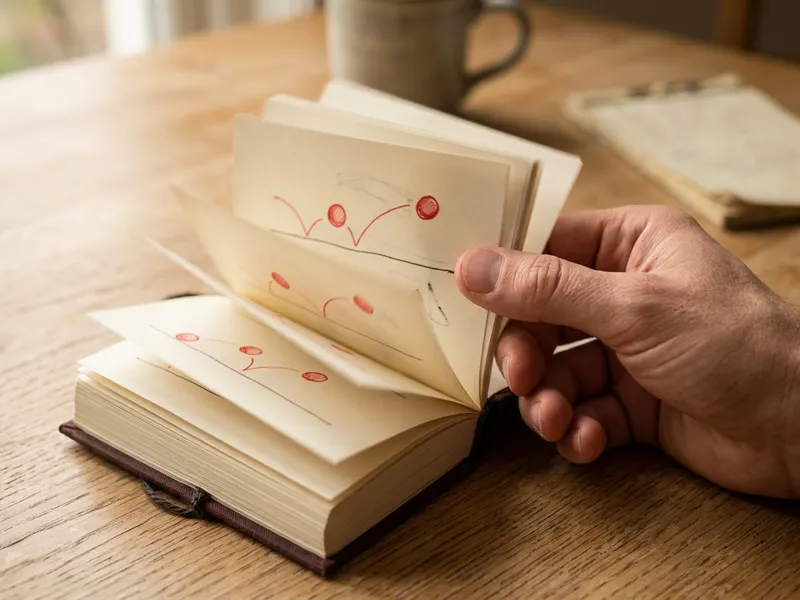 Fogli per flipbook intonsi PRIMBEEKS (280 pezzi)
Trasforma i fotogrammi estratti in un libretto animato a mano
-
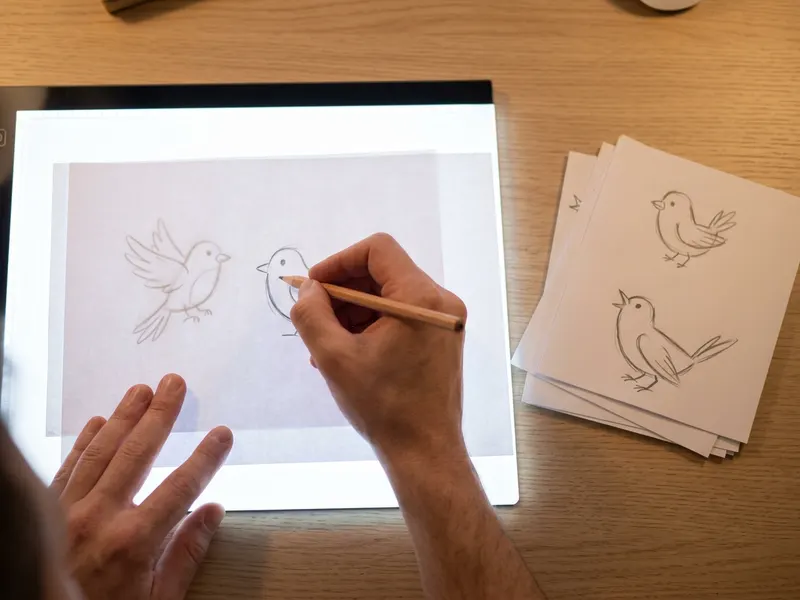 Tavola luminosa LED A3 HSK per ricalco
Ricalca fotogramma per fotogramma come i veri animatori
-
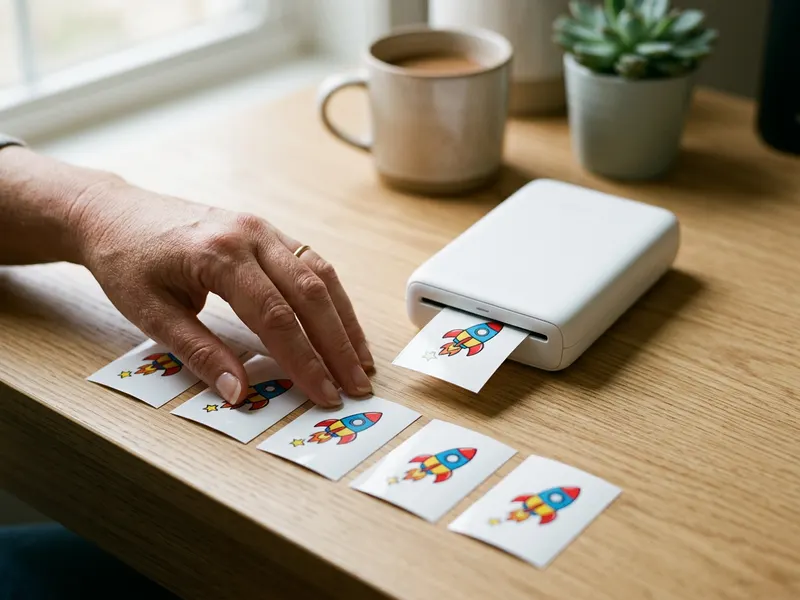 Mini stampante fotografica Canon Ivy 2
Stampa i tuoi fotogrammi come sticker tascabili, uno alla volta
Aiuta a mantenere gratuiti gli strumenti. ✨
Le immagini sono solo a scopo illustrativo. In qualità di Affiliato Amazon io ricevo un guadagno dagli acquisti idonei.