Test webcam et micro en ligne
Avant une visioconférence Zoom, Teams, Meet ou Discord, ou quand une webcam ou un casque neuf semble muet, ce test webcam et micro vous dit en un geste si tout fonctionne. Vous voyez un aperçu en direct inversé comme un miroir, la résolution et la fréquence d'images réelles de la caméra, une barre de niveau du micro et une lecture de 5 secondes de votre propre voix. Rien n'est enregistré sur le disque ni envoyé.
Tester sa webcam et tester son micro, pas à pas
- Sélectionnez Lancer le test. Le navigateur demande l'autorisation d'utiliser la caméra et le micro ; choisissez Autoriser.
- Regardez l'aperçu sous Caméra. S'il vous montre, la caméra fonctionne. Sélectionnez Miroir pour retourner l'image.
- Parlez. La barre sous Microphone bouge avec votre voix.
- Sélectionnez Écoutez-vous. Le test enregistre 5 secondes puis les relit, pour que vous entendiez ce que les autres entendront.
- Regardez la Liste de contrôle se remplir, puis sélectionnez Arrêter pour libérer la caméra et le micro. Le voyant de la caméra s'éteint.
Test webcam en ligne : résolution, fréquence d'images et appareil
Sous l'aperçu, le panneau de la caméra donne trois informations. Toutes sont mesurées sur le flux en cours, pas lues dans une fiche technique.
- Résolution est la taille des images reçues par le navigateur, en largeur × hauteur. Le test demande jusqu'à 1920 × 1080 ; une webcam 4K peut donc afficher 1080p ici. Un téléphone tenu à la verticale indique une taille en portrait, comme 1080 × 1920.
- Fréquence d'images est le nombre d'images par seconde réellement reçues, arrondi à un entier. Elle affiche Mesure en cours… pendant la première ou les deux premières secondes, puis se met à jour pendant le test. Certaines caméras ralentissent dans la pénombre.
- Appareil est le nom que votre système donne à la caméra. Le panneau du micro affiche le nom du micro de la même façon.
Test caméra et micro : changer d'appareil et suivre la liste
Les sélecteurs de caméra et de micro listent tous les appareils que voit le navigateur, et le test bascule dès que vous en choisissez un. Sur un téléphone, les caméras avant et arrière apparaissent comme choix de caméra. L'appareil actuel est libéré avant l'ouverture du suivant, l'aperçu peut donc clignoter un instant. Le sélecteur de micro est verrouillé pendant que Écoutez-vous enregistre ou lit. Vous pouvez ainsi tester sa webcam intégrée puis un casque USB, l'un après l'autre.
- « Caméra fonctionnelle » est validé quand des images vidéo arrivent depuis environ une seconde. La ligne indique alors la taille et la fréquence, par exemple 1920×1080 @ 30 fps.
- « Le micro capte le son » est validé quand votre voix a été assez forte, ne serait-ce qu'une fraction de seconde au total.
- « Lecture terminée » est validé quand l'extrait de 5 secondes a été lu jusqu'au bout.
Chaque ligne affiche En attente, Réussi ou « Indisponible ». Indisponible signifie que l'appareil est absent ou en échec. Après Arrêter, les résultats restent à l'écran de départ jusqu'au test suivant.
Ma webcam ne fonctionne pas, mon micro ne fonctionne pas : que faire ?
Chaque problème affiche un message clair dans le panneau concerné, si bien que la moitié qui fonctionne continue de tourner.
- « L'accès à la caméra et au micro est bloqué. » Le navigateur a refusé l'autorisation. Cliquez sur l'icône de caméra ou de cadenas dans la barre d'adresse, autorisez les deux, puis rechargez. Sur un téléphone, ouvrez les réglages du site depuis le menu de la barre d'adresse. Si c'est déjà autorisé, vérifiez les réglages de confidentialité de la caméra et du micro sur votre ordinateur ou téléphone. Sélectionnez ensuite Réessayer.
- « Aucune caméra détectée. Votre micro peut tout de même être testé. » Aucune caméra n'a été trouvée. Vérifiez le câble ou le cache de confidentialité, puis sélectionnez Réessayer.
- « Aucun micro détecté. Votre caméra peut tout de même être testée. » Même principe pour le micro. Écoutez-vous reste masqué tant qu'aucun micro n'est actif.
- Utilisé par une autre application : Zoom, Teams ou un autre onglet occupe l'appareil. Fermez-le, puis sélectionnez Réessayer.
- « Caméra déconnectée » ou « Micro déconnecté » : l'appareil a été débranché pendant le test. Rebranchez-le ou choisissez-en un autre dans le sélecteur.
- La barre du micro reste plate : après environ 8 secondes, un message vous invite à vérifier que le micro ou le casque n'est pas coupé et que le bon micro est sélectionné.
- Ce navigateur ne peut pas accéder à une caméra ni à un micro : certains navigateurs intégrés aux applications bloquent les deux. Ouvrez la page dans Chrome, Safari, Edge ou Firefox.
Tester son micro et s'écouter, sans rien enregistrer
La vidéo et le son restent sur votre appareil. Rien n'est envoyé ni enregistré, et il n'y a rien à télécharger. L'extrait de 5 secondes vit en mémoire et il est supprimé après la lecture. Vous pouvez donc réécouter votre micro sans qu'aucun fichier soit créé.
C'est un contrôle, pas un enregistreur : pour garder un enregistrement, utilisez Enregistreur vocal ; pour mesurer le volume en décibels, utilisez Sonomètre.
Test micro casque et test caméra ordinateur : navigateurs et appareils
Le test fonctionne dans Chrome, Edge, Firefox et Safari sur ordinateur, ainsi que dans Safari sur iPhone et Chrome sur Android. Un test micro casque se fait de la même façon : branchez le casque, puis choisissez-le dans le sélecteur de micro. Il n'y a ni compte ni installation. Le test micro en ligne et le test caméra ordinateur passent par la même page.
Questions fréquentes sur le test webcam et micro
Comment faire un test webcam en ligne ?
Sélectionnez « Lancer le test » et autorisez la caméra et le micro quand le navigateur le demande. Vous vous voyez dans un aperçu en direct, la barre de niveau bouge quand vous parlez, et la liste de contrôle coche « Caméra fonctionnelle » et « Le micro capte le son ». Sélectionnez « Écoutez-vous » pour vérifier aussi la lecture.
Comment tester sa webcam et son micro sur ordinateur ?
Utilisez la page dans Chrome, Edge, Firefox ou Safari sous Windows, Mac ou Linux. Rien ne s'installe. Les sélecteurs de caméra et de micro listent tous les appareils de l'ordinateur, vous pouvez donc tester une webcam intégrée puis un casque USB, l'un après l'autre.
Comment écouter mon micro ?
Sélectionnez « Écoutez-vous ». Le test enregistre 5 secondes depuis le micro choisi, avec un compte à rebours sur le bouton, puis relit l'extrait automatiquement sur vos enceintes ou votre casque. L'extrait n'est gardé qu'en mémoire et supprimé après la lecture.
Comment connaître la résolution de ma webcam ?
Lancez le test et lisez « Résolution » sous l'aperçu. Elle indique la taille des images réellement fournies par la caméra, comme 1280 × 720 ou 1920 × 1080. Le test demande jusqu'à 1920 × 1080 ; une caméra capable de plus peut donc afficher 1080p ici.
Pourquoi ma webcam ne fonctionne pas sur Zoom ou Teams ?
Lancez le test pour voir si le navigateur atteint la caméra. Si l'aperçu fonctionne ici, la caméra est bonne et le problème vient des réglages de Zoom ou de la caméra choisie. Si le message indique qu'une autre application utilise la caméra, fermez Zoom ou Teams et sélectionnez « Réessayer ».
Pourquoi le test dit que ma caméra est utilisée par une autre application ?
En général, une seule application peut ouvrir une caméra à la fois. Fermez les applications de visioconférence, les autres onglets qui utilisent la caméra et tout logiciel d'enregistrement, puis sélectionnez « Réessayer ». Le micro est testé séparément : une caméra occupée n'empêche donc pas le test du micro.
Pourquoi mon micro ne fonctionne pas et ne capte aucun son ?
Parlez et surveillez la barre de niveau. Si elle reste plate, un message apparaît après environ 8 secondes. Vérifiez que le micro ou le casque n'est pas coupé, que le bon appareil est choisi dans le sélecteur de micro et que les réglages de confidentialité de l'ordinateur ou du téléphone autorisent le navigateur à utiliser le micro.
Comment autoriser la caméra dans Chrome ?
Cliquez sur l'icône de caméra ou de cadenas dans la barre d'adresse, autorisez la caméra et le micro, puis rechargez la page. Sur un téléphone, ouvrez les réglages de ce site depuis le menu de la barre d'adresse du navigateur. Si c'est déjà autorisé, vérifiez les réglages de confidentialité de la caméra et du micro sur votre ordinateur ou téléphone.
Ma vidéo ou mon son est-il enregistré ou envoyé ?
Non. La vidéo s'affiche en direct et n'est jamais enregistrée. L'extrait de 5 secondes de « Écoutez-vous » reste dans la mémoire de votre appareil et il est supprimé après la lecture, à la prise suivante et quand vous sélectionnez « Arrêter ». Rien n'est envoyé et il n'y a rien à télécharger.
Recommandés
-
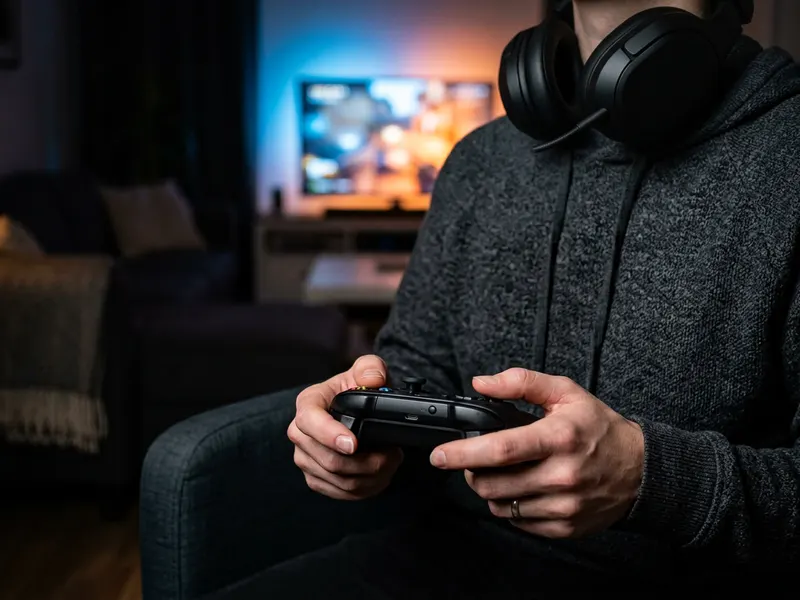 Casque gaming Turtle Beach Recon 50
Un casque avec son propre micro pour que votre voix reste claire pendant l'appel.
-
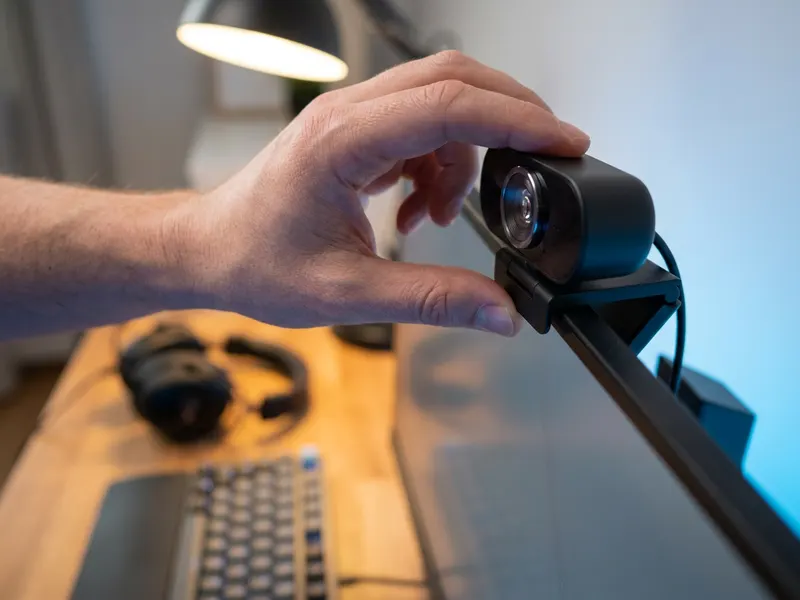 Webcam de streaming EMEET S600 4K
Si votre caméra intégrée paraissait granuleuse à l'aperçu, voici une mise à niveau plus nette.
-
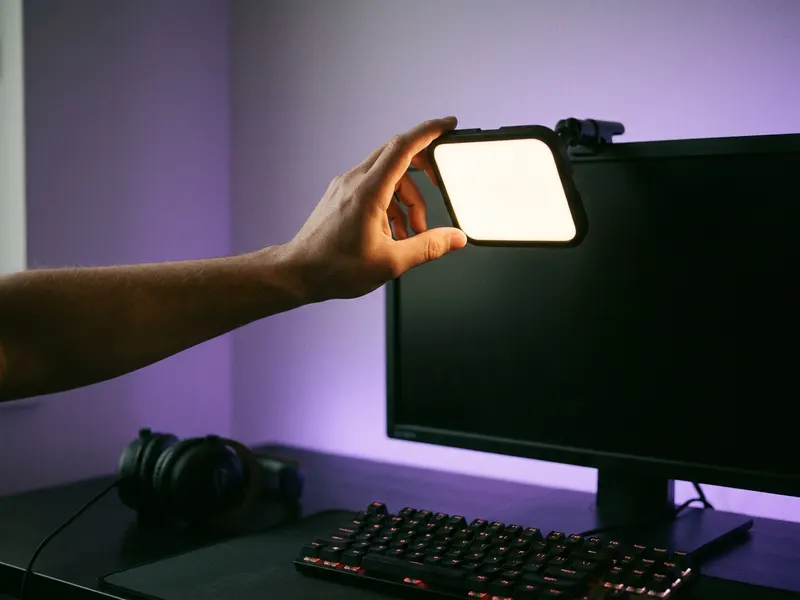 Lampe de streaming Logitech Litra Glow
Une lumière douce sur le visage pour être net et reposé à l'écran.
Aide à garder les outils gratuits. ✨
Images non contractuelles. En tant que Partenaire Amazon, je réalise un bénéfice sur les achats remplissant les conditions requises.


