Test Hz et mesure de la fréquence d'affichage en direct
Ce test Hz mesure le taux de rafraîchissement réel de votre écran en direct dès le chargement de la page. Il s'appuie sur la boucle d'animation de votre navigateur pour afficher la fréquence exacte en Hertz ainsi que le temps de trame moyen en millisecondes. L'analyse s'exécute localement dans votre navigateur, sans inscription ni installation.
Comment réaliser un test Hz d'écran étape par étape
La mesure démarre automatiquement à l'ouverture de la page. Pour obtenir un résultat stable et précis, suivez ces quelques étapes :
- Laissez la page ouverte au premier plan pendant une à deux secondes.
- Lisez la valeur principale exprimée en Hertz ainsi que le temps de trame moyen en millisecondes.
- Activez l'option du graphique de frametime pour observer la régularité de chaque trame produite.
Comprendre le résultat du test de taux de rafraîchissement
Le chiffre principal indique le nombre d'actualisations effectuées par votre moniteur chaque seconde. La valeur secondaire indique le temps de trame moyen (frametime) exprimé en millisecondes.
Ces deux données sont liées par la formule mathématique : Hz = 1000 / temps de trame (ms). Par exemple, un affichage stable à 60 Hz correspond à un intervalle de 16,7 ms entre deux images, tandis qu'un affichage à 144 Hz nécessite un intervalle de 6,9 ms.
Détecter les micro-saccades avec le test de frametime
Une moyenne globale en Hz peut masquer des défauts de fluidité. Un écran qui alterne des trames à 8 ms et 25 ms peut afficher une moyenne apparemment correcte proche de 60 Hz, tout en générant des saccades très visibles à l'œil.
Le suivi du temps de trame trace la durée de chaque image individuelle. Une ligne plate garantit une régularité parfaite. Des pics pointus révèlent que certaines trames mettent nettement plus de temps à s'afficher, ce qui provoque des ralentissements visibles.
Pourquoi votre moniteur reste bloqué à 60 Hz
Il est fréquent d'installer un écran compatible 144 Hz ou plus et de constater que la mesure plafonne à 60 Hz. Ce comportement s'explique généralement par un réglage système non modifié ou une limitation matérielle.
- Par défaut, Windows et macOS configurent souvent les nouveaux moniteurs sur 60 Hz.
- Les câbles DVI Single-Link ou les anciennes normes HDMI limitent la bande passante et bloquent la fréquence à 60 Hz. L'utilisation du DisplayPort ou d'un câble HDMI récent résout le problème.
- Sur les configurations multi-écrans, la carte graphique peut brider la fréquence selon la fenêtre active.
Mise en pause automatique lors du changement d'onglet
Pour préserver la batterie et réduire la charge du processeur, les navigateurs web restreignent l'exécution des boucles d'animation sur les onglets situés en arrière-plan.
Si la mesure continuait lorsque l'onglet n'est pas visible, le test afficherait une valeur erronée anormalement basse. L'outil détecte la mise en arrière-plan, suspend le calcul et affiche une alerte. La mesure reprend immédiatement dès que vous revenez sur la page.
Foire aux questions
Comment savoir les Hz de son écran ?
Ouvrez cet outil dans votre navigateur pour mesurer immédiatement la fréquence active de votre moniteur. La valeur en gros caractères indique le nombre réel d'actualisations par seconde. Vous n'avez aucun bouton à cliquer ni aucun logiciel à installer.
Comment tester la fréquence d'un écran en ligne ?
Il suffit de charger cette page sur votre navigateur web. L'outil mesure le délai précis entre les trames d'affichage via l'API du navigateur et calcule la fréquence réelle en Hertz ainsi que le temps de trame moyen.
Pourquoi mon écran 144Hz est-il bloqué à 60Hz ?
Ce problème survient souvent lorsque les paramètres d'affichage de votre système d'exploitation n'ont pas été ajustés après le branchement. Une bande passante insuffisante causée par un câble inadapté, comme un ancien câble HDMI au lieu d'un DisplayPort, peut également brider l'affichage.
Qu'est-ce que le temps de trame et pourquoi est-il important ?
Le temps de trame (ou frametime) mesure la durée nécessaire à l'affichage d'une seule image en millisecondes. Alors que la fréquence globale donne une moyenne, le temps de trame permet d'identifier les variations d'intervalle entre les images qui provoquent des micro-saccades.
Comment changer le taux de rafraîchissement sur Windows 11 ?
Rendez-vous dans Démarrer > Paramètres > Système > Écran > Affichage avancé. Dans la section Choisir un taux de rafraîchissement, sélectionnez la valeur maximale supportée par votre moniteur.
Comment vérifier la fréquence de son écran sur Mac ?
Ouvrez les Réglages système, puis sélectionnez Affichages. Consultez le menu déroulant Taux de rafraîchissement pour voir la fréquence actuellement configurée sur votre écran principal ou externe.
Combien de Hz l'œil humain peut-il voir ?
L'œil humain ne fonctionne pas avec un nombre fixe d'images par seconde. La perception du mouvement, de la fluidité et de la réactivité continue de s'améliorer bien au-delà de 60 Hz, ce qui explique pourquoi les fréquences de 120 Hz, 144 Hz et 240 Hz offrent un confort visuel supérieur.
Le taux de rafraîchissement a-t-il une importance pour le jeu vidéo ?
Oui, une fréquence plus élevée affiche davantage d'images par seconde, réduisant la latence d'affichage et rendant les mouvements rapides plus nets. Cela apporte un avantage net dans les jeux réactifs et compétitifs, tandis qu'un 60 Hz stable suffit pour les jeux plus lents.
Recommandés
-
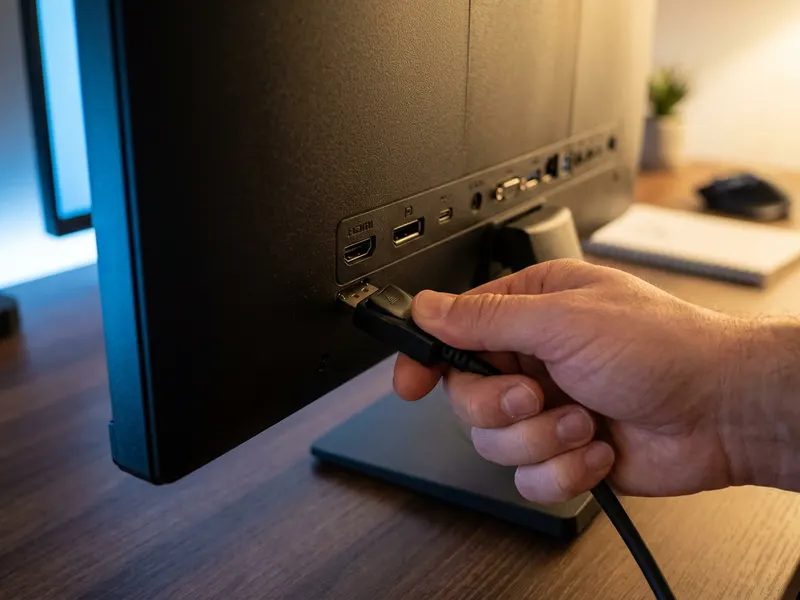 Câble DisplayPort 1.4 Cable Matters (certifié VESA)
Bloqué à 60 Hz ? Un vieux câble est souvent en cause ; celui-ci monte jusqu'à 240 Hz.
-
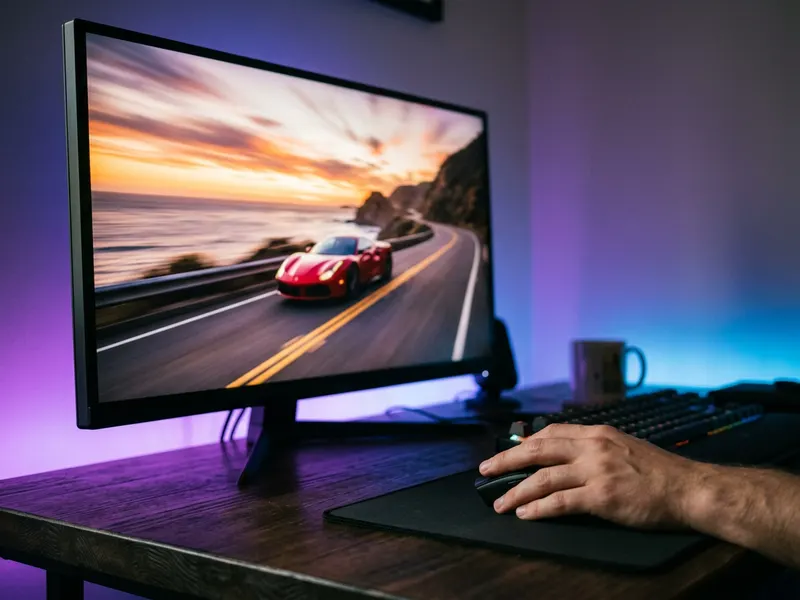 Écran gaming Acer Nitro 24" 180 Hz
Le test affiche 60 Hz et vous voulez plus ? Un passage abordable à 180 Hz.
-
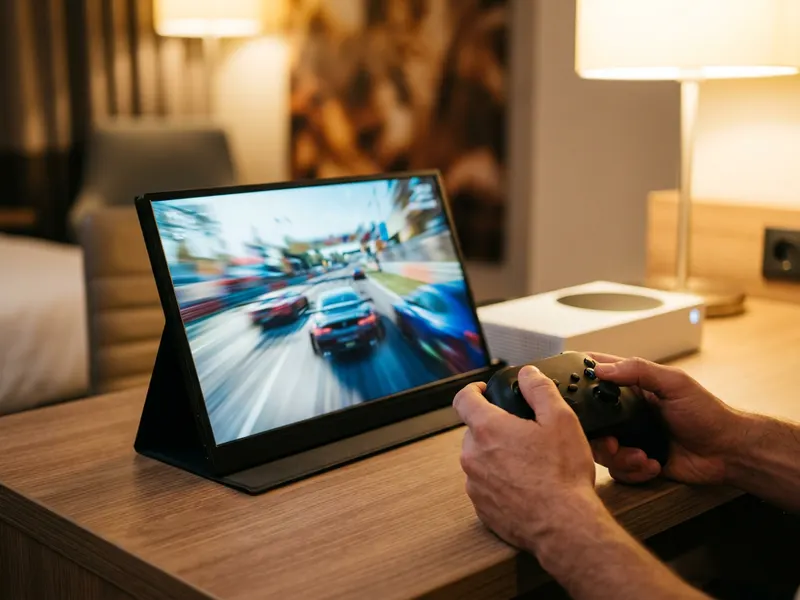 Écran portable ARZOPA 16" 144 Hz
Un écran fin à 144 Hz pour votre portable ou votre console, où que vous jouiez.
Aide à garder les outils gratuits. ✨
Images non contractuelles. En tant que Partenaire Amazon, je réalise un bénéfice sur les achats remplissant les conditions requises.


