Inverser les couleurs d'une image en ligne
Choisissez une photo ou un visuel et vous obtenez aussitôt son négatif couleur : le blanc devient noir, le rouge devient cyan et les tons sombres s'éclaircissent. Les zones transparentes restent transparentes et la résolution complète est conservée. L'image est inversée dans votre navigateur et n'est envoyée nulle part.
Comment inverser les couleurs d'une image
- Cliquez sur Choisissez une image ou déposez-la ici et sélectionnez un fichier, ou faites-le glisser dessus.
- Regardez l'aperçu. Il montre l'image inversée sur un damier : une zone transparente se reconnaît au damier qui apparaît à travers.
- Cliquez sur Télécharger l'image inversée pour enregistrer le résultat. Une fois le fichier enregistré, le bouton affiche Télécharger à nouveau.
- Pour obtenir un négatif en noir et blanc, cochez Niveaux de gris d'abord, sous le bouton. L'aperçu se met à jour tout de suite et vous pouvez télécharger de nouveau pour enregistrer aussi cette version.
- Pour inverser une autre image, cliquez sur Recommencer dans la barre du haut. Vous revenez au premier écran.
Inverser les couleurs d'une photo : ce qui change pour chaque couleur
Une image stocke, pour chaque pixel, une valeur de rouge, de vert et de bleu entre 0 et 255. Inverser remplace chacune des trois valeurs par 255 moins sa valeur. C'est un vrai négatif photographique, et c'est pourquoi inverser une seconde fois vous rend les couleurs d'origine.
- Le blanc (255, 255, 255) devient noir (0, 0, 0).
- Le rouge (255, 0, 0) devient cyan (0, 255, 255).
- Le vert (0, 255, 0) devient magenta (255, 0, 255).
- Le bleu (0, 0, 255) devient jaune (255, 255, 0).
- L'orange #FF8800 devient bleu #0077FF.
- Le gris moyen (128, 128, 128) ne bouge presque pas (127, 127, 127).
Un ton moyen bouge à peine : une image faite surtout de gris autour de 128 reste presque identique, alors qu'une image très contrastée change complètement. Pour lire la valeur exacte d'une couleur dans le résultat, ouvrez-le dans la Pipette de couleur d'image, qui donne le HEX et le RVB.
Inverser les couleurs d'un PNG en gardant la transparence
Seules les trois valeurs de couleur sont inversées. La valeur alpha, qui indique à quel point un pixel est transparent, n'est jamais modifiée. Un logo sur fond transparent ou avec une ombre douce reste donc transparent exactement aux mêmes endroits.
Un PNG entre, un PNG sort, sans perte de qualité. C'est ce qu'il vous faut pour qu'un logo blanc devienne noir, ou l'inverse.
Transformer une photo en négatif noir et blanc
Avec Niveaux de gris d'abord, chaque pixel est d'abord ramené à un seul niveau de gris, avec les poids 0,299 pour le rouge, 0,587 pour le vert et 0,114 pour le bleu. Ce gris est ensuite inversé. Il ne reste plus aucune couleur, seulement un négatif gris pur.
C'est utile pour retourner les sommets et les creux d'une carte de hauteur en niveaux de gris, ou la forme d'une image lue comme une wavetable, sans dominante de couleur. Le rouge pur, par exemple, devient gris 179 au lieu de cyan. Pour la version noir et blanc sans inversion, utilisez Convertir une image en niveaux de gris.
Quel format et quelle taille vous obtenez
- PNG ressort en PNG, sans perte.
- JPG ressort en JPG, réenregistré avec une qualité de 95, donc pas octet pour octet le même fichier.
- WebP ressort en WebP, en pleine qualité. Si votre navigateur ne sait pas écrire du WebP, vous recevez un PNG.
- GIF et BMP ressortent en PNG. Pour un GIF animé, seule la première image est utilisée.
- HEIC et RAW d'appareil photo ressortent en JPG, après avoir été décodés dans votre navigateur.
Le fichier garde le nom d'origine, avec -inversee ajouté : logo.png est téléchargé sous le nom logo-inversee.png. La résolution d'origine complète est conservée. Seule exception : une image de plus de 6000 px sur son grand côté est réduite à 6000 px. Aucun filigrane n'est ajouté. Pour changer de format, passez le résultat par le Convertisseur d'image.
Ce que cet outil ne fait pas
- Il inverse l'image entière. Il ne peut pas inverser seulement une partie sélectionnée.
- C'est uniquement un vrai négatif. Il ne conserve pas les teintes et ne propose pas de mode qui inverse la seule luminosité.
- Il ne règle ni la luminosité, ni le contraste, ni les couleurs, et ne permet pas de choisir une couleur à remplacer.
- Il traite une image à la fois, sans mode par lot.
- Il ne traite pas un GIF animé image par image ; seule la première image est utilisée.
- Il ne retourne ni ne fait pivoter l'image. « Inverser » désigne ici les couleurs. Pour retourner l'image de gauche à droite ou de haut en bas, utilisez Miroir d'image.
Questions fréquentes
Comment inverser les couleurs d'une image ?
Cliquez sur « Choisissez une image ou déposez-la ici » et sélectionnez une image. L'aperçu montre aussitôt le résultat inversé. Cliquez sur « Télécharger l'image inversée » pour l'enregistrer. La valeur de rouge, de vert et de bleu de chaque pixel est remplacée par 255 moins sa valeur : le blanc devient noir et un ciel clair devient sombre.
Comment inverser les couleurs d'une photo sur iPhone ou Android ?
Ouvrez cette page dans le navigateur de votre téléphone, cliquez sur « Choisissez une image ou déposez-la ici » et sélectionnez une photo de votre photothèque. Les photos HEIC de l'iPhone sont acceptées et téléchargées en JPG. Le fichier va là où le navigateur de votre téléphone range les téléchargements.
La transparence d'un PNG est-elle conservée ?
Oui. Seules les valeurs de rouge, de vert et de bleu sont inversées ; la valeur alpha de chaque pixel n'est pas touchée, donc les zones transparentes et semi-transparentes restent telles quelles. L'aperçu les montre sur un damier et le téléchargement est de nouveau un PNG.
Comment inverser une image en noir et blanc ?
Choisissez-la comme n'importe quelle autre image. Le noir devient blanc, le blanc devient noir et chaque gris bascule autour du milieu, si bien que 64 devient 191. « Niveaux de gris d'abord » est inutile pour une image déjà grise ; il ne compte que pour une image en couleur que vous voulez passer en noir et blanc avant l'inversion.
Peut-on inverser une photo JPG, WebP, GIF ou HEIC, et quel nom prend le fichier ?
Oui. Les fichiers BMP et les RAW d'appareil photo fonctionnent aussi. Un JPG ressort en JPG, un WebP en WebP et un PNG en PNG. HEIC et RAW ressortent en JPG, GIF et BMP en PNG. Le nom d'origine reçoit « -inversee » à la fin : photo.png est téléchargé sous le nom photo-inversee.png.
À quoi sert « Niveaux de gris d'abord » ?
L'option passe l'image en noir et blanc avant l'inversion, avec les poids 0,299 pour le rouge, 0,587 pour le vert et 0,114 pour le bleu, pour un négatif gris pur sans aucune couleur. Elle est désactivée par défaut, l'aperçu se met à jour dès que vous l'activez, et elle est prévue pour les cartes de hauteur et les wavetables.
Inverser réduit-il la qualité de l'image ou ajoute-t-il un filigrane ?
Aucun filigrane n'est ajouté. La résolution complète est conservée, sauf qu'une image de plus de 6000 px sur son grand côté est réduite à 6000 px. Un PNG est enregistré sans perte, un JPG est réenregistré avec une qualité de 95 et un WebP en pleine qualité.
Mon image est-elle envoyée quelque part ?
Non. Votre navigateur inverse l'image sur votre propre appareil et rien n'est envoyé à un serveur.
Recommandés
-
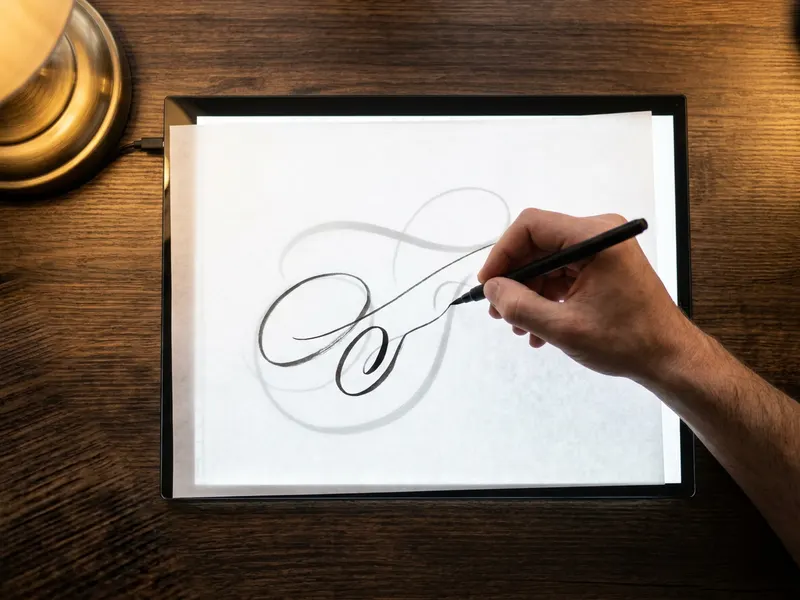 Tablette lumineuse LED A4 LitEnergy
Reportez votre logo ou croquis inversé sur papier, sur un éclairage vif et uniforme.
-
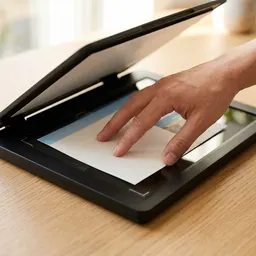 Scanner à plat Canon CanoScan LiDE 300
Numérisez un tirage ou une vieille photo, puis inversez ses couleurs en négatif.
-
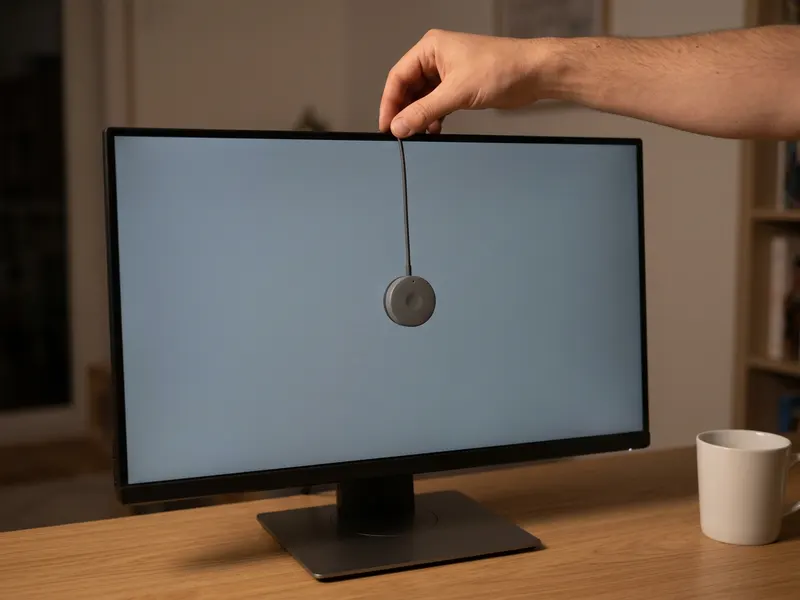 Sonde de calibrage Calibrite Display 123
Vérifiez que votre écran affiche fidèlement les couleurs inversées avant d'exporter.
Aide à garder les outils gratuits. ✨
Images non contractuelles. En tant que Partenaire Amazon, je réalise un bénéfice sur les achats remplissant les conditions requises.


