Agrandir une image sans perte de qualité : 2× ou 4× en un clic
Cet outil pour agrandir une image sans perte de qualité rend une image petite, floue ou pixélisée plus grande et plus nette. Un réseau de super-résolution par IA de la famille ESRGAN la redessine avec 2× ou 4× plus de pixels en largeur et en hauteur et vous donne un PNG. Le réseau s'exécute dans votre navigateur, sur votre puce graphique : l'image n'est jamais envoyée, aucun compte n'est nécessaire et le résultat n'a pas de filigrane. Il donne les meilleurs résultats sur des images d'environ 100 à 500 pixels, comme une photo de profil, une ancienne photo en basse résolution, une miniature, un logo pixélisé ou un visuel de jeu.
Comment agrandir une image avec l'IA
- Ouvrez Paramètres, sous la zone de dépôt. Sous Agrandissement, choisissez 2× plus grande ou 4× plus grande (le réglage de départ est 4× plus grande), et sous Type d'image choisissez Photo ou Illustration. Faites-le d'abord : les réglages sont lus au moment où vous choisissez le fichier.
- Sélectionnez Choisissez une image ou déposez-la ici et choisissez le fichier, ou déposez-le dans cette zone. Elle accepte les JPG, PNG, WebP, RAW ou HEIC jusqu'à 1 000 × 1 000 pixels, et l'agrandissement démarre dès que le fichier est choisi.
- Patientez sur Agrandissement de votre image. Le modèle d'IA se charge d'abord, puis la progression de l'affinage s'affiche, et enfin Création de votre PNG…. Gardez l'onglet ouvert. Annuler arrête l'opération.
- Faites glisser la poignée du curseur entre Avant et Après, ou utilisez les touches fléchées, pour comparer. La ligne en dessous indique le changement, par exemple « 64 × 64 px vers 256 × 256 px ».
- Sélectionnez Télécharger en haute résolution pour enregistrer le PNG. Il porte le nom de votre fichier, par exemple photo-agrandie-4x.png. Recommencer (ou la flèche de retour de la barre du haut) vous ramène à la zone de dépôt pour l'image suivante.
Augmenter la résolution d'une image : ce que donnent 2× et 4×
Le résultat est toujours un PNG dont la largeur et la hauteur sont exactement 2× ou 4× celles de l'original : un agrandissement 4× compte donc seize fois plus de pixels.
- 64 × 64 px devient 128 × 128 px (2×) ou 256 × 256 px (4×).
- 250 × 250 px devient 500 × 500 px ou 1 000 × 1 000 px.
- 480 × 360 px devient 960 × 720 px ou 1 920 × 1 440 px.
- 1 000 × 1 000 px (la limite) devient 2 000 × 2 000 px ou 4 000 × 4 000 px.
Choisissez 4× plus grande pour une petite image que vous voulez utiliser en grand, comme un avatar de 200 pixels pour une bannière. Choisissez 2× plus grande quand l'image est déjà correcte et qu'il vous faut seulement un peu plus de place.
Photo ou illustration : quel type d'image choisir
- Photo : idéal pour les photos et les autres images du monde réel. Ce type utilise le plus petit modèle, il se charge et s'exécute donc vite.
- Illustration : idéal pour les dessins, logos, dessins au trait, bandes dessinées et graphismes de jeux. Il est plus lent, mais garde des contours nets.
Si vous hésitez, lancez la même image avec les deux types et comparez. Utilisez Recommencer, changez le réglage et choisissez de nouveau le fichier. Un agrandisseur par IA redessine les contours au lieu de copier les pixels : ce n'est pas l'outil pour garder des blocs de pixels carrés exactement tels quels.
Améliorer une image floue : ce que l'IA peut et ne peut pas faire
Le redimensionnement ordinaire étire les pixels que vous avez déjà, d'où l'aspect mou ou en blocs d'une image agrandie. C'est le côté Avant du curseur : votre original agrandi avec un simple lissage. Le côté Après est le résultat de l'IA. Le réseau a appris à quoi ressemblent d'habitude les contours, la peau, les cheveux, le feuillage et les dessins au trait, et il trace des bords lisses et des détails crédibles là où la version simple montre des blocs.
Il ne retrouve pas une information absente du fichier. Le détail ajouté est plausible, pas le vrai : ne l'utilisez donc pas pour lire une plaque d'immatriculation ou un mot flouté. Le texte d'une minuscule capture d'écran peut rester mou, et un visage dans un recadrage de 40 pixels sera une supposition propre de visage. Le gain est le plus grand sur les images petites, en blocs ou très compressées, et plus faible sur celles qui étaient déjà nettes.
Taille maximale, formats, durée et confidentialité
- Plus grand côté : 1 000 pixels. Une image plus grande est refusée, avec sa taille dans le message. Réduisez-la d'abord avec le Redimensionneur par lot, ou découpez la partie voulue avec le Rogneur d'image, ce qui fait aussi gagner du temps.
- Formats : JPG, PNG et WebP. Les photos RAW et HEIC sont d'abord décodées, à 1 000 pixels au plus. Un GIF ou un BMP utilise sa première image.
- Transparence : un PNG transparent garde sa transparence dans le résultat.
- Une image à la fois. Utilisez Recommencer entre deux images.
La vitesse dépend de votre puce graphique. Une petite image prend quelques secondes. Une image de 1 000 pixels en 4× plus grande avec Illustration peut demander une minute ou plus, c'est pourquoi l'écran de progression vous demande de garder l'onglet ouvert. Le modèle d'IA est un fichier à part, téléchargé une seule fois depuis un CDN public puis conservé par votre navigateur : environ 3 Mo pour Photo et environ 28 Mo pour Illustration, avec un fichier pour 2× et un pour 4×. La première utilisation demande donc une connexion.
Votre image n'est pas envoyée. La lecture, l'affinage et la création du PNG se font sur votre appareil, sur la puce graphique via WebGL. Seul le fichier du modèle d'IA est récupéré sur le réseau. Si l'accélération matérielle est désactivée ou si WebGL est absent, l'outil vous le dit au lieu de ramer sur le processeur.
Après l'agrandissement : compresser, convertir, détourer
Un PNG en 4× peut être un gros fichier. Pour l'alléger pour un site web ou un e-mail, utilisez le Compresseur d'image, ou le Convertisseur d'image pour l'enregistrer en JPG ou WebP. Le Détourage d'image extrait le sujet dans un PNG transparent, et le Comparateur d'images compare deux images avec son propre curseur avant et après.
Questions fréquentes sur l'agrandissement d'image
Comment agrandir une image en ligne gratuitement ?
Choisissez une image dans la zone de dépôt et l'agrandissement démarre aussitôt. Ouvrez d'abord « Paramètres » si vous voulez 2× plus grande ou 4× plus grande et le type « Photo » ou « Illustration », car ils doivent être réglés avant de choisir le fichier. Quand le curseur apparaît, sélectionnez « Télécharger en haute résolution » pour enregistrer le PNG. Il n'y a ni compte ni filigrane, et l'image reste sur votre appareil.
Peut-on agrandir une image sans perte de qualité ?
Oui, dans le sens où elle ne se dégrade pas : le résultat est un PNG sans perte avec exactement 2× ou 4× la taille en pixels, dont un modèle d'IA a réduit les blocs et le flou. Il ne peut pas retrouver un détail que l'original n'a jamais contenu, il ajoute donc un détail plausible plutôt que le vrai. Servez-vous du curseur « Avant » et « Après » pour en juger sur votre propre image.
Comment augmenter la résolution d'une image ?
Sous « Paramètres », choisissez 4× plus grande pour le plus grand saut, choisissez l'image et téléchargez le PNG. Une image de 250 × 250 pixels passe à 1 000 × 1 000 pixels, et une image de 480 × 360 pixels passe à 1 920 × 1 440. Les résultats sont meilleurs sur des images d'environ 100 à 500 pixels sur le plus grand côté, là où un agrandissement aide le plus.
Existe-t-il un agrandisseur d'image gratuit par IA, sans inscription et sans filigrane ?
Oui. Celui-ci ne demande ni compte, ni e-mail, ni paiement, et le PNG que vous téléchargez n'a pas de filigrane. Le modèle d'IA s'exécute dans votre navigateur, sur votre puce graphique : il n'y a donc ni file d'attente d'envoi ni limite de crédits. Vous pouvez traiter autant d'images que vous voulez, une à la fois.
L'outil envoie-t-il ma photo sur un serveur ?
Non. Votre image est lue et affinée sur votre propre appareil, et le PNG y est aussi créé. Seul le fichier du modèle d'IA est téléchargé, une fois, depuis un CDN public, et votre navigateur en garde une copie. Il pèse environ 3 Mo pour « Photo » et environ 28 Mo pour « Illustration », pour chacun de 2× et 4×.
Peut-on agrandir une image de plus de 1 000 pixels ?
Non. Le plus grand côté peut faire 1 000 pixels au maximum, et une image plus grande est refusée avec sa taille dans le message. Réduisez-la d'abord, par exemple avec le Redimensionneur par lot, puis agrandissez-la. Le résultat atteint 4 000 × 4 000 pixels au maximum.
Comment agrandir un logo ou un PNG à fond transparent ?
Choisissez le logo, réglez « Type d'image » sur « Illustration » sous « Paramètres », puis choisissez 2× plus grande ou 4× plus grande. « Illustration » garde des contours nets sur les dessins, logos, dessins au trait, bandes dessinées et graphismes de jeux. Les PNG transparents gardent leur transparence dans le résultat.
Pourquoi est-il indiqué que WebGL est désactivé ou absent ?
Le modèle d'IA a besoin de votre puce graphique, que le navigateur atteint via WebGL. Si l'accélération matérielle est désactivée dans les paramètres du navigateur, ou si le navigateur n'a pas WebGL, l'outil le dit au lieu de tourner lentement sur le processeur. Activez l'accélération matérielle dans les paramètres du navigateur ou ouvrez la page dans un autre navigateur.
Recommandés
-
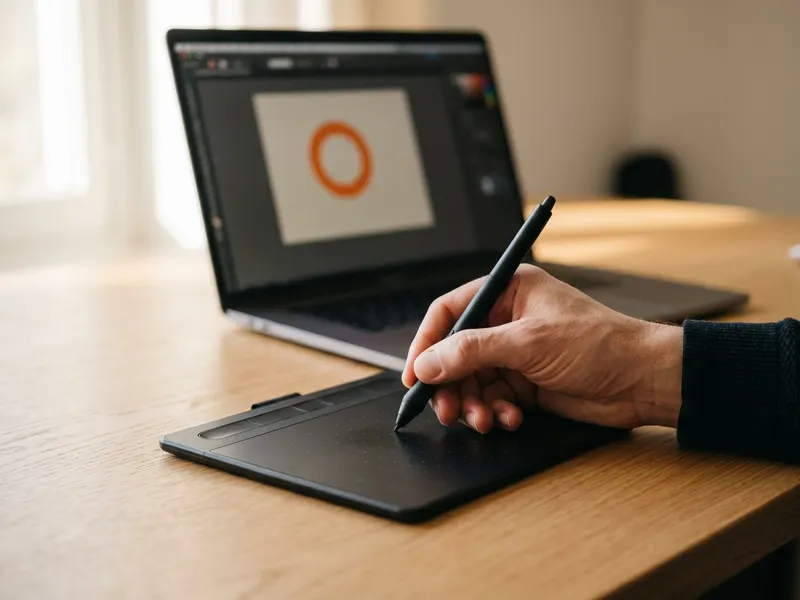 Tablette graphique Wacom Intuos S
Retouchez à la main les contours irréguliers de votre avatar ou logo agrandi.
-
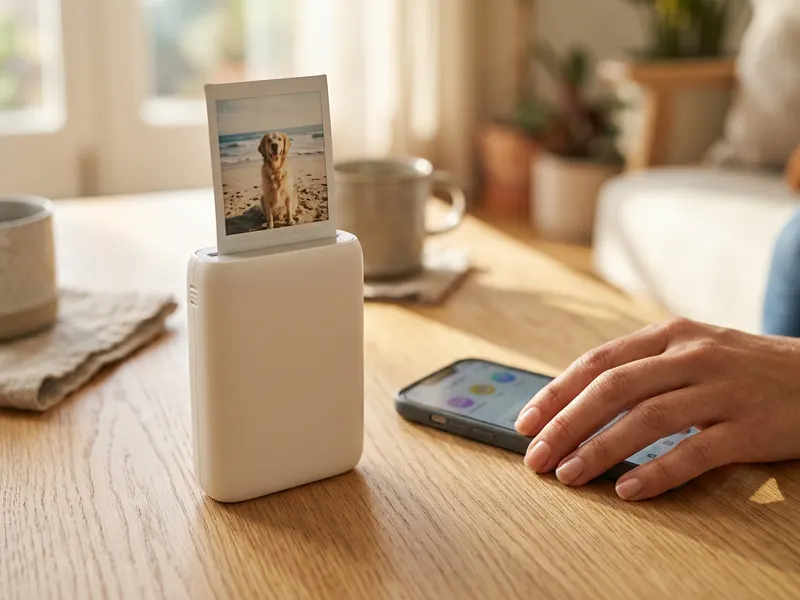 Imprimante Fujifilm Instax Mini Link 3
Imprimez l'image affinée en photo format poche, directement depuis le téléphone.
-
 Scanner à plat Canon CanoScan LiDE 300
Numérisez d'abord le vieux tirage, puis agrandissez-le ici.
Aide à garder les outils gratuits. ✨
Images non contractuelles. En tant que Partenaire Amazon, je réalise un bénéfice sur les achats remplissant les conditions requises.


