Compresser un PNG en ligne
Cet outil vous permet de compresser un PNG sans l’envoyer nulle part : le fichier s’allège dans votre navigateur, car la palette passe à 256 couleurs au maximum et les métadonnées cachées disparaissent. Avant de télécharger, vous voyez l’original et le résultat sur un curseur, avec les deux tailles côte à côte.
Réduire le poids d’un PNG sans l’envoyer
Un fichier PNG conserve chaque pixel sans perte et peut contenir des millions de couleurs. Cet outil l’allège en réduisant la palette à 256 couleurs au maximum et en supprimant les métadonnées cachées. Vous choisissez un PNG, il est compressé tout de suite, et vous voyez l’original et le résultat sur un curseur que vous pouvez déplacer. Tout se passe dans votre navigateur : l’image n’est jamais envoyée.
Comment compresser un PNG étape par étape
- Cliquez sur Choisissez un PNG ou déposez-le ici et sélectionnez un fichier PNG, ou déposez-le dans la zone. Un seul fichier à la fois.
- Patientez un instant pendant que Compression… s’affiche. Le résultat s’ouvre tout seul.
- Faites glisser le séparateur du curseur pour comparer Original et Compressé.
- Regardez les trois cartes : la taille d’origine, la taille compressée et le gain obtenu.
- Cliquez sur Télécharger le PNG. Le fichier est enregistré avec « compresse » ajouté à son nom.
Pour compresser une autre image, utilisez la flèche de retour en haut à gauche.
Alléger un PNG en réduisant les couleurs
Ouvrez Réglage précis pour afficher le curseur Couleurs. Il va de 2 à 256 et démarre à 256. Faites-le glisser vers Fichier plus léger pour avoir moins de couleurs, ou vers Meilleure qualité pour en avoir plus. Le résultat est recalculé peu après que vous avez lâché le curseur, et le curseur comme les cartes de taille se mettent à jour ensemble.
Quelques points de départ :
- Logo, icône ou graphique à aplats : souvent très correct bien en dessous de 64 couleurs. Descendez jusqu’à ce qu’une différence apparaisse.
- Capture d’écran ou schéma : essayez entre 64 et 128, puis vérifiez les bords du texte et les dégradés.
- Photo ou dégradé doux : restez près de 256. Avec moins de couleurs, des bandes deviennent visibles.
Ce sont des repères, pas des règles. Le curseur avant/après reste le meilleur contrôle. L’opération est avec perte : moins de couleurs, c’est un fichier plus léger et une image légèrement différente. Gardez l’original si vous pouvez avoir besoin de toutes les couleurs.
Ce qui est conservé et ce qui est retiré
Sont conservés : la taille de l’image en pixels, la transparence avec ses bords doux et les images d’un PNG animé. Ne sont pas conservés : le profil colorimétrique intégré (ICC), remplacé par une balise sRGB, les blocs de métadonnées texte comme l’EXIF, et les couleurs au-delà de la palette que vous choisissez.
Si les couleurs d’une photo semblent un peu différentes après la compression, le profil colorimétrique supprimé en est la cause probable. Pour retirer le lieu et les informations d’appareil d’une photo sans toucher à ses pixels, utilisez le Nettoyeur EXIF.
Quand le PNG est déjà léger, et les limites
Si le fichier est déjà presque aussi léger que possible, l’outil vous le dit et désactive Télécharger le PNG, car un fichier plus gros ou identique ne vous servirait à rien. Essayez alors moins de couleurs dans Réglage précis.
Seuls les fichiers PNG sont acceptés, jusqu’à 40 Mo et environ 48 mégapixels. Un fichier qui n’est pas un PNG, qui est trop gros ou qui est endommagé reçoit un message à la place d’un résultat. Pour le JPG, le WebP ou plusieurs images à la fois, utilisez le Compresseur d’image ; pour changer un PNG de format, le Convertisseur d’image ; et pour modifier sa taille en pixels, le Redimensionneur par lot.
Questions fréquentes
Comment compresser un PNG sans perdre en qualité ?
Le PNG lui-même est sans perte, donc un PNG ne devient beaucoup plus léger que si l’on abandonne un peu de détail. Cet outil le fait en réduisant le nombre de couleurs jusqu’à 256 et en supprimant les métadonnées cachées. Sur les logos, captures d’écran, icônes et graphiques à aplats, le changement est le plus souvent invisible, ce que vous vérifiez sur le curseur avant/après. Sur les photos, moins de couleurs créent des bandes visibles : laissez le curseur « Couleurs » près de 256 ou choisissez un autre format.
La compression d’un PNG est-elle avec ou sans perte ?
Le format PNG compresse sans perte, mais cet outil ajoute une étape avec perte : il réduit la palette de couleurs. C’est ce qui allège beaucoup le fichier. La forme des pixels et la transparence restent, seul le nombre de couleurs distinctes baisse. Si vous avez besoin de chaque couleur exactement telle quelle, ne réduisez pas la palette de cette image.
Pourquoi mon fichier PNG est-il si lourd ?
Le PNG conserve chaque pixel sans écarter de détail, et il peut contenir des millions de couleurs, un canal alpha et des métadonnées. Les causes habituelles sont les captures d’écran, les photos enregistrées en PNG et les grands exports. Réduire la palette est le plus gros gain, et retirer les métadonnées en ajoute un peu.
Comment réduire le nombre de couleurs d’un PNG ?
Choisissez un PNG : il est compressé automatiquement avec jusqu’à 256 couleurs. Cliquez sur « Réglage précis » pour ouvrir le curseur « Couleurs », qui va de 2 à 256. Faites-le glisser vers « Fichier plus léger » pour moins de couleurs ou vers « Meilleure qualité » pour plus, et le résultat est recalculé un instant après que vous l’avez lâché.
Peut-on compresser un PNG en gardant le fond transparent ?
Oui. La transparence est conservée dans le fichier compressé, y compris les bords doux et les ombres. Avec moins de couleurs, un bord doux peut devenir un peu plus rugueux : vérifiez les bords sur le curseur avant de télécharger.
Comment réduire un PNG à moins de 1 Mo ou 100 Ko ?
Il n’existe pas de case pour indiquer la taille visée. Baissez le curseur « Couleurs » sous « Réglage précis » et surveillez la carte de la taille compressée jusqu’à atteindre la taille voulue. Les grandes images riches en couleurs n’atteignent parfois pas une petite taille sans bandes visibles. Si l’image est déjà presque aussi légère que possible, l’outil l’indique et suggère moins de couleurs.
Peut-on compresser un PNG sur Mac ou sur un PC Windows ?
Oui. L’outil fonctionne dans le navigateur, donc de la même façon sur Mac, sur PC Windows, sous Linux ou sur un téléphone, sans application à installer. L’image est traitée sur votre appareil et n’est pas envoyée.
Recommandés
-
 Carnet Leuchtturm1917 A5, pointillés
Esquissez votre mise en page et notez les images à alléger avant de les exporter.
-
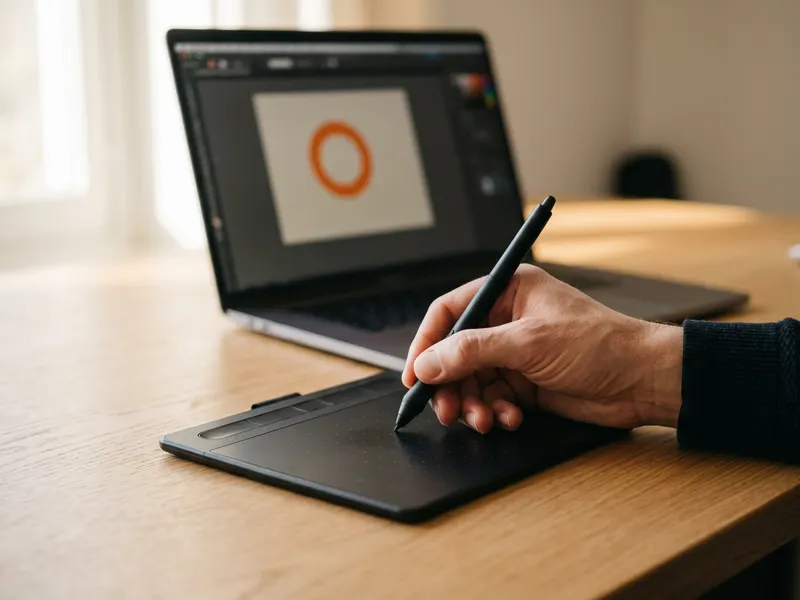 Tablette graphique Wacom Intuos S
Dessinez logos et icônes à la main, puis allégez ici le PNG exporté.
-
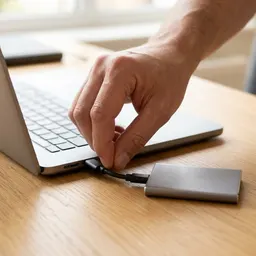 SSD portable Samsung T7 (1 To)
Gardez les originaux en pleine taille en lieu sûr avant de les remplacer par les PNG allégés.
Aide à garder les outils gratuits. ✨
Images non contractuelles. En tant que Partenaire Amazon, je réalise un bénéfice sur les achats remplissant les conditions requises.


