Recadrer image en ligne, redimensionner et compresser
Ici, vous pouvez recadrer une image en ligne, lui donner des dimensions exactes en pixels et réduire le poids du fichier avec un curseur de qualité : trois tâches qui demandent d'ordinaire trois outils. Cela fonctionne pour une seule photo ou pour beaucoup à la fois, et la taille estimée se met à jour en direct. Vos images sont traitées dans votre navigateur et ne sont jamais envoyées.
Comment recadrer et redimensionner une image
- Ajoutez vos images : sélectionnez, glissez-les ou collez-les. Les formats JPG, PNG, WebP, GIF et BMP fonctionnent, et les photos RAW ou HEIC sont converties à l'ajout.
- Faites glisser le cadre de recadrage ou ses quatre poignées d'angle, ou choisissez un format. Les repères des tiers aident à cadrer.
- Saisissez la largeur et la hauteur sous Taille.
- Faites glisser le curseur Qualité jusqu'à ce que la Taille estimée soit assez petite.
- Passez de Recadrage à Aperçu pour voir l'image finale exacte, puis appuyez sur Télécharger.
Une image seule est enregistrée sous la forme nom-prepare.webp (ou .jpg). Chaque image peut peser jusqu'à 20 Mo ; les photos RAW et HEIC ne sont pas soumises à cette limite.
Recadrer une photo gratuit, avec la forme de votre choix
Les formats règlent la forme du recadrage : Libre, Original, 1:1, 4:3, 3:2, 16:9, 4:5 et 9:16. Quand vous en choisissez un, le plus grand cadre de cette forme se place au centre de l'image, puis vous pouvez le déplacer où vous voulez. Libre garde la forme que vous tracez, et Original conserve les proportions de l'image.
Prenez 1:1 pour un avatar carré, 16:9 pour une bannière ou une miniature de vidéo et 9:16 pour une story sur téléphone.
Redimensionner une image en ligne en pixels exacts
Sous Taille, vous trouvez un champ de largeur, un cadenas et un champ de hauteur, en px, de 1 à 8192 chacun. Avec Verrouiller les proportions activé, ce qui est le réglage par défaut, changer un nombre ajuste l'autre à la forme de votre recadrage : l'image n'est donc jamais écrasée.
Désactivez le cadenas pour saisir n'importe quelle largeur et n'importe quelle hauteur. L'image est alors étirée pour s'y adapter ; recadrez donc d'abord dans la bonne forme si vous voulez des dimensions exactes sans déformation.
Réduire le poids d'une photo avec le curseur de qualité
La Qualité va de 1 à 100 % et démarre à 80 %, entre Fichier plus léger et Meilleure qualité. La carte Taille estimée mesure de nouveau le vrai résultat quand vous déplacez le curseur, et affiche la taille d'origine (« avant : … ») ainsi que la part de poids gagnée par le nouveau fichier.
Moins de pixels et une qualité plus basse allègent tous deux le fichier. Pour réduire la taille d'une image jusqu'à une limite serrée, diminuez d'abord la Taille, puis affinez avec le curseur. L'Aperçu montre exactement l'aspect du fichier terminé.
Recadrer plusieurs images en même temps
Appuyez sur le bouton + de la bande de miniatures pour ajouter d'autres images. Sélectionnez une miniature pour modifier cette image et utilisez le x pour en retirer une quand vous en avez au moins deux. Chaque image garde son propre recadrage, tandis que la Qualité et le Format de sortie s'appliquent à tout le lot.
Pour donner à toutes la même forme et la même taille en pixels, ouvrez Avancé et appuyez sur Appliquer le recadrage et la taille à toutes les images. Avec une image, le bouton indique Télécharger ; avec deux ou plus, il devient « Télécharger les N images » et enregistre un seul fichier images-preparees.zip.
Sortie en WebP ou en JPEG
Sous Avancé, le Format de sortie est WebP par défaut, un format souvent plus léger que JPEG à qualité égale et qui conserve les zones transparentes. Choisissez JPEG quand le site où vous envoyez l'image n'accepte pas WebP ; les zones transparentes deviennent blanches. Si votre navigateur ne sait pas créer de fichiers WebP, l'outil passe automatiquement à JPEG. Il ne produit pas de PNG.
Pour les photos RAW d'appareil et les fichiers HEIC, voyez aussi « Photo vers Web ».
Questions fréquentes
Comment recadrer et redimensionner une image en ligne ?
Ajoutez votre image, faites glisser les coins du cadre de recadrage (ou choisissez un format comme 1:1 ou 16:9), puis saisissez la largeur et la hauteur finales sous « Taille ». Activez « Aperçu » pour voir le résultat exact, puis appuyez sur « Télécharger ». Tout se passe dans votre navigateur : l'image n'est envoyée nulle part.
Comment recadrer plusieurs images à la même taille ?
Ajoutez toutes les images avec le bouton +, réglez le format de recadrage et la « Taille » d'une seule, puis ouvrez « Avancé » et appuyez sur « Appliquer le recadrage et la taille à toutes les images ». Chaque image reçoit le même format et la même taille de sortie. Vous pouvez encore toucher une miniature pour ajuster un recadrage à la main, et le téléchargement de l'ensemble donne un seul ZIP.
Comment redimensionner plusieurs images à la fois ?
Ajoutez les images, réglez la « Taille » sur l'une d'elles, puis appuyez sur « Appliquer le recadrage et la taille à toutes les images » dans « Avancé ». La « Qualité » vaut déjà pour tout le lot. Vous téléchargez ensuite l'ensemble dans un seul fichier ZIP.
Recadrer une image réduit-il le poids du fichier ?
En général, oui : en retirant une partie de l'image, il reste moins de pixels à stocker. Les gains les plus importants viennent d'une taille en pixels plus petite et d'un réglage « Qualité » plus bas, et la carte « Taille estimée » affiche le nouveau poids et le pourcentage gagné pendant que vous les modifiez.
Comment redimensionner une image aux dimensions exactes ?
Saisissez la largeur et la hauteur voulues dans les champs « Taille », de 1 à 8192 px chacun. Avec le cadenas activé, le second nombre suit automatiquement la forme du recadrage. Pour des dimensions qui ne correspondent pas à cette forme, désactivez le cadenas ; l'image est alors étirée, donc recadrez d'abord au bon format pour éviter toute déformation.
Comment compresser une image à 50 Ko ?
Il n'y a pas de champ pour la taille visée, mais la carte « Taille estimée » se met à jour en direct. Recadrez l'image, réglez une largeur et une hauteur plus petites, puis faites glisser le curseur « Qualité » vers « Fichier plus léger » jusqu'à ce que l'estimation passe sous 50 Ko. Vérifiez l'« Aperçu » pour vous assurer que le rendu reste correct avant de télécharger.
Puis-je redimensionner une image sans l'envoyer sur un serveur ?
Oui. L'outil recadre, redimensionne et compresse entièrement dans votre navigateur : rien n'est envoyé. C'est aussi un moyen rapide de réduire une photo avant de la joindre à un formulaire ou à un e-mail.
Comment réduire le poids d'une image pour un site web ?
Recadrez chaque image dans la forme que demande votre mise en page, choisissez une largeur adaptée à l'espace qu'elle occupe (souvent 1 200 à 1 600 px pour une photo pleine largeur), gardez le « Format de sortie » sur WebP et baissez la « Qualité » jusqu'à ce que la « Taille estimée » soit petite tout en gardant un « Aperçu » net. Ajoutez plusieurs images pour préparer tout un lot et téléchargez-les dans un seul ZIP.
Recommandés
-
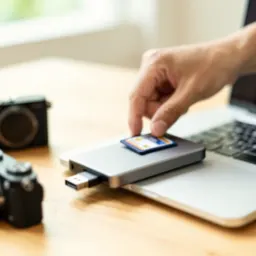 Lecteur de cartes SD USB-C Anker
Transférez toute une carte de photos sur l'ordinateur, prêtes à recadrer et redimensionner.
-
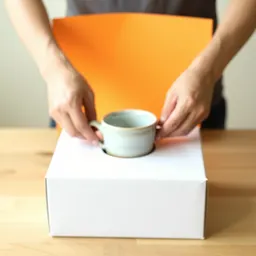 Mini-studio photo pliable Neewer
Photographiez vos produits sous une lumière uniforme : moins de retouches avant la mise en ligne.
-
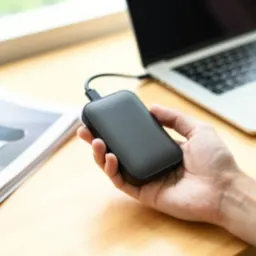 SSD portable SanDisk 1 To
Gardez vos originaux et vos dossiers prêts à publier au même endroit, rapide et sûr.
Aide à garder les outils gratuits. ✨
Images non contractuelles. En tant que Partenaire Amazon, je réalise un bénéfice sur les achats remplissant les conditions requises.


