Test Hz monitor: prueba de tasa de refresco en vivo
Esta herramienta ejecuta un test Hz monitor en tiempo real sin descargas ni registros. Mide la tasa de refresco activa de tu pantalla analizando los intervalos entre fotogramas dibujados por el navegador. Además, muestra el tiempo de fotograma en milisegundos para ayudarte a detectar tirones o parones imprevistos.
Prueba de Hz online: cómo medir la tasa de refresco
La medición comienza automáticamente en cuanto se carga la página, sin necesidad de pulsar ningún botón ni instalar extensiones.
Para realizar la prueba y analizar el rendimiento de tu pantalla, sigue estos pasos:
- Abre la herramienta en tu navegador en la pantalla que desees evaluar.
- Espera un par de segundos a que la cifra principal en hercios se estabilice.
- Revisa el promedio móvil de las últimas 120 muestras y activa el gráfico interactivo para detectar tirones o rascones.
Tiempo de fotograma para saber la tasa de refresco del monitor
El sistema analiza cada ciclo mediante requestAnimationFrame y registra los intervalos exactos con performance.now(). La relación entre ambas medidas se calcula dividiendo 1000 entre el tiempo de fotograma en milisegundos.
Un valor constante de 16,67 ms corresponde a 60 Hz, mientras que 6,94 ms corresponden a 144 Hz. Para evitar que la pausa del depurador de memoria del navegador distorsione la cifra, la prueba descarta el 5% de los valores atípicos más altos y bajos.
Cómo detectar tirones con este probador de Hz
Una tasa de refresco promedio alta no garantiza una fluidez constante. Si un monitor alterna fotogramas de 8 ms y 25 ms, la media resultante puede indicar unos 60 Hz normales, pero el usuario percibirá parones y micro-stuttering durante el juego.
El gráfico de tiempo de fotograma traza una línea continua con cada renderizado. Un trazo horizontal y estable confirma una entrega uniforme, mientras que los picos verticales señalan irregularidades directas en la pantalla.
Pausa automática en el test de hercios al cambiar de pestaña
Los navegadores reducen de forma deliberada la ejecución de eventos visuales cuando una pestaña no está visible para ahorrar batería y recursos del procesador. Mantener el análisis activo generaría lecturas de frecuencia artificialmente bajas.
Por este motivo, la prueba detecta la pérdida de foco, pausa el registro y muestra un aviso. Al volver a la pestaña, la medición se reanuda automáticamente desde un estado limpio.
Diferencias frente al test Hz monitor UFO tradicional
A diferencia de alternativas visuales como el test Hz monitor UFO, centrado en comprobar la persecución del movimiento o el emborronamiento, esta herramienta mide la sincronización interna real del navegador.
Esto permite detectar micro-stuttering y variaciones milimétricas de renderizado que las simples animaciones no permiten diagnosticar con precisión matemática.
Preguntas frecuentes
¿Cómo saber los Hz de mi monitor?
Abre esta herramienta en tu navegador y observa el número principal en verde. La cifra muestra los hercios activos reales medidos a partir de la sincronización de los fotogramas, sin depender de los ajustes guardados en el sistema operativo. Si el resultado es inferior al esperado, revisa la configuración de pantalla o el cable de conexión.
¿Cómo ver los Hz de mi pantalla en Windows 11?
Accede a Configuración > Sistema > Pantalla > Pantalla avanzada y revisa el valor indicado en el apartado de frecuencia de actualización. Esa opción muestra la señal que el sistema operativo intenta enviar, pero no garantiza que el monitor la reciba correctamente si hay cables limitados o cuellos de botella. Ejecuta este test con el equipo sin carga para confirmar los hercios reales que dibuja tu pantalla.
¿Por qué mi monitor de 144 Hz solo muestra 60 Hz?
Suele deberse a que Windows o macOS configuran las pantallas nuevas a 60 Hz por defecto tras conectarlas. Otra causa habitual en ordenadores de sobremesa es haber enchufado el cable a la salida HDMI de la placa base en lugar de a la tarjeta gráfica dedicada. También ocurre si utilizas un cable HDMI antiguo como la versión 1.4 a altas resoluciones, en cuyo caso conviene cambiar a DisplayPort o a un cable HDMI de mayor especificación.
¿Cómo saber los Hz de mi monitor en Windows 10?
Haz clic derecho en el escritorio, selecciona Configuración de pantalla y entra en Configuración de pantalla avanzada. En esa ventana podrás consultar y modificar la tasa de refresco enviada por el sistema. Recuerda comprobar que la frecuencia seleccionada coincide con las especificaciones máximas de tu panel.
¿Cuántos Hz tiene mi pantalla y cuántos puede detectar el ojo humano?
Los hercios de tu pantalla dependen del panel físico y la configuración del equipo, siendo habituales valores de 60 Hz, 120 Hz o 144 Hz. El ojo humano no funciona mediante fotogramas fijos por segundo, por lo que la percepción de fluidez y respuesta sigue mejorando notablemente a frecuencias superiores a los 60 Hz. Afirmar que la vista humana no distingue más de 60 Hz es un mito desmentido por la experiencia en pantallas de alta tasa de refresco.
¿Por qué la prueba de Hz se pausa al cambiar de pestaña?
El navegador reduce el ritmo de renderizado en segundo plano para ahorrar batería y carga de CPU, lo que arrojaría valores de hercios engañosos. Al cambiar de ventana, el medidor interrumpe la toma de datos y muestra una advertencia. Al regresar a la página, el análisis recomienza al instante con muestras actualizadas.
¿Qué cable necesito para jugar a más de 60 Hz?
Para frecuencias altas de 144 Hz o superiores a resoluciones 1080p o 1440p, se recomienda utilizar una conexión DisplayPort o un cable HDMI 2.0 o superior. Los cables y puertos HDMI más antiguos suelen estar limitados físicamente a 60 Hz en resoluciones elevadas. Asegúrate además de conectar el cable directamente a la tarjeta gráfica dedicada del equipo.
Recomendado
-
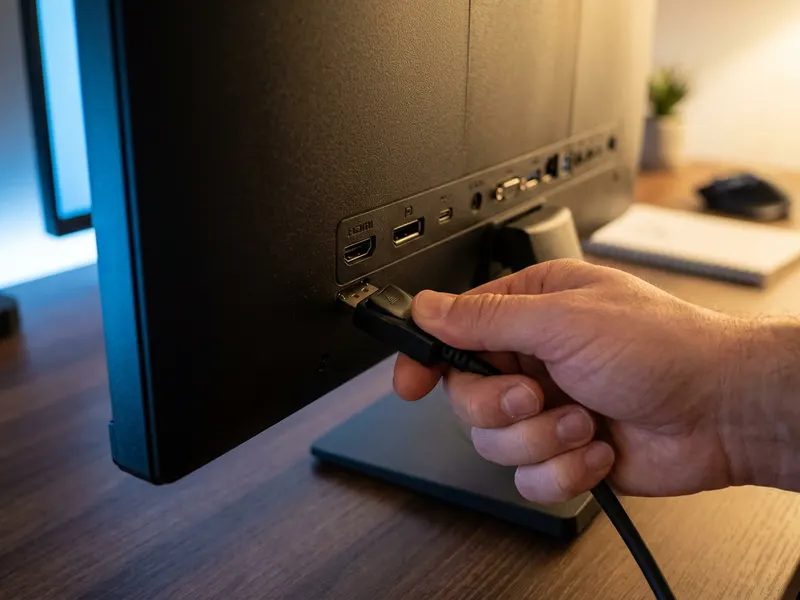 Cable DisplayPort 1.4 Cable Matters (certificado VESA)
¿Atascado en 60 Hz? Suele ser culpa del cable viejo; este llega a 240 Hz.
-
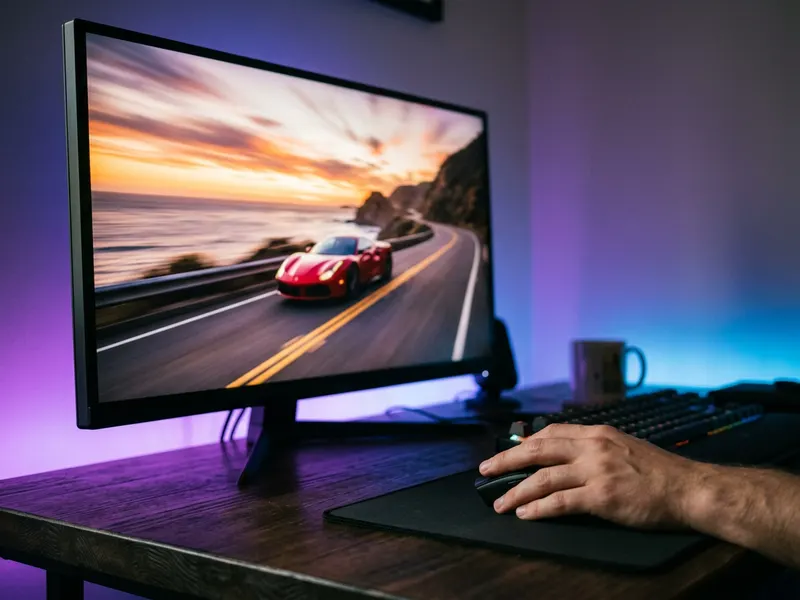 Monitor gaming Acer Nitro 24" 180 Hz
¿El test marca 60 Hz y quieres más? Un salto asequible a 180 Hz.
-
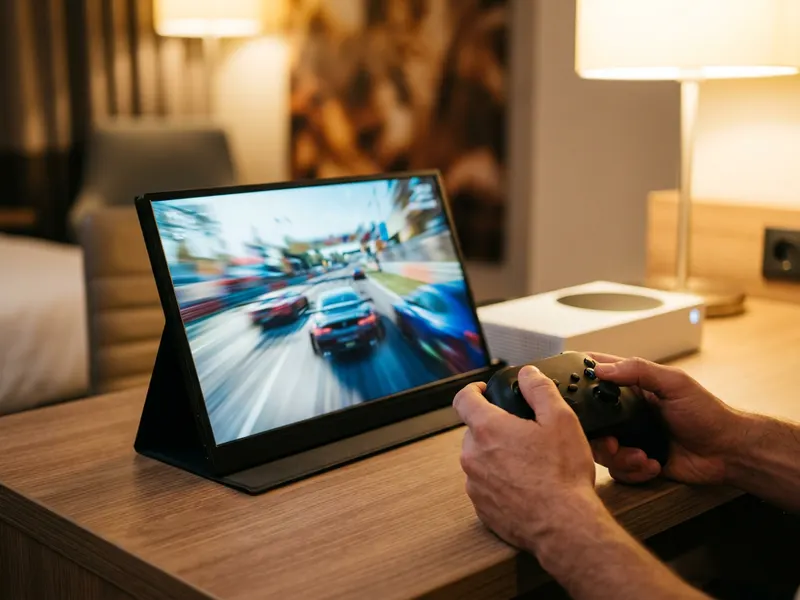 Monitor portátil ARZOPA 16" 144 Hz
Una pantalla fina de 144 Hz para tu portátil o consola, juegues donde juegues.
Ayuda a mantener las herramientas gratis. ✨
Imágenes meramente ilustrativas. En calidad de Afiliado de Amazon, obtengo ingresos por las compras adscritas que cumplen los requisitos aplicables.


