Probar cámara y micrófono online
Para probar cámara y micrófono antes de una llamada de Zoom, Teams, Meet o Discord, o cuando una webcam o unos auriculares nuevos parecen muertos, basta un toque. Verás una vista previa en directo con efecto espejo, la resolución y los fotogramas reales de la cámara, una barra con el nivel del micrófono y una reproducción de 5 segundos de tu propia voz. Nada se guarda en el disco ni se sube.
Cómo probar mi webcam y el micrófono, paso a paso
- Pulsa Iniciar prueba. El navegador te pide permiso para la cámara y el micrófono; elige Permitir.
- Mira la vista previa de Cámara. Si te ves, la cámara funciona. Pulsa Espejo para voltear la imagen.
- Habla. La barra de Micrófono se mueve con tu voz.
- Pulsa Escúchate. Graba 5 segundos y los reproduce, para que oigas lo que oirán los demás.
- Mira cómo se rellena la Lista de comprobación y pulsa Detener para liberar la cámara y el micrófono. La luz de la cámara se apaga.
Test de cámara web: resolución, fotogramas y dispositivo
Bajo la vista previa, el panel de la cámara muestra tres datos. Todos se miden en la emisión en marcha, no se leen de una ficha técnica.
- Resolución es el tamaño de los fotogramas que recibe el navegador, como ancho × alto. La prueba pide hasta 1920 × 1080, así que una webcam 4K puede aparecer aquí como 1080p. Un móvil en vertical da un tamaño apaisado al revés, como 1080 × 1920.
- Velocidad de fotogramas es el número de fotogramas por segundo que llegan de verdad, redondeado a un entero. Durante el primer segundo o dos aparece Midiendo… y luego se actualiza mientras dura la prueba. Algunas cámaras bajan la velocidad con poca luz.
- Dispositivo es el nombre que tu sistema da a la cámara. El panel del micrófono muestra el nombre del micro del mismo modo.
Probar cámara web online: cambiar de dispositivo y lista de comprobación
Los selectores de cámara y micrófono muestran todos los dispositivos que ve el navegador, y la prueba cambia en cuanto eliges uno. En un móvil, la cámara frontal y la trasera aparecen como opciones de cámara. El dispositivo actual se libera antes de abrir el siguiente, por eso la imagen puede parpadear un momento. El selector de micrófono se bloquea mientras Escúchate graba o reproduce.
- «Cámara funcionando» se cumple cuando llevan llegando fotogramas de vídeo cerca de un segundo. La línea muestra entonces el tamaño y la velocidad, por ejemplo 1920×1080 @ 30 fps.
- «El micrófono capta sonido» se cumple cuando tu voz ha sido lo bastante fuerte durante una fracción de segundo en total.
- «Reproducción terminada» se cumple cuando el clip de 5 segundos se ha reproducido hasta el final.
Cada elemento indica Pendiente, Superada o «No disponible». No disponible significa que ese dispositivo falta o ha fallado. Tras Detener, los resultados se quedan en la pantalla inicial hasta la próxima prueba.
Mi micrófono no funciona o mi cámara no funciona en Zoom
Cada problema muestra un mensaje sencillo en el panel afectado, así que la mitad que funciona sigue en marcha.
- «El acceso a la cámara y al micrófono está bloqueado.» El navegador ha denegado el permiso. Haz clic en el icono de la cámara o del candado de la barra de direcciones, permite ambos y recarga la página. En un móvil, abre los ajustes del sitio desde el menú de la barra de direcciones. Si ya está permitido, revisa los ajustes de privacidad de Cámara y Micrófono del ordenador o del móvil. Después pulsa Reintentar.
- «No se ha encontrado ninguna cámara. Aun así, puedes probar el micrófono.» No se detectó ninguna cámara. Revisa el cable o el interruptor de privacidad y pulsa Reintentar.
- «No se ha encontrado ningún micrófono. Aun así, puedes probar la cámara.» Lo mismo para el micro. Escúchate permanece oculto hasta que haya un micrófono activo.
- Cámara en uso por otra aplicación: Zoom, Teams u otra pestaña tienen el dispositivo. Ciérralos y pulsa Reintentar.
- «Cámara desconectada» o «Micrófono desconectado»: se desenchufó el dispositivo durante la prueba. Vuelve a conectarlo o elige otro en el selector.
- La barra del micrófono no se mueve: tras unos 8 segundos aparece un aviso para comprobar que el micro o los auriculares no estén silenciados y que esté elegido el micrófono correcto.
- Este navegador no puede acceder a una cámara ni a un micrófono: algunos navegadores integrados en apps bloquean ambos. Abre la página en Chrome, Safari, Edge o Firefox.
Escuchar mi micrófono y privacidad
El vídeo y el sonido se quedan en tu dispositivo. No se sube ni se guarda nada, y no hay nada que descargar. El clip de 5 segundos vive en la memoria y se descarta tras la reproducción, así que puedes escuchar tu micrófono sin que se cree ningún archivo.
Esto es una comprobación, no una grabadora: para conservar una grabación usa Grabadora de voz, y para medir el volumen en decibelios usa Sonómetro.
Probar micrófono online en Windows 11, Mac y móvil
Funciona en Chrome, Edge, Firefox y Safari de escritorio, además de Safari en iPhone y Chrome en Android. Para probar micrófono en Windows 11 basta abrir la página en cualquiera de esos navegadores. No hay cuenta ni nada que instalar.
Preguntas frecuentes sobre la prueba de cámara y micrófono
¿Cómo probar mi webcam online?
Pulsa «Iniciar prueba» y permite la cámara y el micrófono cuando el navegador lo pida. Te ves en una vista previa en directo, la barra del micrófono se mueve al hablar y la lista de comprobación marca «Cámara funcionando» y «El micrófono capta sonido». Pulsa «Escúchate» para comprobar también la reproducción.
¿Cómo probar micrófono online en mi ordenador?
Usa la página en Chrome, Edge, Firefox o Safari en Windows, Mac o Linux. No hay nada que instalar. Los selectores de cámara y micrófono muestran todos los dispositivos del ordenador, así que puedes comprobar una webcam integrada y unos auriculares USB uno tras otro.
¿Cómo puedo escuchar mi micrófono?
Pulsa «Escúchate». Graba 5 segundos del micrófono elegido, con cuenta atrás en el botón, y reproduce el clip automáticamente por los altavoces o los auriculares. El clip solo se conserva en memoria y se descarta tras la reproducción.
¿Cómo ver la resolución de mi cámara web?
Inicia la prueba y lee «Resolución» bajo la vista previa. Muestra el tamaño de los fotogramas que la cámara entrega de verdad, como 1280 × 720 o 1920 × 1080. La prueba pide hasta 1920 × 1080, así que una cámara capaz de más puede mostrar aquí 1080p.
¿Por qué mi cámara no funciona en Zoom?
Pulsa «Iniciar prueba» para ver si el navegador llega a la cámara. Si la vista previa funciona aquí, la cámara está bien y el problema está en los ajustes de Zoom o en la cámara elegida. Si ves el mensaje de que otra aplicación usa la cámara, cierra Zoom o Teams y pulsa «Reintentar».
¿Por qué dice que la cámara está en uso por otra aplicación?
Normalmente solo una aplicación puede abrir una cámara a la vez. Cierra las apps de videollamada, otras pestañas que usen la cámara y cualquier software de grabación, y pulsa «Reintentar». El micrófono se prueba aparte, así que una cámara ocupada no impide la prueba del micro.
¿Por qué mi micrófono no capta sonido?
Habla y mira la barra de nivel. Si se queda plana, tras unos 8 segundos aparece un aviso. Comprueba que el micro o los auriculares no estén silenciados, que el dispositivo correcto esté elegido en el selector de micrófono y que los ajustes de privacidad del ordenador o del móvil dejen al navegador usar el micrófono.
¿Cómo permitir el acceso a la cámara en Chrome?
Haz clic en el icono de la cámara o del candado de la barra de direcciones, permite la cámara y el micrófono y recarga la página. En un móvil, abre los ajustes de este sitio desde el menú de la barra de direcciones del navegador. Si ya está permitido allí, revisa los ajustes de privacidad de Cámara y Micrófono del ordenador o del móvil.
¿Se graba o se sube mi vídeo o mi audio?
No. El vídeo se muestra en directo y nunca se guarda. El clip de 5 segundos de «Escúchate» se queda en la memoria de tu dispositivo y se descarta tras la reproducción, en la siguiente toma y al pulsar «Detener». No se sube nada y no hay nada que descargar.
Recomendado
-
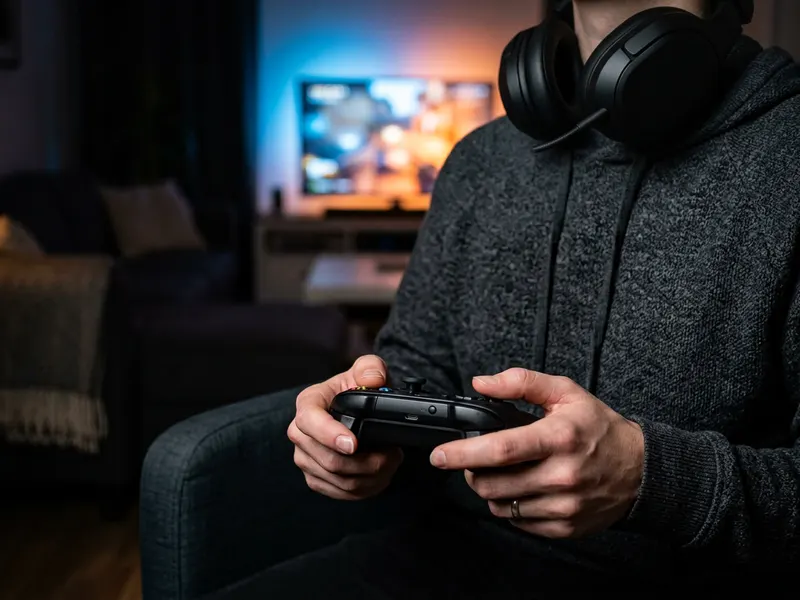 Auriculares gaming Turtle Beach Recon 50
Unos auriculares con micrófono propio para que tu voz se oiga clara en la llamada.
-
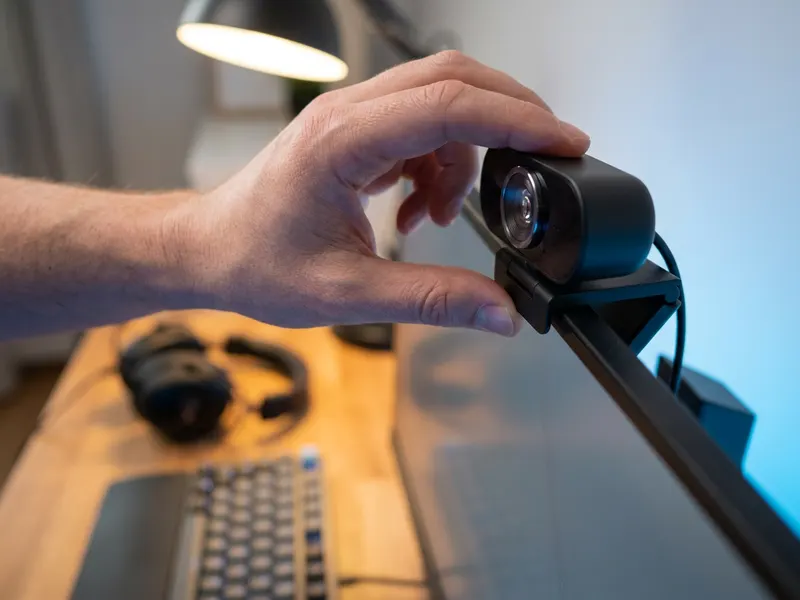 Webcam para streaming EMEET S600 4K
Si tu cámara integrada se veía granulada en la vista previa, esta es una mejora más nítida.
-
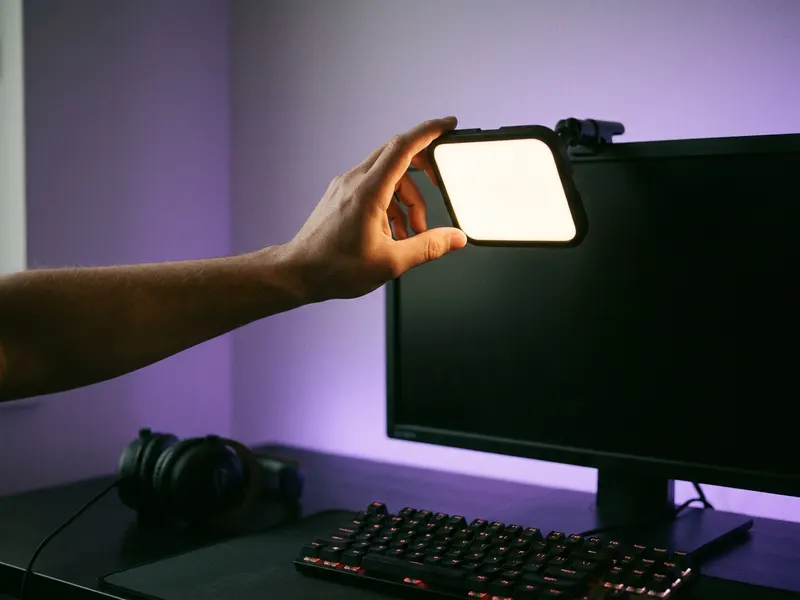 Luz para streaming Logitech Litra Glow
Luz suave en tu cara para verte nítido y descansado en cámara.
Ayuda a mantener las herramientas gratis. ✨
Imágenes meramente ilustrativas. En calidad de Afiliado de Amazon, obtengo ingresos por las compras adscritas que cumplen los requisitos aplicables.


