Regla de píxeles en pantalla
Esta regla de píxeles te permite medir dimensiones, distancias y ángulos exactos sobre cualquier ventana o pestaña directamente desde el navegador. La herramienta captura un fotograma congelado en tu propio dispositivo sin enviar datos a ningún servidor. Es una solución inmediata para quienes necesitan medir píxeles en pantalla sin depender de programas de escritorio ni extensiones.
Cómo medir píxeles en la pantalla paso a paso
- Pulsa en Seleccionar pantalla o ventana para abrir el selector nativo de tu navegador.
- Elige la pantalla completa, la ventana de una aplicación o la pestaña que quieras examinar. El fotograma se congelará al instante y la transmisión se detendrá de inmediato.
- Arrastra el cursor sobre la imagen congelada para obtener la lectura exacta de anchura, altura, distancia o ángulo en píxeles reales.
Si necesitas medir otro elemento, pulsa en cualquier momento en Nueva captura para liberar el fotograma actual y realizar una nueva toma.
Modo línea y modo rectángulo: medir distancia y ángulo en pantalla
La barra de herramientas flotante permite alternar entre dos formas de medición según lo que busques comprobar. El modo línea dibuja una guía recta entre dos puntos para medir la distancia exacta en píxeles y el ángulo de inclinación respecto a la horizontal, algo ideal para verificar el espacio entre elementos o si un borde está nivelado.
El modo rectángulo (o modo caja) traza un recuadro de selección para obtener la anchura y altura exactas de un botón, un banner o un margen. Además, la opción para cambiar el color de la guía te permite alternar el trazo entre verde neón y magenta para mantener la visibilidad sobre cualquier fondo.
Precisión exacta sin desviación por zoom o pantalla Retina
A diferencia de una regla virtual para pantalla convencional, los cálculos de esta herramienta se ejecutan sobre las dimensiones intrínsecas del mapa de píxeles capturado (MediaTrackSettings). Esto significa que el zoom del navegador, la escala del sistema operativo o las pantallas HiDPI y Retina no alteran el resultado.
Las lecturas de anchura, altura, distancia y ángulo muestran el valor real en píxeles del contenido capturado, ofreciendo una regla de píxeles online fiable y libre de distorsiones visuales.
Una regla de pantalla online sin instaladores ni extensiones
En Windows es habitual recurrir a la Herramienta Recortes o a PowerToys (Regla de pantalla), mientras que en diseño web se suelen buscar extensiones como Page Ruler. Esta herramienta funciona directamente en tu pestaña abierta en Windows, macOS o Linux sin instalar extensiones en Chrome ni programas de sistema.
Al no requerir descargas ni permisos permanentes, la captura finaliza en cuanto se obtiene el fotograma congelado, garantizando una privacidad total sin transmitir datos al exterior.
Preguntas frecuentes
¿Cómo medir píxeles en la pantalla online?
Pulsa en Seleccionar pantalla o ventana, elige la aplicación o pestaña que quieras medir y el fotograma se congelará al instante. Haz clic y arrastra el cursor para ver las medidas de anchura, altura, distancia y ángulo en píxeles reales.
¿Cómo saber cuántos píxeles mide algo en la pantalla?
Activa el modo rectángulo en la barra flotante y arrastra un recuadro de selección alrededor del objeto. La herramienta mostrará el ancho y el alto exactos en píxeles en la etiqueta del cursor.
¿Cómo medir la distancia entre dos puntos en la pantalla?
Selecciona el modo línea y arrastra una línea desde el primer punto hasta el segundo. La cifra de distancia reflejará el número exacto de píxeles en línea recta entre ambos puntos.
¿Cómo medir un ángulo en la pantalla?
En el modo línea, traza una guía sobre el borde o la diagonal que desees analizar. La lectura de ángulo indicará los grados exactos de inclinación con respecto a la horizontal.
¿Es necesario instalar una extensión en Chrome o un programa?
No. Esta regla de píxeles en Chrome y otros navegadores funciona al instante dentro de la propia página web, sin añadir extensiones, instalar PowerToys ni crear cuentas de usuario.
¿Funciona esta regla de píxeles en Mac, Windows y Linux?
Sí. La herramienta es compatible con navegadores de escritorio como Chrome, Edge y Firefox en Windows, macOS y Linux. En dispositivos móviles con iOS o Android no está disponible debido a restricciones del navegador para capturar pantalla.
¿Afecta el zoom del navegador o la pantalla Retina a las medidas?
No afecta en absoluto. La medición se calcula sobre la resolución intrínseca de la captura original y no sobre la vista previa escalada, evitando cualquier desviación por zoom o densidad de píxeles HiDPI.
¿Puedo medir píxeles en una captura de pantalla o imagen abierta?
Sí. Solo tienes que abrir la imagen en una pestaña o visor, seleccionar esa ventana desde la herramienta y congelar el fotograma para medir los píxeles directamente sobre la imagen congelada.
Recomendado
-
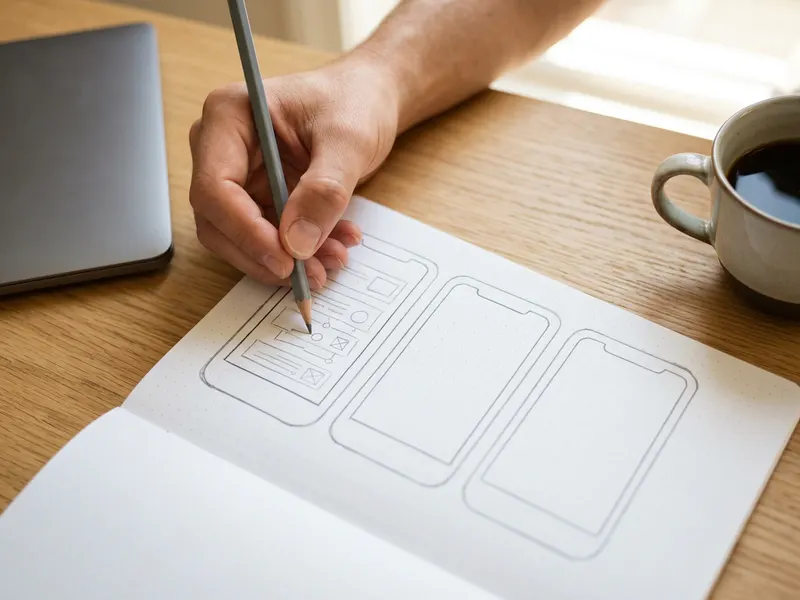 Cuaderno de wireframes UX/UI
Plantillas de móvil, tableta y escritorio para bocetar el diseño que mediste.
-
 Don't Make Me Think, Revisited (Steve Krug)
El clásico sobre cómo el espaciado y el diseño hacen fácil una web.
-
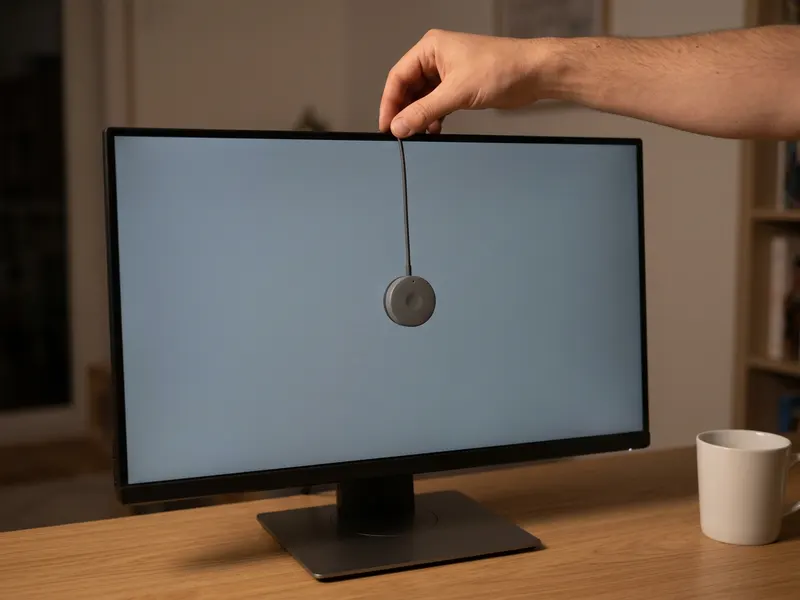 Colorímetro Calibrite Display 123
Medidas al píxel merecen colores fieles: calibra la pantalla en la que mides.
Ayuda a mantener las herramientas gratis. ✨
Imágenes meramente ilustrativas. En calidad de Afiliado de Amazon, obtengo ingresos por las compras adscritas que cumplen los requisitos aplicables.


