Webcam Test: Kamera und Mikrofon im Browser prüfen
Mit dem Webcam Test prüfen Sie vor einem Anruf in Zoom, Teams, Meet oder Discord, ob Kamera und Mikrofon funktionieren, oder ob eine neue Webcam oder ein neues Headset überhaupt etwas liefert. Ein Klick zeigt ein gespiegeltes Livebild, die echte Auflösung und Bildrate der Kamera, einen Pegelbalken für das Mikrofon und eine 5-Sekunden-Wiedergabe Ihrer eigenen Stimme. Nichts wird auf der Festplatte gespeichert oder hochgeladen.
Webcam testen und Mikrofon testen: so geht's
- Klicken Sie auf Test starten. Der Browser fragt nach der Erlaubnis für Kamera und Mikrofon; wählen Sie „Erlauben“.
- Sehen Sie sich die Vorschau unter Kamera an. Wenn Sie sich darin selbst sehen, funktioniert die Kamera. Mit Spiegeln drehen Sie das Bild um.
- Sprechen Sie. Der Balken unter Mikrofon bewegt sich mit Ihrer Stimme.
- Klicken Sie auf Dich selbst hören. Der Test nimmt 5 Sekunden auf und spielt die Aufnahme ab, damit Sie hören, was andere hören.
- Beobachten Sie, wie sich die Checkliste füllt, und klicken Sie dann auf Stopp. Kamera und Mikrofon werden freigegeben, die Kameraleuchte geht aus.
Webcam Test online: Auflösung, Bildrate und Gerät
Unter der Vorschau nennt das Kamerafeld drei Angaben. Alle werden am laufenden Videostrom gemessen und nicht aus einem Datenblatt gelesen.
- Auflösung ist die Größe der Bilder, die der Browser erhält, als Breite × Höhe. Der Test fragt bis zu 1920 × 1080 an, daher kann eine 4K-Webcam hier 1080p melden. Ein hochkant gehaltenes Handy meldet eine Hochformat-Größe wie 1080 × 1920.
- Bildrate ist die Zahl der tatsächlich ankommenden Bilder pro Sekunde, auf eine ganze Zahl gerundet. In der ersten ein bis zwei Sekunden steht dort Messe…, danach aktualisiert sich der Wert während des Tests. Manche Kameras fallen bei wenig Licht auf eine niedrigere Rate.
- Gerät ist der Name, den Ihr System der Kamera gibt. Das Mikrofonfeld zeigt den Namen des Mikrofons auf dieselbe Weise.
Kamera und Mikrofon testen: Gerät wechseln und Checkliste
Die Auswahllisten für Kamera und Mikrofon zeigen alle Geräte, die der Browser sieht, und der Test wechselt, sobald Sie eines wählen. Auf dem Handy erscheinen Front- und Rückkamera als Kameraauswahl. Das aktuelle Gerät wird freigegeben, bevor das nächste öffnet, deshalb kann die Vorschau kurz flackern. Die Mikrofonauswahl ist gesperrt, solange Dich selbst hören aufnimmt oder abspielt. So prüfen Sie auch eine eingebaute Webcam und ein USB-Headset nacheinander.
- „Kamera funktioniert“ ist erfüllt, wenn etwa eine Sekunde lang Videobilder ankommen. Die Zeile zeigt dann Größe und Rate, etwa 1920×1080 @ 30 fps.
- „Mikrofon nimmt Ton auf“ ist erfüllt, wenn Ihre Stimme insgesamt für einen Sekundenbruchteil laut genug war.
- „Wiedergabe abgeschlossen“ ist erfüllt, wenn der 5-Sekunden-Clip bis zum Ende gelaufen ist.
Jeder Eintrag zeigt Ausstehend, Bestanden oder „Nicht verfügbar“. Nicht verfügbar heißt: Das Gerät fehlt oder ist ausgefallen. Nach Stopp bleiben die Ergebnisse auf dem Startbildschirm stehen, bis der nächste Test läuft.
Mikrofon funktioniert nicht, Kamera funktioniert nicht bei Zoom: was tun?
Jedes Problem erscheint als einfache Meldung im betroffenen Feld, sodass die funktionierende Hälfte weiterläuft.
- „Der Zugriff auf Kamera und Mikrofon ist blockiert.“ Der Browser hat die Erlaubnis verweigert. Klicken Sie in der Adressleiste auf das Kamera- oder Schloss-Symbol, erlauben Sie beides und laden Sie die Seite neu. Auf dem Handy öffnen Sie die Website-Einstellungen über das Menü der Adressleiste. Ist es dort schon erlaubt, prüfen Sie die Datenschutzeinstellungen für Kamera und Mikrofon an Computer oder Handy. Klicken Sie danach auf Erneut versuchen.
- „Keine Kamera gefunden. Dein Mikrofon lässt sich trotzdem testen.“ Es wurde keine Kamera erkannt. Prüfen Sie das Kabel oder den Datenschutzschalter und klicken Sie auf Erneut versuchen.
- „Kein Mikrofon gefunden. Deine Kamera lässt sich trotzdem testen.“ Dasselbe gilt für das Mikrofon. Dich selbst hören bleibt ausgeblendet, bis ein Mikrofon aktiv ist.
- Von einer anderen App belegt: Zoom, Teams oder ein anderer Tab hält das Gerät. Schließen Sie die App und klicken Sie auf Erneut versuchen.
- „Kamera getrennt“ oder „Mikrofon getrennt“: Das Gerät wurde mitten im Test abgezogen. Stecken Sie es wieder an oder wählen Sie ein anderes Gerät in der Auswahlliste.
- Der Mikrofonbalken bleibt flach: Nach etwa 8 Sekunden erscheint ein Hinweis. Prüfen Sie, ob Mikrofon oder Headset stummgeschaltet sind und ob das richtige Mikrofon gewählt ist.
- Dieser Browser kann nicht auf Kamera oder Mikrofon zugreifen: Manche Browser innerhalb von Apps sperren beides. Öffnen Sie die Seite in Chrome, Safari, Edge oder Firefox.
Mikrofon selbst hören und Datenschutz
Video und Ton bleiben auf Ihrem Gerät. Nichts wird hochgeladen oder gespeichert, und es gibt nichts herunterzuladen. Der 5-Sekunden-Clip liegt im Arbeitsspeicher und wird nach der Wiedergabe verworfen. So können Sie Ihr Mikrofon selbst hören, ohne dass eine Datei entsteht.
Das ist ein Test, kein Rekorder: Für eine Aufnahme zum Behalten nutzen Sie das Diktiergerät, für die Lautstärke in Dezibel den Dezibelmesser.
Webcam Test am Laptop: Browser und Geräte
Der Test läuft in Chrome, Edge, Firefox und Safari auf dem Computer, dazu in Safari auf dem iPhone und in Chrome auf Android. Es gibt kein Konto und nichts zu installieren. Auch für den Headset Mikrofon Test genügt die Seite: Das Headset erscheint in der Mikrofonauswahl, sobald es angeschlossen ist.
Häufige Fragen zum Webcam Test
Wie teste ich meine Webcam online?
Klicken Sie auf „Test starten“ und erlauben Sie Kamera und Mikrofon, wenn der Browser fragt. Sie sehen sich in einer Live-Vorschau, der Pegelbalken bewegt sich beim Sprechen, und die Checkliste hakt „Kamera funktioniert“ und „Mikrofon nimmt Ton auf“ ab. Mit „Dich selbst hören“ prüfen Sie auch die Wiedergabe.
Wie kann ich Kamera und Mikrofon am Computer testen?
Öffnen Sie die Seite in Chrome, Edge, Firefox oder Safari unter Windows, Mac oder Linux. Es muss nichts installiert werden. Die Auswahllisten zeigen jede Kamera und jedes Mikrofon Ihres Computers, sodass Sie eine eingebaute Webcam und ein USB-Headset nacheinander prüfen können.
Wie kann ich mein Mikrofon selbst hören?
Klicken Sie auf „Dich selbst hören“. Der Test nimmt 5 Sekunden vom gewählten Mikrofon auf, zählt auf der Schaltfläche herunter und spielt den Clip danach automatisch über Lautsprecher oder Kopfhörer ab. Der Clip bleibt nur im Arbeitsspeicher und wird nach der Wiedergabe verworfen.
Wie sehe ich die Auflösung meiner Kamera?
Starten Sie den Test und lesen Sie „Auflösung“ unter der Vorschau ab. Dort steht die tatsächliche Bildgröße der Kamera, etwa 1280 × 720 oder 1920 × 1080. Der Test fragt bis zu 1920 × 1080 an, daher kann eine Kamera, die mehr kann, hier 1080p anzeigen.
Warum funktioniert meine Kamera in Zoom nicht?
Starten Sie den Test und sehen Sie, ob der Browser die Kamera überhaupt erreicht. Funktioniert die Vorschau hier, ist die Kamera in Ordnung, und das Problem liegt in den Zoom-Einstellungen oder in der gewählten Kamera. Erscheint die Meldung, dass eine andere App die Kamera nutzt, schließen Sie Zoom oder Teams und klicken Sie auf „Erneut versuchen“.
Warum heißt es, meine Kamera werde von einer anderen App verwendet?
Meist kann nur eine App eine Kamera auf einmal öffnen. Schließen Sie Videoanruf-Apps, andere Browser-Tabs mit Kamera und Aufnahmesoftware und klicken Sie dann auf „Erneut versuchen“. Das Mikrofon wird getrennt geprüft, eine belegte Kamera stoppt den Mikrofontest also nicht.
Warum nimmt mein Mikrofon keinen Ton auf?
Sprechen Sie und beobachten Sie den Pegelbalken. Bleibt er flach, erscheint nach etwa 8 Sekunden ein Hinweis. Prüfen Sie, ob Mikrofon oder Headset stummgeschaltet sind, ob in der Mikrofonauswahl das richtige Gerät steht und ob die Datenschutzeinstellungen von Computer oder Handy dem Browser das Mikrofon erlauben.
Wie erlaube ich den Kamerazugriff in Chrome?
Klicken Sie in der Adressleiste auf das Kamera- oder Schloss-Symbol, erlauben Sie Kamera und Mikrofon und laden Sie die Seite neu. Auf dem Handy öffnen Sie die Website-Einstellungen über das Menü der Adressleiste des Browsers. Ist es dort schon erlaubt, prüfen Sie die Datenschutzeinstellungen für Kamera und Mikrofon an Computer oder Handy.
Wird mein Video oder Ton aufgezeichnet oder hochgeladen?
Nein. Das Video wird live angezeigt und nie gespeichert. Der 5-Sekunden-Clip bleibt im Arbeitsspeicher Ihres Geräts und wird nach der Wiedergabe, bei der nächsten Aufnahme und bei „Stopp“ verworfen. Es wird nichts hochgeladen, und es gibt nichts herunterzuladen.
Empfohlen
-
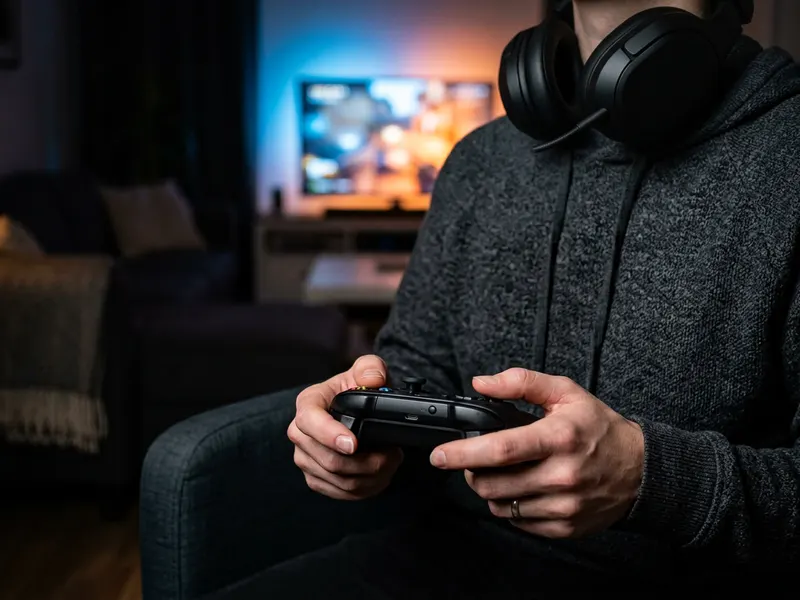 Turtle Beach Recon 50 Gaming-Headset
Ein Headset mit eigenem Mikrofon, damit deine Stimme im Call klar bleibt.
-
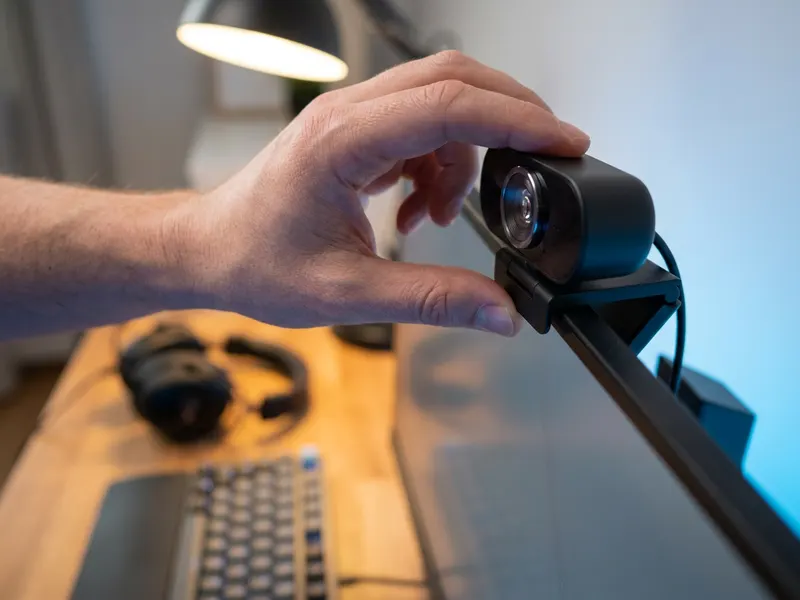 EMEET S600 4K-Streaming-Webcam
Wirkte deine eingebaute Kamera in der Vorschau körnig, ist das ein schärferes Upgrade.
-
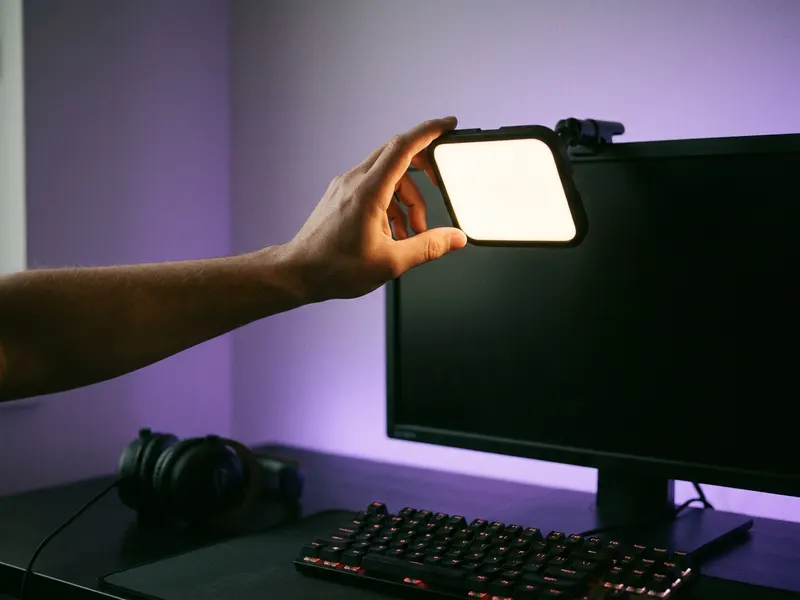 Logitech Litra Glow Streaming-Licht
Weiches Licht im Gesicht, damit du auf dem Bild klar und wach wirkst.
Hilft, die Tools kostenlos zu halten. ✨
Symbolbilder. Als Amazon-Partner verdiene ich an qualifizierten Verkäufen.


