Screen Hz Test: Bildwiederholfrequenz online messen
Bildwiederholfrequenz testen: Schritte zur Messung
Um die reale Bildwiederholrate deines Bildschirms zu ermitteln, sind keine Downloads oder Registrierungen erforderlich. Die Messung startet automatisch, sobald die Seite geladen ist.
- Rufe die Werkzeugseite in einem modernen Webbrowser auf.
- Warte zwei bis drei Sekunden, bis sich der angezeigte Hz-Wert stabilisiert hat.
- Vergleiche das Ergebnis mit den technischen Angaben deines Monitorherstellers.
- Aktiviere das Frame-Time-Diagramm, um etwaige Mikroruckler zu analysieren.
Frame Time Test und Mikroruckler verstehen
Ein hoher Hz-Durchschnittswert allein garantiert kein flüssiges Bild. Wenn einzelne Bildabstände schwanken, kommt es zu Mikrorucklern, die das menschliche Auge als störend wahrnimmt. Das sogenannte Frame Pacing beschreibt, wie gleichmäßig die einzelnen Bilder aufeinander folgen.
Die Bildwiederholfrequenz und die Frame Time (in Millisekunden) stehen in einem mathematischen Kehrwertverhältnis: Hz = 1000 / Frame Time in ms. Bei echten 60 Hz beträgt der Abstand genau 16,67 ms, während bei 144 Hz ein Wert von ca. 6,94 ms erreicht wird. Das integrierte Frame-Time-Diagramm zeichnet diese Abstände fortlaufend auf, sodass einzelne Ausschläge sofort auffallen.
Display Hz Test bei inaktiven Browser-Tabs
Moderne Browser wie Chrome, Edge oder Firefox nutzen die Funktion requestAnimationFrame(), um die Bildabgabe an die Bildwiederholrate des Monitors anzupassen. Um Prozessor und Akku zu schonen, drosseln Browser diese Funktion drastisch, sobald das Tab in den Hintergrund wechselt oder verdeckt wird.
Würde das Tool im Hintergrund weiter messen, entstünden verfälschte, extrem niedrige Hz-Werte. Daher erkennt die Anwendung inaktive Tabs automatisch, pausiert den Messvorgang und zeigt einen Hinweisbanner an. Sobald du zum Tab zurückkehrst, setzt die Erfassung mit frischen Werten fort.
60 Hz vs. 144 Hz Test und Hardware-Voraussetzungen
Viele Anwender erwerben einen Monitor mit 144 Hz oder mehr, betreiben diesen jedoch unwissentlich nur mit 60 Hz. Das liegt häufig daran, dass Windows neue Bildschirme standardmäßig auf 60 Hz einstellt. In Windows 11 lässt sich dies unter Einstellungen → System → Anzeige → Erweiterte Anzeige überprüfen und anpassen.
Ein weiterer Engpass sind verwendete Kabel und Anschlüsse. Ältere Standards wie HDMI 1.4 begrenzen höhere Auflösungen wie 1440p oft auf 60 Hz. Für stabile 144 Hz oder höher sind in der Regel Anschlüsse ab DisplayPort 1.2 oder HDMI 2.0 erforderlich. Bei Setups mit zwei unterschiedlichen Monitoren kann es unter Windows zudem vorkommen, dass Anwendungen im Fenstermodus auf die Frequenz des langsamsten Bildschirms gedrosselt werden.
Screen Hz Test auf iOS und mobilen Geräten
Ein iPhone Hz Display Test verhält sich technisch identisch zu Messungen auf dem Desktop. Auch mobile Browser greifen auf die Framesynchronisation des Betriebssystems zu. Bei Geräten mit variabler Bildwiederholrate (ProMotion) passt das System die Hertz-Zahl dynamisch an den Inhalt an.
Achte bei Messungen auf Mobilgeräten darauf, dass kein Energiesparmodus aktiv ist, da dieser die Bildwiederholfrequenz künstlich auf 60 Hz oder weniger begrenzt.
Häufig gestellte Fragen
Wie viel Hz hat mein Monitor?
Öffne diese Seite im Browser, um die Frequenz live abzulesen. Das Tool erfasst die aktiven Bildabstände direkt über die Browser-Schnittstelle und zeigt dir das Ergebnis ohne Umwege an.
Warum zeigt mein 144-Hz-Monitor nur 60 Hz an?
Meist ist in den Systemeinstellungen von Windows noch der Standardwert von 60 Hz aktiv oder das verwendete Kabel begrenzt die Übertragung. Prüfe die Anzeigeoptionen in deinem Betriebssystem sowie deine DisplayPort- oder HDMI-Verbindung.
Was ist der Unterschied bei FPS und Hz Test?
Hertz (Hz) gibt an, wie viele Bilder der Monitor pro Sekunde physikalisch darstellen kann. FPS (Frames per Second) bezeichnet die Anzahl der Bilder, die eine Grafikkarte in einer Sekunde berechnet. Idealerweise passen beide Werte zusammen.
Wie kann ich die Bildwiederholfrequenz meines Monitors online testen?
Rufe einfach diesen kostenlosen Browser-Test auf. Nach zwei bis drei Sekunden stabilisiert sich die Anzeige und liefert dir sowohl den aktuellen Hz-Wert als auch den Verlauf der Frame Times.
Wie lässt sich die Monitor-Hz herausfinden unter Windows 11?
Öffne in Windows 11 das Menü Einstellungen, navigiere zu System, danach zu Anzeige und wähle Erweiterte Anzeige. Dort wird die aktuell eingestellte Bildwiederholfrequenz aufgeführt.
Brauche ich für 144 Hz ein DisplayPort-Kabel oder reicht HDMI?
Das hängt von den unterstützten Standards der Geräte ab. Ab HDMI 2.0 sowie DisplayPort 1.2 werden 144 Hz bei Full HD und WQHD problemlos übertragen. Ältere HDMI-Anschlüsse sind häufig auf 60 Hz limitiert.
Wie unterscheidet sich diese Seite von einem Screen Hz Test UFO?
Klassische Animationstests wie UFO-Tests dienen primär der visuellen Beurteilung von Bewegungsunschärfe. Dieses Werkzeug konzentriert sich auf die präzise mathematische Erfassung der Frame-Zeiten und deckt Mikroruckler im Zeitverlauf auf.
Wie viel Hz kann das menschliche Auge wahrnehmen?
Das menschliche Auge arbeitet nicht in festgelegten Einzelbildern. Der Unterschied zwischen 60 Hz und 144 Hz ist für die meisten Menschen in Form flüssigerer Bewegungen und geringerer Eingabeverzögerung deutlich spürbar.
Empfohlen
-
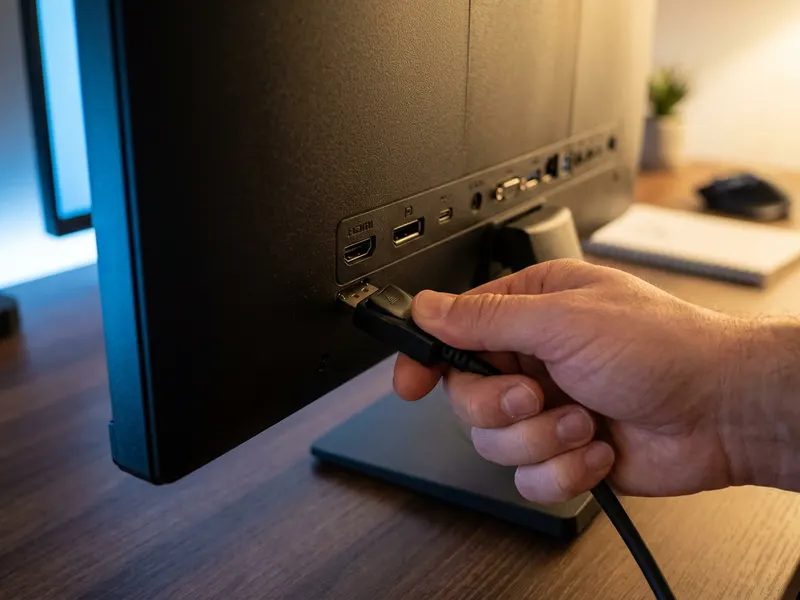 Cable Matters DisplayPort-1.4-Kabel (VESA-zertifiziert)
Hängt bei 60 Hz fest? Oft ist das alte Kabel schuld – dieses schafft bis 240 Hz.
-
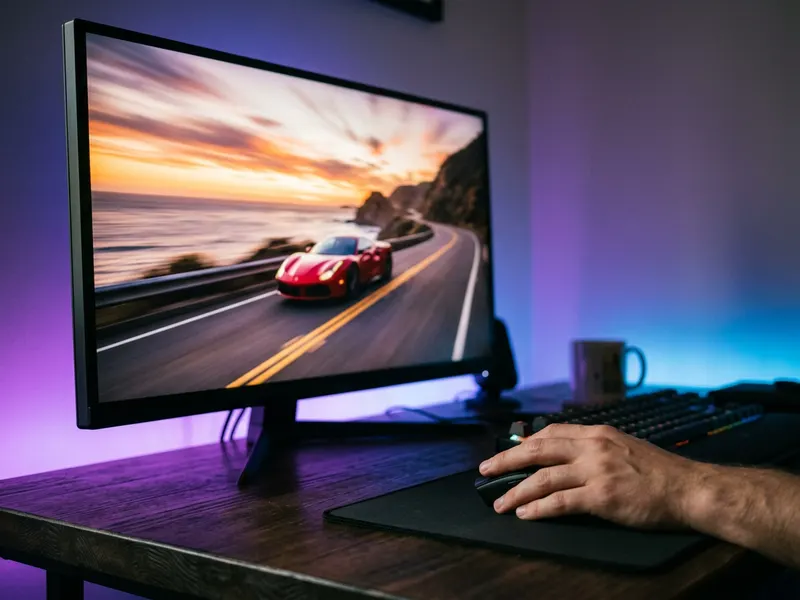 Acer Nitro 24" Gaming-Monitor mit 180 Hz
Test zeigt 60 Hz und du willst mehr? Der günstige Sprung auf 180 Hz.
-
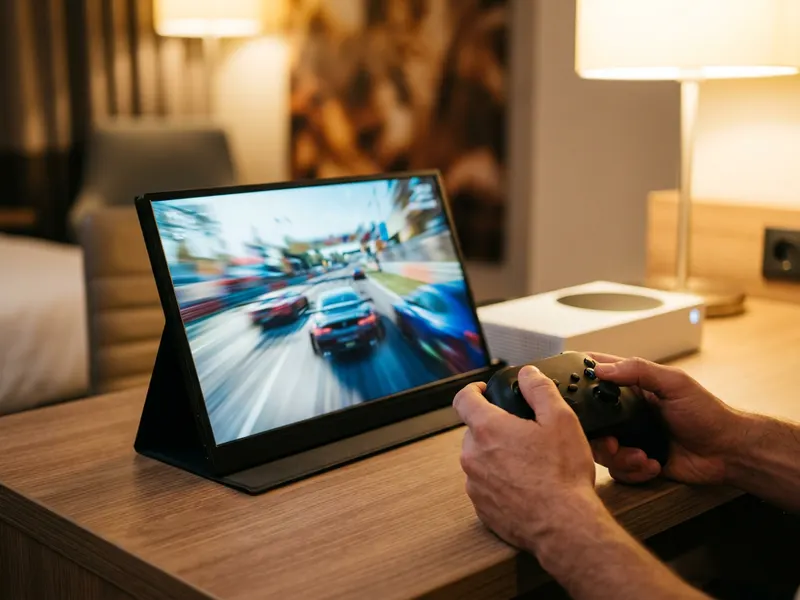 ARZOPA 16" tragbarer Monitor mit 144 Hz
Ein flacher 144-Hz-Bildschirm für Laptop oder Konsole, egal wo du spielst.
Hilft, die Tools kostenlos zu halten. ✨
Symbolbilder. Als Amazon-Partner verdiene ich an qualifizierten Verkäufen.


