Wie ist meine IP-Adresse?
Du fragst dich: Wie ist meine IP-Adresse? Diese Seite zeigt sie dir sofort beim Laden an. Es ist die öffentliche Adresse, die Websites sehen, wenn sich dein Browser mit ihnen verbindet, und sie kann IPv4 oder IPv6 sein. Du kannst sie in ein Support-Ticket, eine Firewall-Freigabeliste oder eine Netzwerkeinstellung einfügen. Alles läuft im Browser, ohne Konto und ohne Upload.
Meine IP-Adresse anzeigen
- Warte kurz, bis Verbindung wird geprüft… durch deine Adresse ersetzt wird. Sie steht groß unter Deine öffentliche IP-Adresse.
- Wähle unter der Adresse Kopieren. Die Anzeige Kopiert! bestätigt, dass sie in der Zwischenablage liegt.
- Wähle Aktualisieren, um die Adresse noch einmal abzufragen, zum Beispiel nach einem Netzwerkwechsel oder wenn du ein VPN ein- oder ausgeschaltet hast. Ein zweiter Klick innerhalb einer Sekunde wird ignoriert.
- Wähle Details anzeigen, um zwei weitere Zeilen zu öffnen. Details ausblenden schließt sie wieder.
Klappt die Abfrage nicht, steht dort Deine IP-Adresse wurde nicht gefunden, und Erneut versuchen ersetzt die Schaltfläche „Kopieren“. Meist bist du dann offline, oder ein VPN, eine Firewall oder ein Inhaltsblocker stoppt die Anfrage.
Welche IP habe ich: IPv4 oder IPv6?
Eine IPv4-Adresse besteht aus vier Zahlen, die durch Punkte getrennt sind, etwa 203.0.113.42. Eine IPv6-Adresse ist länger und besteht aus Gruppen aus Buchstaben und Zahlen, getrennt durch Doppelpunkte, etwa 2001:db8::1. Viele Anschlüsse beherrschen beides. Welche Art die Abfrage liefert, hängt davon ab, welche dein Anschluss für diese Anfrage benutzt hat.
Unter Details anzeigen zeigt die Zeile Protokoll, ob du IPv4 oder IPv6 bekommen hast. Die Zeile Browser (User-Agent) enthält den Text, mit dem sich dein Browser bei jeder Website meldet: Browser, Version und Betriebssystem. Der Support fragt manchmal danach, zusammen mit der IP-Adresse. Brauchst du die andere Art, wähle Aktualisieren. Hat dein Anschluss aber nur eine Art, bekommst du immer wieder dieselbe.
Öffentliche und private IP-Adresse
Die Adresse auf dieser Seite ist die öffentliche, oft auch externe IP-Adresse genannt. Sie gehört zu deinem Anschluss, so wie das Internet ihn sieht. Zu Hause oder im Büro hat jedes Gerät zusätzlich eine private Adresse vom Router, und viele Geräte teilen sich dieselbe öffentliche.
192.168.: privat (Heimnetz), wird hier nicht angezeigt10.: privat (Heim- und Firmennetze), wird hier nicht angezeigt172.16.bis172.31.: privat, wird hier nicht angezeigt- Alles andere: öffentlich, wird hier angezeigt
Die private Adresse deines Geräts findest du in den Netzwerkeinstellungen oder auf der Seite deines Routers.
Wenn die IP-Adresse nicht zu deinem Gerät gehört
Das Tool zeigt die Adresse, die das Internet sieht. Deshalb ist sie nur so genau wie der Weg, den dein Datenverkehr nimmt. Du siehst die Adresse von jemand anderem, wenn du hinter einem dieser Dinge sitzt:
- einem VPN oder Proxy: Dann steht dort die Adresse des VPN-Servers oder Proxys.
- iCloud Private Relay: Es verbirgt deine eigene Adresse vor Websites.
- einem Firmen- oder Schulnetz: Dort teilen sich oft alle Geräte eine ausgehende Adresse.
- der gemeinsamen Adresse eines Mobilfunkanbieters (CGNAT): Dort teilen sich viele Kunden eine.
Brauchst du die Adresse, die dein Anbieter dir zugewiesen hat, schalte das VPN oder Relay aus und wähle Aktualisieren.
So wird die IP-Adresse abgefragt
- Dein Browser fragt den öffentlichen Trace-Endpunkt von Cloudflare (
1.1.1.1/cdn-cgi/trace) nach der Adresse der Verbindung, die die Anfrage stellt. - Ist das blockiert, fragt er den eigenen Cloudflare-Trace-Endpunkt von Capsule Tools.
- Scheitern beide, liest er per WebRTC mit einem Google-STUN-Server (
stun.l.google.com) die öffentliche Adresse aus, die dein Anschluss zeigt.
Capsule Tools speichert die Adresse nicht, und das Tool schickt sie über diese Anfragen hinaus nirgendwohin. Wie bei jeder Website können die Server, die eine Seite ausliefern, bei einer gewöhnlichen Webanfrage die Adresse sehen, die sich mit ihnen verbindet.
Das Tool zeigt nur eines: die öffentliche Adresse der Verbindung, die dein Browser benutzt hat. Es zeigt nicht deine lokale Adresse, deinen Standort, deinen Anbieter, einen Speedtest oder frühere Adressen. Ein Standort, der aus einer Adresse geschätzt wird, ist ohnehin nur ungefähr.
Häufige Fragen
Wie ist meine IP-Adresse gerade jetzt?
Es ist die Adresse, die oben auf dieser Seite unter „Deine öffentliche IP-Adresse“ steht. Das ist die Adresse, die das Internet für die Verbindung sieht, die dein Browser für die Abfrage benutzt hat. Wähle „Aktualisieren“, um sie noch einmal zu prüfen, zum Beispiel nach einem WLAN-Wechsel oder wenn du ein VPN einschaltest.
Wie finde ich meine IP-Adresse heraus?
Du brauchst keine Kommandozeile. Die Adresse erscheint von selbst, sobald die Seite geladen ist, und „Kopieren“ legt sie in die Zwischenablage, damit du sie in ein Support-Ticket, eine Firewall-Freigabeliste oder eine Netzwerkeinstellung einfügen kannst. Wird sie nicht gefunden, steht dort „Deine IP-Adresse wurde nicht gefunden“, und du kannst „Erneut versuchen“ wählen.
Was ist der Unterschied zwischen öffentlicher und privater IP-Adresse?
Die öffentliche IP-Adresse ist die, die das Internet für deinen Anschluss sieht, und genau die zeigt diese Seite. Eine private Adresse wie 192.168.1.20 hat dir der Router für dein Gerät im eigenen Netz gegeben. Zu Hause teilen sich viele Geräte eine öffentliche Adresse, jedes hat aber eine eigene private.
Ist meine IP-Adresse IPv4 oder IPv6?
Wähle „Details anzeigen“ und lies die Zeile „Protokoll“: Dort steht IPv4 oder IPv6. Eine IPv4-Adresse besteht aus vier Zahlen mit Punkten, etwa 203.0.113.42, eine IPv6-Adresse aus Gruppen mit Doppelpunkten, etwa 2001:db8::1. Ein Anschluss, der beides kann, kann mit jeder Art antworten, deshalb zeigt „Aktualisieren“ manchmal die andere.
Ist 192.168.x.x meine IP-Adresse?
Das ist deine lokale, private Adresse und nicht die öffentliche, deshalb stimmt sie nicht mit der Anzeige hier überein. Adressen, die mit 192.168, 10 oder 172.16 bis 172.31 beginnen, sind privat und funktionieren nur im eigenen Netz. Dieses Tool zeigt nur die öffentliche Adresse. Die lokale findest du auf der Seite deines Routers oder in den Netzwerkeinstellungen deines Geräts.
Warum ändert sich meine IP-Adresse?
Die meisten Heim-Anbieter vergeben öffentliche Adressen, die sich ändern können, zum Beispiel wenn der Router neu startet oder der Anbieter die Adresse erneuert. Auch der Wechsel von WLAN zu mobilen Daten, ein anderes Netzwerk oder ein ein- oder ausgeschaltetes VPN ergibt eine andere Adresse. Wähle danach „Aktualisieren“, um die neue zu sehen.
Warum zeigt meine IP-Adresse einen anderen Standort?
Dieses Tool zeigt nur die Adresse und keinen Standort. Seiten, die aus einer IP-Adresse einen Ort schätzen, nutzen Einträge dazu, wem die Adresse gehört. Ein VPN, iCloud Private Relay, ein Mobilfunkanbieter oder ein Anbieter mit Knotenpunkt in einer anderen Stadt kann dich deshalb an den falschen Ort setzen. Die Adresse bezeichnet ein Netzwerk, nicht deine Straße.
Was ist CGNAT?
CGNAT (Carrier-Grade NAT) bedeutet, dass ein Internet- oder Mobilfunkanbieter eine öffentliche Adresse auf viele Kunden aufteilt. Steckst du dahinter, ist die Adresse auf dieser Seite die gemeinsame Adresse des Anbieters und keine, die für dich reserviert ist, und sie kann sich oft ändern. Meist verhindert es auch, dass andere von außen dein Gerät erreichen.
Speichert Capsule Tools meine IP-Adresse?
Nein. Die Adresse wird von deinem Browser abgefragt und auf der Seite angezeigt, das Tool speichert sie nicht und schickt sie nirgendwohin sonst. Die Abfrage selbst ist eine gewöhnliche Anfrage an Cloudflare, und nur wenn sie blockiert ist, versucht der Browser einen Google-STUN-Server. „Kopieren“ nutzt nur deine Zwischenablage.
Empfohlen
-
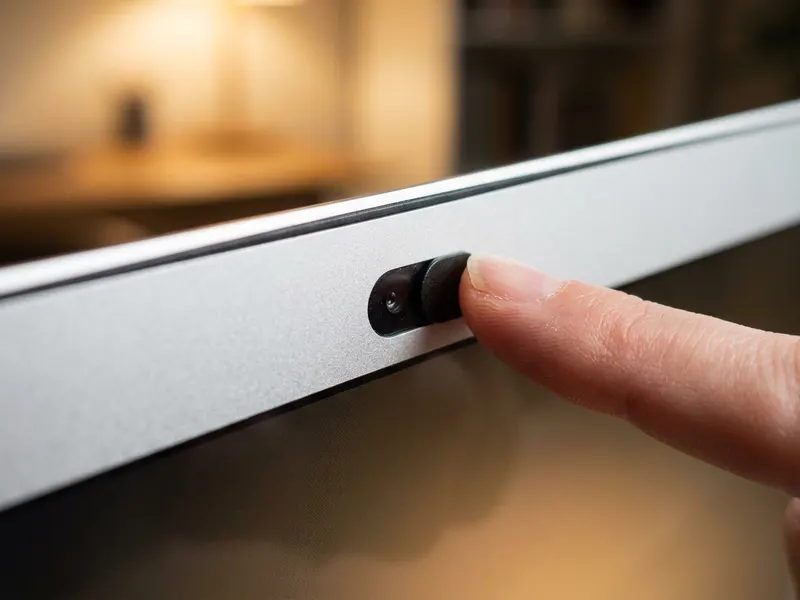 CloudValley Webcam-Abdeckung (2er-Pack)
Du prüfst dein VPN oder schickst dem Support deine Adresse? Die Abdeckung hält die Webcam zwischen Anrufen zu.
-
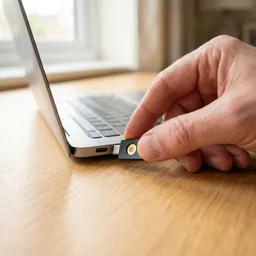 YubiKey 5C NFC Sicherheitsschlüssel
Kennst du deine Adresse, sichere Router- und Admin-Logins mit einem physischen Sicherheitsschlüssel.
-
 Kingston IronKey Vault Privacy 50 verschlüsselter USB-Stick
Bewahre Firewall-Regeln, VPN-Konfigurationen und Schlüssel auf einem verschlüsselten Stick statt lose auf.
Hilft, die Tools kostenlos zu halten. ✨
Symbolbilder. Als Amazon-Partner verdiene ich an qualifizierten Verkäufen.


