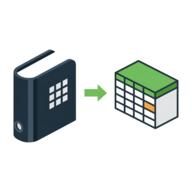
JSON zu CSV & Excel in CSV umwandeln
Mit dem kostenlosen Tool Datei nach CSV wandelst du Excel-Tabellen und JSON zu CSV um, ohne Dateien hochzuladen. Alle Daten bleiben lokal auf deinem Gerät, während Trennzeichen wie Semikolon, Komma oder Tabulator flexibel gewählt werden können. Durch den automatischen Export in UTF-8 mit BOM öffnen sich Umlaute und Sonderzeichen in Excel sofort ohne Zeichensalat.
Wandle Excel- und JSON-Dateien direkt im Browser in sauber formatierte CSV-Dateien um. Wähle das gewünschte Trennzeichen und konvertiere Arbeitsblätter ohne Server-Upload.
Bereit zum Umwandeln deiner Dateien?
Kostenlos konvertieren →Excel in CSV umwandeln mit Semikolon
Um eine Excel-Datei oder XLSX in CSV umzuwandeln, ziehst du die Datei einfach per Drag-and-Drop in das Feld oder wählst sie auf deinem Gerät aus.
- Lege die gewünschte
.xlsx- oder.xls-Datei im Feld ab. - Überprüfe die Vorschau der ersten Zeilen.
- Wähle unter den Optionen das Semikolon als Spaltentrennzeichen für deutsche Systeme.
- Klicke auf CSV herunterladen, um die Datei direkt zu speichern.
JSON in CSV umwandeln ohne Server-Upload
Das Tool funktioniert ebenso als Konverter für die Umwandlung von JSON zu CSV. Sobald du eine .json-Datei ablegst, erkennt der Browser automatisch verschachtelte Objekte und Arrays. Antwort-Strukturen wie {"rows": [...]} werden geglättet und als sauber strukturierte Tabellenzeilen ausgegeben.
Da die gesamte Verarbeitung über JavaScript lokal im Browser abläuft, gelangen vertrauliche Daten zu keinem Zeitpunkt auf externe Server.
Excel CSV Trennzeichen ändern und Arbeitsblatt auswählen
In Deutschland nutzt Excel standardmäßig das Semikolon als Spaltentrennzeichen, da das Komma für Dezimalzahlen reserviert ist. In den Optionen kannst du das Spaltentrennzeichen anpassen und zwischen Komma, Semikolon und Tabulator wählen.
Enthält deine Excel-Arbeitsmappe mehrere Tabellenblätter, lässt sich über die Optionsauswahl gezielt ein einzelnes Arbeitsblatt auswählen und separat exportieren.
Saubere Umlaute dank UTF-8 mit BOM
Damit Umlaute wie ä, ö, ü und das ß beim Öffnen in Microsoft Excel unter Windows und macOS korrekt angezeigt werden, speichert das Tool jede Datei in UTF-8 mit Byte Order Mark (BOM).
Das verhindert Zeichensalat beim Doppelklick und erspart den manuellen Import-Assistenten. Werte mit Anführungszeichen, Kommas oder Zeilenumbrüchen werden automatisch korrekt maskiert.
Häufig gestellte Fragen
Wie wandle ich eine Excel-Datei in eine CSV mit Semikolon statt Komma um?
Ziehe deine Excel-Datei in das Tool und öffne die Optionen unter der Vorschau. Wähle dort das Semikolon als Spaltentrennzeichen aus und klicke auf CSV herunterladen. Dadurch öffnet Microsoft Excel auf deutschen Systemen alle Spalten direkt korrekt getrennt.
Warum zeigt Excel meine Umlaute in der CSV-Datei falsch an?
Excel benötigt bei CSV-Dateien eine Byte Order Mark (BOM), um UTF-8-Zeichen ohne manuellen Import korrekt zu erkennen. Das Tool fügt diese Kennzeichnung automatisch hinzu, sodass deutsche Umlaute und Sonderzeichen beim Öffnen sauber dargestellt werden.
Wie kann ich eine JSON-Datei kostenlos in CSV umwandeln?
Lege deine JSON-Datei einfach im Feld ab. Das Tool liest verschachtelte Daten oder Listen automatisch aus und wandelt die Schlüssel-Wert-Paare in Spalten und Zeilen um. Anschließend kannst du die fertige CSV-Datei mit einem Klick herunterladen.
Wie speichere ich ein bestimmtes Arbeitsblatt einer Excel-Datei als CSV?
Sobald du eine Excel-Datei mit mehreren Tabellenblättern lädst, erscheint in den Optionen eine Auswahl für das Arbeitsblatt. Wähle dort das gewünschte Blatt aus, um nur diese Tabelle als CSV zu exportieren.
Werden meine Daten beim Online-Konvertieren auf einen Server hochgeladen?
Nein, die gesamte Umwandlung findet ausschließlich lokal in deinem Browser über JavaScript statt. Deine Dateien und Datensätze verlassen zu keinem Zeitpunkt dein Gerät.
Warum schreibt Excel beim Öffnen der CSV-Datei alle Daten in eine einzige Spalte?
Das passiert, wenn die CSV-Datei Kommas nutzt, deutsche Systemeinstellungen in Excel jedoch das Semikolon als Trennzeichen erwarten. Ändere in den Optionen des Tools einfach das Spaltentrennzeichen auf Semikolon.
Kann ich auch alte XLS-Dateien ohne installiertes Microsoft Office umwandeln?
Ja, das Tool unterstützt sowohl moderne XLSX-Dateien als auch ältere XLS-Formate. Du benötigst kein installiertes Office-Paket, da die Datei direkt im Browser verarbeitet wird.
Bis zu welcher Dateigröße funktioniert die Umwandlung im Browser?
Dateien bis zu einer Größe von etwa 50 MB können im Browser problemlos konvertiert werden. Diese Grenze schützt den Browser-Tab vor Überlastung und Abstürzen.
Ähnliche Werkzeuge

Gescanntes PDF zu Text
OCR für gescannte PDFs — kostenlos, ohne Upload
So funktioniert Gescanntes PDF zu Text
PDF-Stapel-Compiler
PDF-Formular per CSV füllen — je Zeile ein PDF
So funktioniert PDF-Stapel-Compiler

Daten zu Diagramm
Daten einfügen → Balken-, Linien- & Tortendiagramm
So funktioniert Daten zu Diagramm