Bild in SVG umwandeln: PNG, JPG und WebP nachzeichnen
Mit diesem Werkzeug können Sie ein Bild in SVG umwandeln: Es zeichnet ein PNG, JPG oder WebP als gefüllte Vektorpfade nach, die sich auf jede Größe skalieren lassen. Es ist gedacht für Logos, Icons, Strichzeichnungen, Unterschriften und Silhouetten, auch als Schnittdatei für Cricut und andere Schneideplotter. Das Nachzeichnen läuft in Ihrem Browser, es wird nichts hochgeladen.
Bild zu SVG: Schritt für Schritt
- Wählen Sie die Fläche Wähle ein Bild oder ziehe es hierher und dann eine PNG-, JPG-, WebP- oder HEIC-Datei mit bis zu 5 MB.
- Warten Sie einen Moment auf die Nachzeichnung. Mit dem Umschalter SVG-Nachzeichnung und Original über der Vorschau vergleichen Sie beide Ansichten.
- Sind die Formen zu grob, zu unruhig oder fehlen Details, ändern Sie die Einstellungen für die Nachzeichnung unter der Vorschau. Die Vorschau aktualisiert sich bei jeder Änderung.
- Drücken Sie SVG herunterladen. Die Datei wird mit dem Originalnamen und der Endung .svg gespeichert, und die Schaltfläche wechselt zu Erneut herunterladen.
Die Vorschau liegt auf einem Schachbrettmuster, damit ein transparenter Hintergrund sichtbar wird. Das Muster gehört nicht zur Datei. Die Anzeige unter der Vorschau, etwa 5 Pfade und 4,2 kB, zeigt, wie viele Pfade die Nachzeichnung hat und wie groß die SVG-Datei wird. Der Knopf „SVG herunterladen“ ist kurz gesperrt, während das Bild nach einer Änderung neu nachgezeichnet wird.
Einfarbig oder Farbe: der Nachzeichnungsmodus
Der Nachzeichnungsmodus steht zu Beginn auf Einfarbig. Pixel, die dunkler als die Detailschwelle sind, werden zu einer schwarzen Form, alles andere ist Hintergrund. Das passt zu einer Unterschrift, einer Schablone, einem einfarbigen Logo oder einer Silhouette.
Die Einstellung Farbe behält die Hauptfarben des Bildes und macht aus jeder eine eigene gefüllte Form. Wenn Sie ein Logo in SVG umwandeln möchten, das nur aus ein paar flachen Farben besteht, ist sie die richtige Wahl, ebenso für Icons und Illustrationen. Ein Foto in Farbe wird zu posterisierten Flächen und nicht zu einer naturgetreuen Kopie.
Detailschwelle und Glättung einstellen
Die beiden Regler wirken je nach Modus unterschiedlich.
- Die Detailschwelle reicht von 0 bis 255 und startet bei 128. Bei Einfarbig nimmt ein höherer Wert hellere Bereiche in die Form auf, ein niedrigerer behält nur die dunkelsten. Bei Farbe bestimmt sie, wie viele Farben erhalten bleiben: etwa 2 bei 0, etwa 17 bei der Voreinstellung 128 und etwa 32 bei 255. Der Hinweis unter dem Regler zeigt die Zahl.
- Die Glättung reicht von 1 bis 100 und startet bei 50. Höhere Werte ergeben sauberere Kurven, weniger Punkte und weniger Pfade und lassen kleine Flecken verschwinden. Niedrigere Werte folgen den Kanten genauer, erzeugen aber mehr Knoten.
PNG in SVG transparent: weißen Hintergrund entfernen
Die Option Weißen Hintergrund entfernen ist standardmäßig an. Sie lässt fast weiße Bereiche weg, bei denen Rot, Grün und Blau alle über 240 liegen. So hat das SVG einen transparenten Hintergrund und liegt sauber auf jeder Seite, jedem Entwurf und jedem Material.
Das Werkzeug kann einen Hintergrund nicht von Weiß im Bild unterscheiden: Weiße Lichter oder weiße Schrift im Motiv werden deshalb ebenfalls zu durchsichtigen Löchern. Schalten Sie die Option aus, bleiben weiße Bereiche als weiße Formen erhalten; bei Einfarbig kommt dann hinter der schwarzen Form eine weiße Hintergrundfläche dazu. Transparente Pixel in einem PNG werden vor dem Nachzeichnen wie Weiß behandelt.
Was sich gut nachzeichnen lässt und wo die Grenzen liegen
- Unterschrift oder Handschrift: Einfarbig, die Detailschwelle anpassen. Ergebnis: saubere schwarze Konturen.
- Schwarz-weißes Logo oder Strichzeichnung: Einfarbig mit den Voreinstellungen. Ergebnis: scharfe, skalierbare Formen.
- Logo oder Icon in flachen Farben: Farbe mit den Voreinstellungen. Ergebnis: eine gefüllte Form pro Farbe.
- Silhouette oder Schablone: Einfarbig. Ergebnis: eine einzige volle Form.
- Foto: Farbe, die Glättung erhöhen. Ergebnis: posterisierte Formen, viele Pfade.
Das SVG ist eine Nachzeichnung und keine exakte Kopie. Verläufe werden zu Stufen aus flachen Farben, sehr feine Details können verschwinden, und Text im Bild wird nicht in Schriften zurückverwandelt. Wer ein Foto in SVG umwandeln will, sollte deshalb nicht mit einem Logo-Ergebnis rechnen. Wenn Sie ein Bild vektorisieren, hängen Qualität und Dateigröße stark vom Motiv ab.
Dateien dürfen bis zu 5 MB groß sein; geprüft wird nach der Umwandlung eines HEIC- oder Kamera-RAW-Fotos. Ein sehr großes Bild wird von einer Kopie nachgezeichnet, die an der langen Kante höchstens 1200 px misst; das SVG gibt trotzdem die Originalgröße an. Ein farbiges Foto kann tausende Pfade und eine Datei von 1 MB oder mehr ergeben. Für weniger Pfade erhöhen Sie die Glättung oder senken die Detailschwelle.
SVG aus Bild erstellen für Cricut und Schneideplotter
Das heruntergeladene SVG enthält nur einfache gefüllte Pfade (path-Elemente), also keine Konturlinien, keine Deckkraft und kein eingebettetes Pixelbild. Mit einer viewBox gibt es die Pixelbreite und -höhe Ihres Originals an und lässt sich deshalb ohne Unschärfe auf jede Größe skalieren. Es öffnet sich in Cricut Design Space, Illustrator, Inkscape, Figma und jedem Browser.
Für eine Schnittdatei beginnen Sie mit Einfarbig bei einem kontrastreichen Bild, lassen das Entfernen des weißen Hintergrunds eingeschaltet und prüfen die Formen in Ihrer Schneidesoftware, bevor Sie schneiden.
Weitere Werkzeuge: Zum Nachzeichnen einer gescannten PDF-Seite gibt es „PDF vektorisieren“, zum Freistellen eines Motivs den „Hintergrund-Entferner“. Den Dateityp ändern statt nachzeichnen können Sie mit dem „Bildkonverter“, und der „Pixel-Art-Konverter“ macht aus einem Bild grobe Retro-Pixel.
Häufige Fragen zum Umwandeln von Bildern in SVG
Wie kann ich ein PNG in SVG umwandeln?
Wählen Sie Ihr PNG, prüfen Sie die Vorschau „SVG-Nachzeichnung“ und drücken Sie dann „SVG herunterladen“. Das Werkzeug zeichnet die Formen im Bild als gefüllte Vektorpfade nach und speichert sie in einer Datei mit dem Namen des Originals, zum Beispiel logo.svg. Passt das Ergebnis nicht, ändern Sie zuerst die „Einstellungen für die Nachzeichnung“: Die Vorschau aktualisiert sich bei jedem Regler.
Wie kann ich ein JPG in SVG umwandeln und die Farben behalten?
Stellen Sie unter „Einstellungen für die Nachzeichnung“ den „Nachzeichnungsmodus“ auf „Farbe“ und drücken Sie „SVG herunterladen“. Jede erhaltene Farbe wird zu einer eigenen gefüllten Form. Die „Detailschwelle“ bestimmt die Zahl der Farben, von etwa 2 bei 0 bis etwa 32 bei 255; die Voreinstellung 128 behält etwa 17. Die JPG-Kompression kann Flecken hinterlassen, dann erhöhen Sie die „Glättung“.
Kann ich ein Bild für Cricut in SVG umwandeln?
Ja. Drücken Sie „SVG herunterladen“ und öffnen Sie die Datei in Cricut Design Space. Das SVG enthält nur gefüllte Pfade, ohne Konturlinien und ohne eingebettetes Bild. Saubere schwarz-weiße oder flächige Motive lassen sich am besten nachzeichnen, und „Einfarbig“ liefert eine einfarbige Form. Aus einem Foto entstehen eher blockige, posterisierte Formen als eine saubere Schnittdatei.
Wie wandle ich ein Bild in SVG mit transparentem Hintergrund um?
Lassen Sie „Weißen Hintergrund entfernen“ angehakt, das ist die Voreinstellung. Fast weiße Bereiche, bei denen Rot, Grün und Blau alle über 240 liegen, werden weggelassen, das SVG hat dann keine Hintergrundfläche, und in der Vorschau scheint das Schachbrettmuster durch. Das entfernt auch weiße Flächen im Motiv, etwa Lichter, die zu durchsichtigen Löchern werden. Zum Behalten der weißen Flächen nehmen Sie den Haken heraus.
Kann ich ein Foto in SVG umwandeln?
Das geht, aber das Ergebnis ist eine posterisierte Nachzeichnung und kein Foto. Der Modus „Farbe“ macht aus dem Bild flache gefüllte Formen, und ein detailreiches Foto kann tausende Pfade und eine Datei von 1 MB oder mehr ergeben. Für weniger Pfade erhöhen Sie die „Glättung“ oder senken die „Detailschwelle“. Für saubere Ergebnisse beginnen Sie besser mit einem Logo, Icon, einer Strichzeichnung oder Silhouette.
Kann ich PNG in SVG konvertieren, ohne Qualität zu verlieren?
Ein SVG besteht aus Pfaden statt aus Pixeln und bleibt deshalb bei jeder Größe scharf. Es ist aber eine Nachzeichnung und keine exakte Kopie, dünne Details können also geglättet oder zusammengefasst werden. Senken Sie die „Glättung“, damit die Formen den Kanten genauer folgen, und erhöhen Sie im Modus „Farbe“ die „Detailschwelle“, um mehr Farben zu behalten. Bilder mit flachen Farben und klaren Kanten verlieren am wenigsten.
Kann ich ein Logo in SVG umwandeln und auch eine Unterschrift?
Ja, beides passt am besten. Verwenden Sie „Einfarbig“ und passen Sie die „Detailschwelle“ an, bis dünne Striche massiv bleiben, ohne dass die Lücken zulaufen. Die Formen sind einfache gefüllte Pfade, die Datei öffnet sich daher in Illustrator, Inkscape und Figma und lässt sich beliebig skalieren. Text wird nicht als Schrift neu erstellt: Buchstaben erscheinen als Umrisse.
Wird mein Bild beim Umwandeln in SVG hochgeladen?
Nein. Das Nachzeichnen läuft in einem Web Worker in Ihrem Browser, das Bild bleibt also auf Ihrem Gerät. Die Grenze liegt bei 5 MB, geprüft nach der Umwandlung eines HEIC- oder Kamera-RAW-Fotos. Sehr große Bilder werden von einer Kopie mit höchstens 1200 px an der langen Kante nachgezeichnet, und das SVG gibt weiterhin die Originalgröße an und skaliert frei.
Empfohlen
-
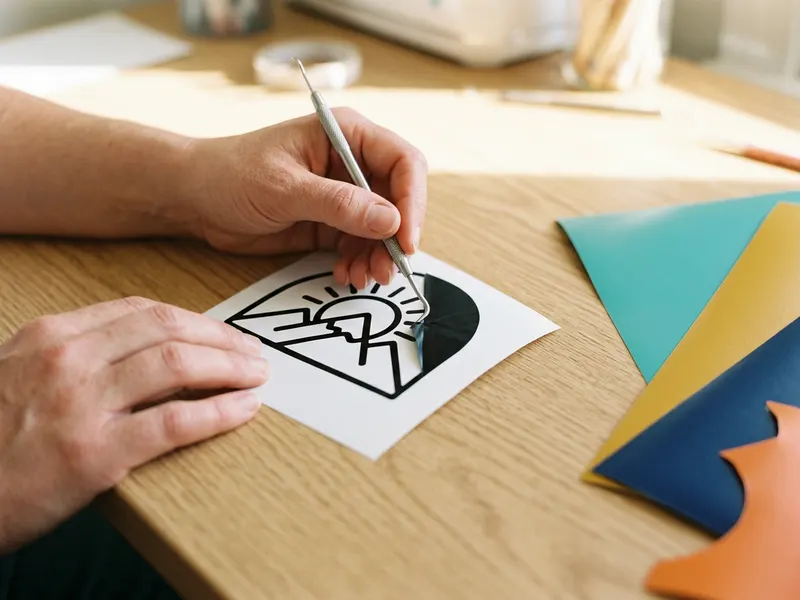 Cricut Permanent-Vinyl, Farbmix (25 Bögen)
Dein vektorisiertes Logo ist schnittbereit; leg dir Vinyl für die ersten Aufkleber zurück.
-
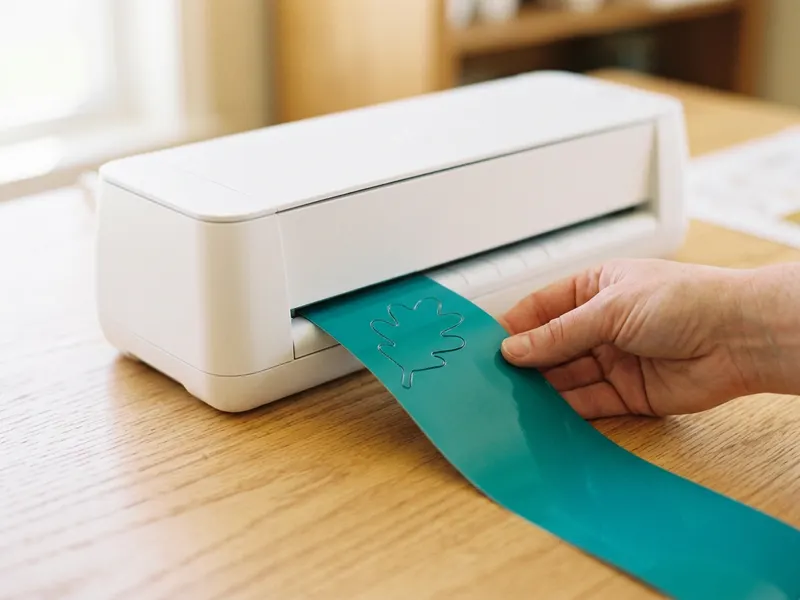 Cricut Joy Xtra Schneideplotter
Lade das SVG direkt in einen kleinen Schneideplotter und schneide dein Logo aus.
-
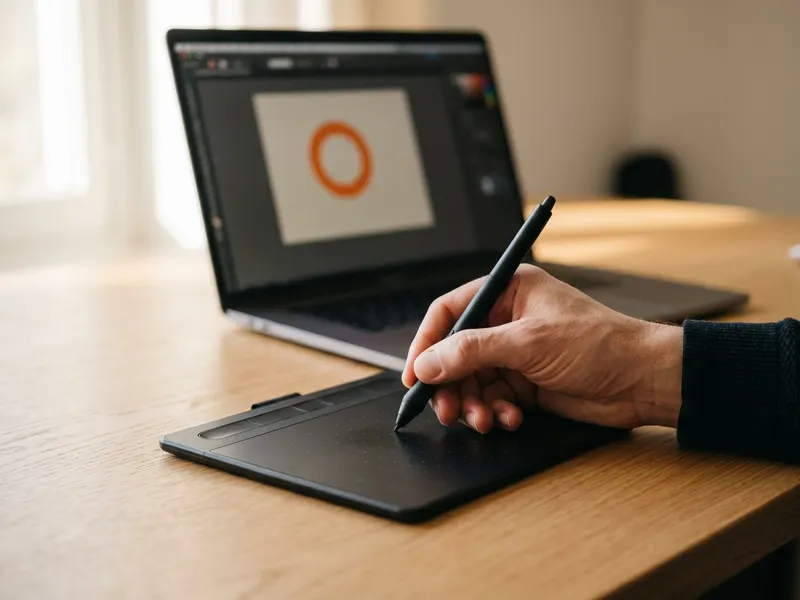 Wacom Intuos S Zeichentablett
Überarbeite die nachgezeichneten Pfade von Hand mit einem Stift, wie Designer es tun.
Hilft, die Tools kostenlos zu halten. ✨
Symbolbilder. Als Amazon-Partner verdiene ich an qualifizierten Verkäufen.


