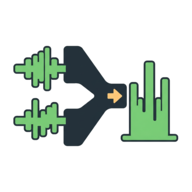
Stereo in Mono online umwandeln
Mit dem kostenlosen Web-Tool Audio zu Mono kannst du Audiodateien von Stereo in Mono umwandeln, direkt und lokal in deinem Browser. Es werden keine Dateien auf externe Server hochgeladen, was vollen Datenschutz und DSGVO-Konformität garantiert. Das Ergebnis ist eine saubere 16-Bit PCM Mono-WAV-Datei, ideal für Hardware-Sampler, DAWs und Sprachaufnahmen.
Wandle deine Stereodatei direkt im Browser in eine einkanalige 16-Bit PCM WAV-Datei um.
Möchtest du deine Audiodatei jetzt konvertieren?
Audio zu Mono starten →Stereo in Mono umwandeln online: So funktioniert es
Die Verarbeitungslogik läuft vollständig lokal in deinem Browser ab. Es ist weder die Installation einer komplexen Audio-Software noch eine Registrierung erforderlich.
- Ziehe deine Audiodatei in den Upload-Bereich oder klicke darauf, um eine Datei auszuwählen.
- Wähle unter den Konvertierungseinstellungen die gewünschte Summierungsmethode aus.
- Lade die fertige 16-Bit Mono-WAV-Datei direkt auf dein Gerät herunter.
Summierungsmethoden: Durchschnitt L+R oder Einzelkanal
Standardmäßig verwendet das Tool die Formel (L + R) / 2 zur Summierung. Beide Kanäle werden addiert und die Amplitude wird halbiert, um Übersteuerungen und Digital Clipping zu verhindern.
Alternativ kannst du gezielt nur den linken oder nur den rechten Kanal auswählen. Das ist nützlich, wenn eine Stereodatei zwei unterschiedliche Monosignale enthält, wie etwa bei getrennten Mikrofonspuren oder Instrumentenaufnahmen.
Unterstützte Formate: MP3 und WAV in Mono umwandeln
Das Tool akzeptiert sämtliche Formate, die dein Browser nativ dekodieren kann. Dazu gehören WAV, MP3, FLAC, AAC, M4A, OGG, OPUS und WebM.
Unabhängig vom Quelldateiformat oder der ursprünglichen Bit-Tiefe ist das Ausgabeformat immer eine unkomprimierte 16-Bit PCM Mono-WAV-Datei. So kannst du problemlos MP3 in Mono umwandeln oder bestehende WAV-Dateien für Sampler vorbereiten.
Vorteile von Mono-Audio und Monokompatibilität
Mono-Audio garantiert ein absolut identisches Klangbild auf jedem Lautsprecher. Das ist besonders bei Bassspuren, Kick-Drums und Podcast-Aufnahmen wichtig, die auch auf einzelnen Smartphone-Lautsprechern sauber klingen müssen.
Zusätzlich verringert die Umwandlung auf einen einzelnen Kanal die Dateigröße im Vergleich zu einer identisch kodierten Stereo-Datei um rund 50 Prozent, was Speicherplatz auf Hardware-Samplern spart.
Datenschutz durch lokale Browser-Verarbeitung
Da die Dekodierung und die Enkodierung über die Web Audio API direkt im Arbeitsspeicher deines Browsers stattfinden, verlassen deine Audiodateien zu keinem Zeitpunkt deinen Computer.
Es gibt keine Server-Uploads, keine Speicherung von Daten und keine Verarbeitungsverzögerungen durch externe Netzwerke.
Häufig gestellte Fragen
Wie kann ich Stereo-Audio online kostenlos in Mono umwandeln?
Öffne das Werkzeug Audio zu Mono im Browser und ziehe deine Datei in den Upload-Bereich. Das Tool führt die Kanäle direkt im Arbeitsspeicher deines Browsers zusammen und stellt sofort eine Mono-WAV-Datei zum Download bereit.
Wie wandle ich eine WAV-Datei in eine 16-Bit Mono-WAV-Datei um?
Wähle deine WAV-Datei im Tool aus. Die Anwendung gibt standardmäßig eine unkomprimierte 16-Bit PCM Mono-WAV-Datei aus, ohne dass zusätzliche Einstellungen vorgenommen werden müssen.
Kann ich auch MP3-Dateien direkt online in Mono umwandeln?
Ja, MP3-Dateien werden von der integrierten Audio-Engine des Browsers gelesen und in Mono umgewandelt. Als Ergebnis erhältst du eine universell verwendbare WAV-Datei mit einem Kanal.
Was bedeutet es, ein Stereo-Signal auf Mono zu summieren?
Beim Summieren werden der linke und der rechte Kanal einer Audiodatei zu einer einzelnen Tonspur zusammengeführt. Die Standardmethode mittelt die Signale beider Kanäle, um die Originallautstärke ohne Verzerrungen zu erhalten.
Welche Vorteile bietet Mono-Audio gegenüber Stereo?
Mono-Audio stellt sicher, dass das Audiosignal auf allen Monitoren und Monolautsprechern gleich klingt. Zudem spart eine Mono-Datei im Vergleich zur Stereo-Version rund 50 Prozent des Speicherplatzes ein.
Brauche ich Audacity oder eine andere DAW, um Stereo in Mono umzuwandeln?
Nein, du benötigst weder Audacity noch ein anderes Schnittprogramm. Das Browser-Tool erledigt das Zusammenführen der Spuren direkt im Tab, ohne Softwareinstallation.
Wann sollte ich nur den linken oder nur den rechten Kanal behalten?
Diese Einstellung empfiehlt sich, wenn auf den beiden Stereo-Seiten unterschiedliche Audiosignale liegen, etwa bei getrennten Mikrofon- oder Instrumentenspuren. Durch das Auswählen eines einzelnen Kanals verhinderst du unerwünschte Überlagerungen.
Warum klingt meine Mono-Datei nach dem Umwandeln stumm oder leise?
Das liegt meist an einer Phasenauslöschung, wenn die Signale des linken und rechten Kanals gegensätzliche Polungen aufweisen. In diesem Fall hilft es, statt der Summierung nur den linken oder nur den rechten Kanal für den Export zu wählen.
Ähnliche Werkzeuge

Audio verlangsamen
Verlagsame Audio/Video mit/ohne Tonhöhenänderung
So funktioniert Audio verlangsamen
Audio-Spektrum-Analysator
Frequenzspitzen & Noten live analysieren
So funktioniert Audio-Spektrum-Analysator
Audio-Oszilloskop
Audio-Wellenformen von Mikrofon oder Datei sehen
So funktioniert Audio-Oszilloskop
Gitarrenstimmgerät
Gitarre per Mikrofon stimmen — viele Stimmungen
So funktioniert Gitarrenstimmgerät