Angebot erstellen aus einer Liste mit Positionen und Preisen
Mit diesem Tool kannst du ein Angebot erstellen, indem du Positionen und Preise einfügst, und es als PDF herunterladen. Pro Zeile steht eine Position, der Preis am Ende, und die Vorschau zeigt daraus eine Tabelle mit Beschreibung und Betrag samt Summen. Gedacht ist es für Freelancer und kleine Betriebe, die heute noch ein Preisangebot schicken müssen, ohne eine Vorlage zu öffnen oder ein Konto anzulegen. Die Liste wird in deinem Browser gelesen, nichts wird hochgeladen.
Angebot erstellen: So geht es in fünf Schritten
So wird aus einer Liste ein Angebot als PDF:
- Positionen und Preise: Füge pro Zeile eine Position ein oder tippe sie, der Preis steht am Ende. Das Feld fasst bis zu 5.000 Zeichen, ein Zähler darunter zeigt, wie viele du schon genutzt hast.
- Kundenname (optional): Trage ein, für wen das Angebot ist. Der Name erscheint unter Erstellt für und im Dateinamen.
- Prüfe die Vorschau. Jede Zeile wird zu einer Tabellenzeile, ein Hinweis darunter nennt, wie viele Zeilen keinen Preis hatten.
- Öffne Optionen unter der Schaltfläche zum Herunterladen, um Dein Firmenname einzutragen, das Währungssymbol zu ändern oder einen Steuersatz (%) festzulegen.
- Drücke PDF herunterladen. Kurz steht dort PDF wird erstellt…, danach bestätigt die Markierung Gespeichert die Datei.
Beispiel: Du gibst Logo-Design 450, Website-Erstellung 1.200, Hosting pro Monat 20 und Treuerabatt -50 ein, als Währungssymbol € und als Steuersatz 8. Die Zwischensumme beträgt 1.620,00, die Steuer 129,60 und das Gesamt 1.749,60.
Wie jede Zeile gelesen wird
Das Tool sucht am Ende jeder Zeile nach einem Preis. Alles davor wird zur Beschreibung. Ein Währungszeichen oder -kürzel darf vor oder hinter der Zahl stehen, und eine Aufzählung am Zeilenanfang wie 1., - oder • wird weggelassen.
Logo-Design 450,Logo-Design €450,Logo-Design 450 €undLogo-Design EUR 450ergeben jeweils 450,00.Website-Erstellung 1.200,50undWebsite-Erstellung 1,200.50ergeben jeweils 1.200,50.Treuerabatt -50ergibt -50,00 undErstattung (25)ergibt -25,00.2. Texterstellung 300ergibt 300,00 mit der Beschreibung „Texterstellung“.Kickoff-Callhat keinen Preis und zählt als Zeile mit 0,00.
Daraus folgen ein paar Regeln:
- Der Preis muss das Letzte in der Zeile sein. Bei
Hosting 20 € pro Monatsteht die Zahl nicht am Ende, die Zeile zählt deshalb als 0. - Die Währung, die du in die Liste schreibst, hilft nur beim Lesen der Zahl. Gedruckt wird jeder Betrag mit dem Währungssymbol aus den Optionen, vor der Zahl. Gemischte Währungen werden einfach als reine Zahlen addiert, umgerechnet wird nichts.
- Stehen Punkt und Komma beide in einer Zahl, ist das letzte Zeichen das Dezimalzeichen. Bei nur einem Zeichen entscheidet die Sprache der Seite: Auf dieser deutschen Seite ist ein einzelnes Komma das Dezimalkomma, und ein einzelner Punkt vor genau drei Ziffern ist ein Tausenderpunkt, also ist
1.200zwölfhundert und1,5anderthalb. - Beträge werden auf die Nachkommastellen der Währung gerundet: zwei bei den meisten Symbolen, keine bei ¥, ₩ und ₫.
Rabatt, Steuer und Gesamt
Ein Minuszeichen oder Klammern vor dem Preis machen die Zeile zum Rabatt: Der Betrag wird von der Zwischensumme abgezogen und negativ angezeigt. Der Steuersatz (%) in den Optionen schlägt einen Prozentsatz auf die ganze Zwischensumme auf und zeigt ihn als Steuerzeile mit dem Satz in Klammern. Die Zeile erscheint nur, wenn der Satz über 0 liegt. Das Gesamt ist die Zwischensumme plus diese Steuer. Nimm den Satz, der bei dir gilt, zum Beispiel für die Mehrwertsteuer.
Eine Spalte für die Menge gibt es nicht. Wenn du mehrere Stück anbietest, rechne den Zeilenbetrag selbst aus und schreibe ihn ans Ende: Aus Stühle 3 x 50 = 150 wird die Beschreibung „Stühle 3 x 50“ mit dem Betrag 150,00.
Angebot erstellen als PDF: Das steckt in der Datei
Oben links steht Dein Firmenname, wenn du ihn eingetragen hast, oben rechts die Überschrift „Angebot“. Darunter folgen das heutige Datum, das automatisch gesetzt wird, und „Erstellt für“ mit dem Kundennamen, falls du einen eingegeben hast. Danach kommen die Tabelle mit Beschreibung und Betrag und die Summen. Der Text im PDF ist echter, markierbarer Text, deshalb bleibt er scharf und die Datei klein. Eine lange Liste läuft auf der nächsten Seite weiter, der Tabellenkopf wiederholt sich, und ab zwei Seiten steht unten eine Seitenzahl. Das Papier ist A4 oder Letter, je nach deiner Region. Die Datei heißt angebot- plus Kundenname mit Bindestrichen statt Leerzeichen, ohne Kundennamen einfach angebot.pdf.
Firmenname, Währungssymbol und Steuersatz bleiben für das nächste Mal auf diesem Gerät gespeichert. Die Positionen und der Kundenname nicht: Bewahre deine Liste woanders auf, wenn du das Angebot später ändern willst.
Was dieser Angebotsgenerator nicht kann
Das Tool macht aus einer eingefügten Liste genau ein Angebot. Es gibt keine Tabelle zum Bearbeiten einzelner Zeilen, kein Menge mal Einzelpreis, kein Logo, keine Angebotsnummer, kein Fälligkeitsdatum, keine Bedingungen, keine gespeicherten Angebote und nur einen Steuersatz für das ganze Angebot. Das Dokument trägt immer die Überschrift „Angebot“, und das Datum lässt sich nicht ändern.
Eine Zeile mit reinem Text wie Gültig 30 Tage wird nicht ignoriert, sondern zu einer Zeile mit 0,00 als Betrag. Schreibe Bedingungen deshalb in die Nachricht, mit der du das PDF verschickst.
Häufige Fragen
Wie kann ich ein Angebot für einen Kunden erstellen?
Füge unter „Positionen und Preise“ pro Zeile eine Position ein, den Preis jeweils am Ende, und trage den Kunden bei „Kundenname (optional)“ ein. Prüfe die Vorschau und drücke „PDF herunterladen“. Öffne vorher „Optionen“, wenn „Dein Firmenname“, ein „Währungssymbol“ oder ein „Steuersatz (%)“ im Angebot stehen soll. Du erhältst ein PDF mit Beschreibung, Betrag, Zwischensumme, Steuer und Gesamt, bereit für den Anhang einer E-Mail.
Kann ich ein Angebot kostenlos erstellen, ohne mich anzumelden?
Ja. Es gibt kein Konto und keine Anmeldung, und das Tool ist kostenlos. Die Liste wird in deinem Browser gelesen und das PDF dort erstellt, also wird nichts hochgeladen, und das PDF trägt kein Wasserzeichen.
Was gehört in ein Angebot?
Das hängt von deinem Gewerbe und deinem Land ab, prüfe also, was dort erwartet wird. Dieses PDF enthält deinen Firmennamen, den Namen des Kunden, das heutige Datum, jede Position mit ihrem Betrag, die Zwischensumme, die Steuer und das Gesamt. Angebotsnummer, Gültigkeitsdauer, Zahlungsbedingungen und eine Unterschriftszeile fehlen, schreibe sie in die Nachricht, mit der du das PDF verschickst.
Was ist der Unterschied zwischen einem Angebot und einem Kostenvoranschlag?
Meist ist ein Angebot ein fester Preis für klar umrissene Arbeit und ein Kostenvoranschlag eine Schätzung, die sich ändern kann. Wie verbindlich beides ist, hängt vom Land und vom Gewerbe ab. Dieses Tool erstellt nur das Dokument, und das PDF trägt die Überschrift „Angebot“. Wie fest der Preis ist, bestimmt, was du beim Versenden dazuschreibst.
Wie füge ich einem Angebot einen Rabatt hinzu?
Setze ein Minuszeichen vor den Betrag, etwa „Treuerabatt -50“, oder setze ihn in Klammern, etwa „Treuerabatt (50)“. Die Zeile wird von der Zwischensumme abgezogen und als negativer Betrag angezeigt, zum Beispiel -50,00.
Wie füge ich einem Angebot Steuer oder Mehrwertsteuer hinzu?
Öffne „Optionen“ und gib bei „Steuersatz (%)“ eine Zahl ein. Zwischen Zwischensumme und Gesamt erscheint eine Steuerzeile, zum Beispiel mit dem Satz 8 in Klammern. Der eine Satz gilt für die ganze Zwischensumme, ein Angebot mit gemischten Sätzen lässt sich also nicht aufteilen. Bleibt das Feld leer oder bei 0, gibt es keine Steuerzeile.
Kann ich Mengen und Einzelpreise im Angebot angeben?
Nicht als Spalten. Jede Zeile hat einen Betrag, und das ist die letzte Zahl der Zeile. Rechne den Zeilenbetrag selbst aus und schreibe ihn ans Ende, zum Beispiel „Stühle 3 x 50 = 150“. Im Angebot steht dann „Stühle 3 x 50“ mit 150,00 als Betrag.
Brauche ich eine Vorlage, um ein Angebot zu schreiben?
Nein, das Tool arbeitet ohne Vorlage zum Ausfüllen. Du fügst eine Liste ein, und daraus entsteht das Dokument mit Tabelle und Summen. Wenn du Logo, Angebotsnummer oder Bedingungen brauchst, kann dieses Tool sie nicht setzen.
Werden meine Kundenliste oder Preise hochgeladen?
Nein. Der Text wird auf deinem Gerät ausgewertet und das PDF dort gezeichnet, nichts wird irgendwohin gesendet. Nur „Dein Firmenname“, „Währungssymbol“ und „Steuersatz (%)“ bleiben für das nächste Mal in deinem Browser auf diesem Gerät gespeichert. Die Positionen und der Kundenname werden nicht gespeichert.
Empfohlen
-
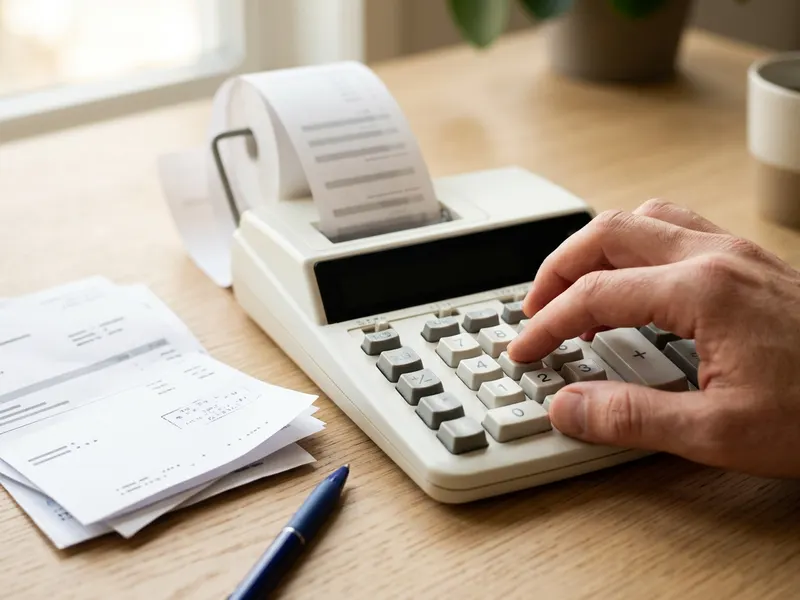 Canon P23-DHV-3 Tischrechner mit Druckwerk
Rechne Stühle 3 x 50 erst auf dem Papierstreifen nach, bevor du die Summe ans Zeilenende schreibst.
-
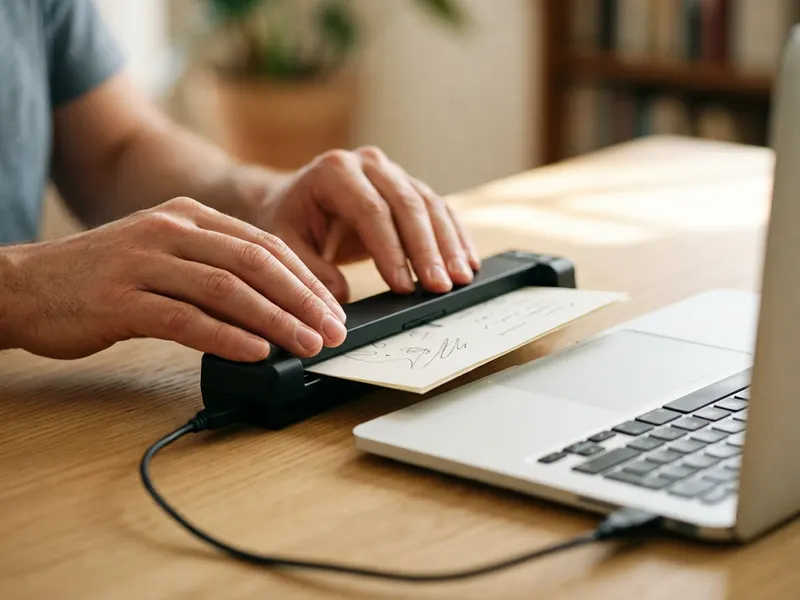 Epson WorkForce ES-50 mobiler Scanner
Scanne die Antwort deines Kunden, Belege und unterschriebene Unterlagen in Sekunden als PDF.
-
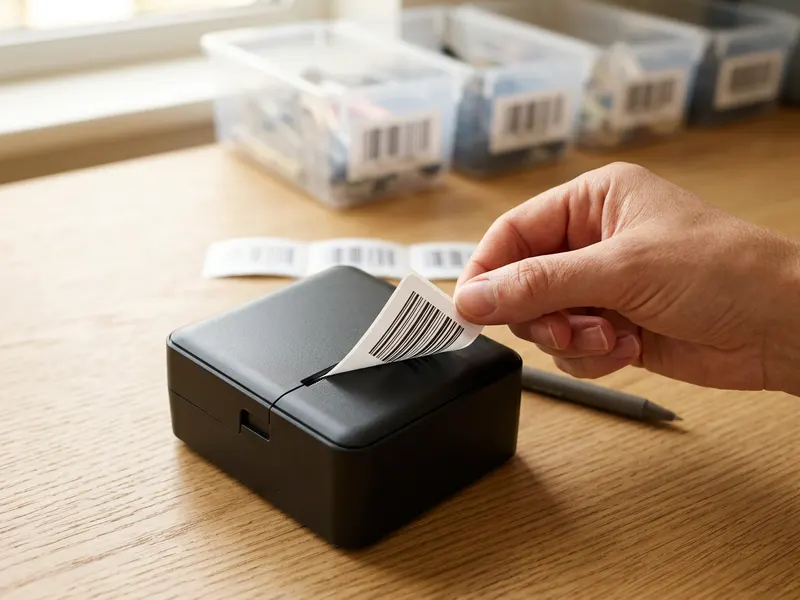 Phomemo M110 Etikettendrucker
Drucke saubere Etiketten für Pakete und Ordner, sobald der Auftrag steht.
Hilft, die Tools kostenlos zu halten. ✨
Symbolbilder. Als Amazon-Partner verdiene ich an qualifizierten Verkäufen.


