PDF schwärzen ohne Adobe – schnell und sicher
Mit Gehaltsabrechnung schwärzen kannst du vertrauliche Stellen in Dokumenten dauerhaft verdecken und eine flachgespeicherte Kopie herunterladen. Das Werkzeug verarbeitet PDF-Dateien sowie Bildformate wie JPG, PNG oder WebP direkt in deinem Browser. Sämtliche Angaben verbleiben auf deinem Gerät, da keine Datei auf einen Server hochgeladen wird.
PDF-Datei schwärzen Schritt für Schritt
Die Bearbeitung erfolgt vollständig in deinem Browserfenster. Du benötigst kein Benutzerkonto und keine zusätzliche Software.
- Wähle deine PDF-Datei oder ein Bild (JPG, PNG, WebP) aus oder füge einen Screenshot ein.
- Ziehe schwarze Rechtecke über die sensiblen Textstellen, die du unkenntlich machen möchtest.
- Korrigiere versehentliche Markierungen mit der Schaltfläche Rückgängig.
- Lade die fertige Datei als flachgespeichertes PDF oder PNG herunter.
Unterstützt werden Dateien bis zu einer Größe von 10 MB.
Echten Schutz erreichen und PDF-Text unleserlich machen
Viele herkömmliche Editoren legen lediglich eine schwarze Form über den Text. Die darunterliegende Textebene bleibt dabei erhalten, sodass Dritte den verdeckten Inhalt durch Kopieren oder Entfernen der Form wieder sichtbar machen können.
Dieses Werkzeug wandelt das Dokument beim Export in ein Rasterbild um. Durch dieses Rastern wird der verdeckte Inhalt physisch gelöscht, sodass niemand den geschwärzten Text wiederherstellen kann.
Sensible Daten im PDF schwärzen auf dem Mac und PC
Ob macOS, Windows, iOS oder Android: Das Werkzeug läuft direkt im Webbrowser wie Safari, Chrome, Edge oder Firefox. Bei Dokumenten wie einer Lohnabrechnung, einer Lohnsteuerbescheinigung oder einem Kontoauszug kannst du vertrauliche Zeilen einfach verdecken.
Decke vor der Weitergabe von Unterlagen private Details wie deine Sozialversicherungsnummer, deine IBAN oder genaue Gehaltsangaben ab, um deine Privatsphäre zu schützen.
PDF kostenlos schwärzen ohne Anmeldung
Die Anwendung Gehaltsabrechnung schwärzen lässt sich ohne Registrierung oder Abonnement nutzen. Da die Verarbeitung lokal im Arbeitsspeicher deines Geräts stattfindet, bleiben deine Dokumente geschützt und gelangen nicht auf fremde Server.
PDF schwarz machen und als Bild speichern
Neben PDF-Dateien verarbeitet das Werkzeug auch Grafiken in den Formaten JPEG, JPG, PNG und WebP. So kannst du gescannte Dokumente oder mit dem Smartphone fotografierte Nachweise direkt bearbeiten.
Das Ergebnis wird als flachgespeichertes Bild exportiert, sodass die geschwärzten Bereiche fest mit der Seite verschmolzen sind.
Häufig gestellte Fragen
Wie kann ich eine PDF kostenlos schwärzen ohne Adobe?
Du kannst eine PDF-Datei direkt in diesem Browser-Werkzeug kostenlos schwärzen, ohne Adobe Acrobat zu installieren. Wähle dein Dokument aus, ziehe schwarze Balken über vertrauliche Stellen und speichere das Ergebnis. Da die Bearbeitung lokal auf deinem Gerät erfolgt, ist kein kostenpflichtiges Programm erforderlich.
Wie kann man auf dem Mac eine PDF schwärzen?
Öffne dieses Werkzeug in Safari oder Chrome auf deinem Mac und wähle deine PDF-Datei aus. Ziehe Kästchen über die vertraulichen Textstellen und lade die geflättete Datei herunter. Durch das Rastern wird die Textebene unter den Bildelementen dauerhaft entfernt.
Wie lässt sich eine PDF auf dem iPhone schwärzen?
Rufe die Seite im mobilen Browser auf deinem iPhone auf und wähle das gewünschte Dokument aus dem Dateimanager oder Fotoalbum. Verdecke die privaten Angaben mit dem Finger und lade die geschwärzte Datei direkt herunter. Ein Server-Upload ist dafür nicht notwendig.
Wie stelle ich sicher, dass der geschwärzte Text nicht kopiert werden kann?
Das Werkzeug wandelt deine PDF-Seite beim Speichern in ein flachgespeichertes Rasterbild um. Dadurch werden die abgedeckten Zeichen physisch aus dem Dokument entfernt und durch Pixel ersetzt. Der darunterliegende Text lässt sich somit von niemandem mehr markieren oder extrahieren.
Kann man geschwärzten Text in einer PDF-Datei wieder rückgängig machen?
Bei Dateien, die mit diesem Werkzeug erstellt wurden, kann die Schwärzung im fertigen Export nicht mehr rückgängig gemacht werden. Da das Endprodukt eine gerasterte Bilddatei ohne Textebene ist, sind die verdeckten Inhalte dauerhaft gelöscht. Behalte daher immer dein unbearbeitetes Original als Sicherung.
Kann ich auch Bilder wie JPG oder PNG direkt schwärzen?
Ja, das Werkzeug verarbeitet neben PDF-Dateien auch gängige Bildformate wie JPG, JPEG, PNG und WebP. Du kannst gescannte Formulare oder Fotos von Dokumenten genauso einfach schwärzen wie eine herkömmliche PDF-Datei.
Welche Angaben darf man auf der Gehaltsabrechnung schwärzen?
Auf einer Gehaltsabrechnung für Dritte darfst du alle nicht benötigten vertraulichen Daten unkenntlich machen. Dazu gehören beispielsweise die Sozialversicherungsnummer, die IBAN, Religionsmerkmale sowie freiwillige Abzüge. Wichtig ist meist nur, dass der Name und der Nettobetrag lesbar bleiben.
Empfohlen
-
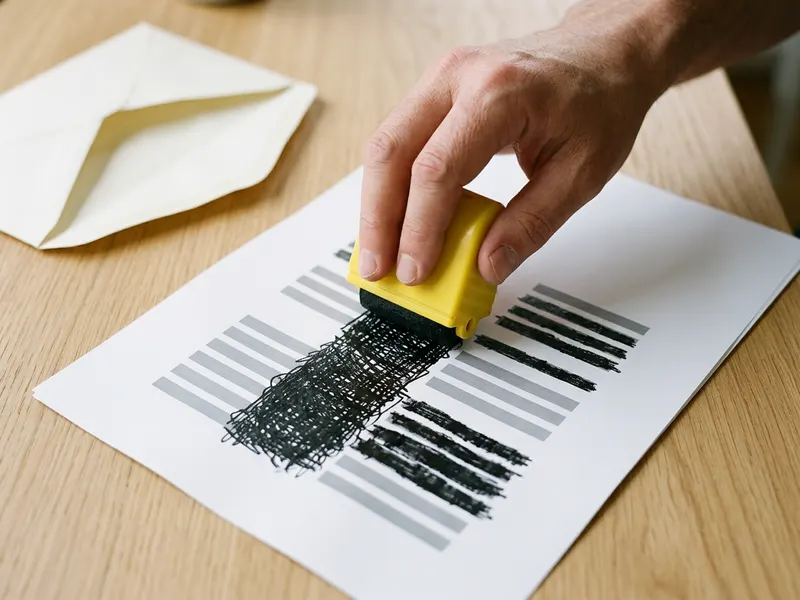 Miseyo Datenschutz-Rollstempel
Daten auch auf Papierkopien schwärzen
-
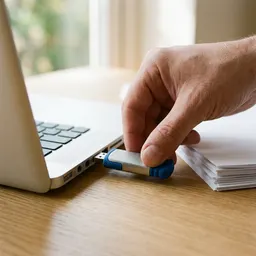 Kingston IronKey Vault Privacy 50 verschlüsselter USB-Stick
Das ungeschwärzte Original passwortgeschützt aufbewahren
-
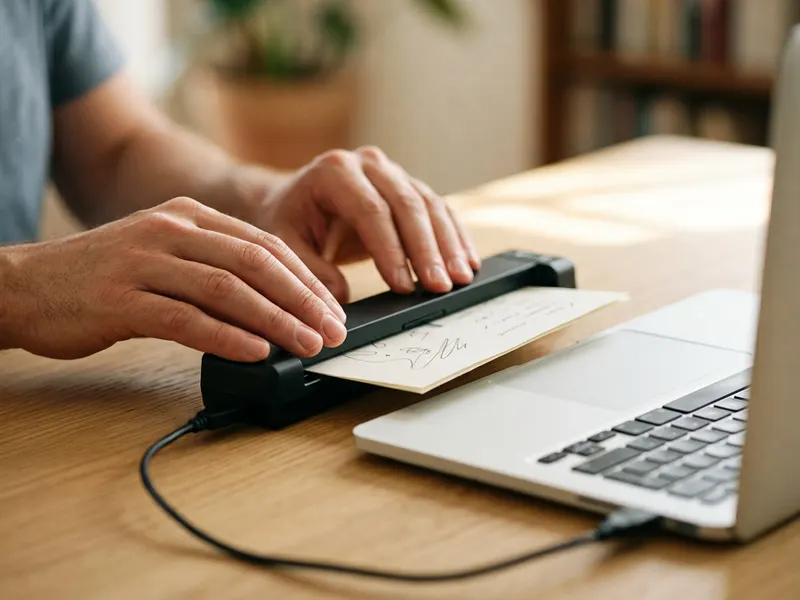 Epson WorkForce ES-50 mobiler Scanner
Papiernachweise scannen, dann vor dem Senden schwärzen
Hilft, die Tools kostenlos zu halten. ✨
Symbolbilder. Als Amazon-Partner verdiene ich an qualifizierten Verkäufen.


