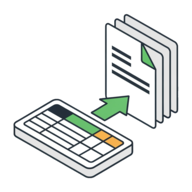
Hướng dẫn nhập dữ liệu Excel vào PDF tự động
Tạo PDF hàng loạt giúp bạn điền biểu mẫu PDF tự động từ bảng tính mà không cần cài đặt phần mềm. Bạn chỉ cần xuất file Excel sang định dạng CSV và tải cùng biểu mẫu PDF có sẵn ô nhập. Toàn bộ quá trình xử lý diễn ra trực tiếp trên trình duyệt thiết bị, đảm bảo an toàn tuyệt đối cho dữ liệu.
Công cụ tự động ghép dữ liệu từ file CSV vào các ô trống trên biểu mẫu PDF và xuất ra file hoàn chỉnh ngay trên thiết bị của bạn.
Bắt đầu điền biểu mẫu PDF từ bảng tính của bạn ngay bây giờ.
Thử Tạo PDF hàng loạt →Cách nhập dữ liệu Excel vào PDF từng bước
Để bắt đầu trộn dữ liệu, bạn cần chuẩn bị một biểu mẫu PDF có sẵn ô nhập (fillable AcroForm) và file dữ liệu từ bảng tính.
- Mở file Excel của bạn và chọn File → Save As → CSV. Dòng đầu tiên của bảng tính bắt buộc phải chứa tiêu đề cột.
- Tải biểu mẫu PDF và tệp CSV vừa lưu lên công cụ.
- Kiểm tra phần tóm tắt để đảm bảo tiêu đề cột trong CSV đã khớp với các ô nhập trên PDF.
- Chọn định dạng đầu ra (tệp PDF gộp hoặc file nén ZIP) và tùy chọn khóa form nếu cần.
- Nhấn nút để công cụ tự động tạo file và tải về máy.
Tự động khớp tiêu đề cột với ô nhập dữ liệu
Công cụ tự động đối chiếu tên cột ở dòng đầu tiên của file CSV với tên trường trong biểu mẫu PDF. Hệ thống sẽ tự động bỏ qua chữ hoa, chữ thường, khoảng trắng và các dấu câu.
Ví dụ: Cột có tên Họ và tên hoặc ho_va_ten trong bảng tính sẽ tự động điền vào ô Họ và Tên trên biểu mẫu PDF mà bạn không cần thao tác nối cột thủ công.
Cách tạo nhiều file PDF từ Excel hoặc xuất thành một file gộp
Tùy theo nhu cầu công việc, bạn có thể lựa chọn cách tạo nhiều file PDF từ Excel dưới dạng tệp nén ZIP hoặc tạo một file PDF gộp duy nhất.
Lựa chọn xuất một file PDF gộp phù hợp khi bạn cần in ấn toàn bộ danh sách cùng lúc. Ngược lại, xuất file ZIP chứa các tệp PDF riêng lẻ cho từng dòng dữ liệu sẽ thuận tiện khi bạn cần gửi email hoặc lưu trữ hồ sơ riêng cho từng cá nhân.
Lưu ý về định dạng dữ liệu và giới hạn bộ nhớ
Nếu bạn muốn tìm cách tạo file PDF từ nhiều sheet trong Excel, hãy lưu ý rằng công cụ chỉ đọc dữ liệu từ một sheet duy nhất được xuất ra dạng CSV. Hãy đảm bảo sheet cần xuất chứa đầy đủ danh sách cần điền.
Khác với tác vụ nhập dữ liệu từ PDF vào Excel để lấy bảng biểu về bảng tính, công cụ này thực hiện chiều ngược lại: chuyển dữ liệu từ bảng tính vào biểu mẫu PDF. Do quá trình chạy hoàn toàn bằng JavaScript trên trình duyệt, tốc độ xử lý phụ thuộc vào bộ nhớ RAM trên thiết bị của bạn.
Khóa dữ liệu form để cố định văn bản
Tính năng cố định dữ liệu form (Flatten) giúp chuyển các ô điền dữ liệu thành văn bản cố định trên tài liệu PDF. Khi bật tùy chọn này, người nhận file sẽ không thể chỉnh sửa tiếp nội dung đã điền.
Việc khóa form đảm bảo tài liệu hiển thị đồng nhất trên mọi thiết bị và ứng dụng đọc PDF, đặc biệt quan trọng đối với hợp đồng, hóa đơn hay chứng nhận.
Câu hỏi thường gặp
Làm cách nào để nhập dữ liệu Excel vào PDF tự động hàng loạt?
Bạn chỉ cần chuyển bảng tính Excel sang định dạng CSV rồi tải lên công cụ cùng với biểu mẫu PDF. Hệ thống sẽ tự động khớp các tiêu đề cột với ô nhập trên PDF và xuất ra kết quả tương ứng với từng dòng dữ liệu.
File Excel (.xlsx) có cần chuyển sang CSV trước khi dùng không?
Có. Công cụ xử lý tệp đầu vào ở định dạng CSV. Bạn chỉ cần mở file Excel, chọn File, Save As rồi chọn định dạng CSV là có thể sử dụng ngay.
Tôi muốn biết cách tạo nhiều file PDF từ Excel riêng lẻ cho từng dòng?
Trong phần tùy chọn đầu ra của công cụ, bạn hãy chọn xuất tệp dưới dạng file ZIP. Mỗi dòng dữ liệu trong bảng tính Excel sẽ được tạo thành một tệp PDF riêng lẻ nằm bên trong file ZIP tải về.
Công cụ này có hỗ trợ việc nhập dữ liệu từ PDF vào Excel không?
Không. Công cụ này chuyên dùng để điền dữ liệu từ bảng tính Excel/CSV vào biểu mẫu PDF có sẵn ô nhập, không hỗ trợ trích xuất dữ liệu ngược lại từ PDF về Excel.
File PDF và dữ liệu Excel của tôi có bị tải lên máy chủ không?
Không. Toàn bộ quá trình điền dữ liệu và tạo file PDF diễn ra hoàn toàn cục bộ trên trình duyệt thiết bị của bạn bằng mã JavaScript. Dữ liệu không bị tải lên máy chủ nên an toàn tuyệt đối.
Tôi có cần cài đặt phần mềm Adobe Acrobat hay viết mã VBA không?
Không cần. Bạn không phải cài đặt Adobe Acrobat Pro, Microsoft Word hay viết bất kỳ đoạn mã VBA nào. Công cụ chạy trực tiếp trên các trình duyệt web hiện đại.
Cách tạo file PDF từ nhiều sheet trong Excel xử lý như thế nào?
Công cụ xử lý theo từng tệp CSV lẻ đại diện cho một sheet. Nếu bảng tính có nhiều sheet, bạn hãy xuất riêng từng sheet ra file CSV và thực hiện điền biểu mẫu lần lượt.
Tính năng khóa dữ liệu form (Flatten) dùng để làm gì?
Tính năng này chuyển các ô điền dữ liệu thành văn bản cố định, ngăn chặn việc chỉnh sửa lại nội dung sau khi xuất file. Tùy chọn này thích hợp khi ban hành các tài liệu chính thức.
Công cụ liên quan



Che thông tin phiếu lương
Che mờ thông tin trên PDF hoặc ảnh
Cách Che thông tin phiếu lương hoạt động
