So sánh chất lượng âm thanh A/B trực tuyến
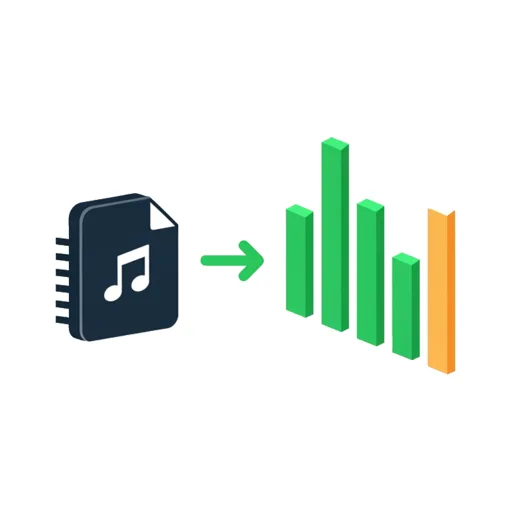
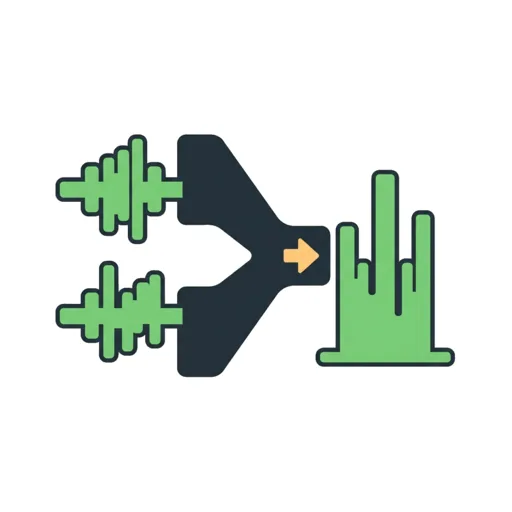
Công cụ so sánh chất lượng âm thanh A/B cho phép bạn phát song song hai tệp âm thanh và chuyển đổi qua lại tức thì chỉ với một nút bấm. Mọi xử lý đều diễn ra trực tiếp trong trình duyệt của bạn, không cần tạo tài khoản và không tải dữ liệu lên máy chủ. Đây là giải pháp đơn giản giúp bạn kiểm tra sự khác biệt giữa các bản thu, định dạng tệp hoặc các thiết lập âm thanh khác nhau.
Hướng dẫn test âm thanh online với hai tệp bất kỳ
Để thực hiện so sánh, bạn chỉ cần nạp hai tập tin âm thanh vào trình duyệt theo các bước sau:
- Nhấn chọn Bài A để tải tập tin thứ nhất, sau đó chọn Bài B để tải tập tin thứ hai. Công cụ hỗ trợ các định dạng MP3, FLAC, WAV, AAC, M4A, OGG và Opus với dung lượng tối đa 100 MB mỗi tệp.
- Khi bộ phát hiện ra, nhấn nút phát và kéo thanh thời gian đến đoạn nhạc bạn muốn kiểm tra.
- Chuyển đổi qua lại bằng nút A/B lớn. Âm thanh sẽ thay đổi lập tức và tiếp tục phát ngay tại mốc thời gian đó mà không bị ngắt quãng.
- Nhấn Đổi tệp nếu bạn muốn tải một cặp tập tin mới.
Cách kiểm tra chất lượng file MP3 và dải tần âm thanh
Khi thực hiện kiểm tra chất lượng file MP3 so với các định dạng không nén như FLAC hay WAV, điểm khác biệt thường nằm ở dải cao và độ chi tiết của không gian âm thanh. Tệp MP3 128 kbps thường bị cắt dải tần số cao ở mức khoảng 16 kHz, khiến bản thu bị hụt treble hoặc trường âm bị mờ. Bản MP3 320 kbps giữ dải tần lên sát 20 kHz nhưng vẫn nén dữ liệu so với bản gốc.
Bạn nên chọn một đoạn nhạc có mật độ âm thanh dày hoặc nhiều tiếng nhạc cụ dải cao. Việc chuyển đổi liên tục giữa hai bản thu tại cùng một thời điểm giúp tai bạn nhận ra sự suy giảm chi tiết nếu tệp bị nén chất lượng kém.
Cách so sánh chất lượng âm thanh Spotify và Apple Music
Nếu bạn muốn thực hiện so sánh chất lượng âm thanh Spotify và Apple Music, bạn có thể trích xuất đoạn âm thanh từ hai dịch vụ ở cùng một bài hát rồi tải vào công cụ.
Trong trường hợp hai tệp bắt đầu không cùng một mốc thời gian, hãy mở mục Nâng cao và chỉnh độ lệch đồng bộ. Bạn có thể dịch chuyển thời gian phát của tệp thứ hai từ -5.000 ms đến +5.000 ms bằng thanh trượt hoặc các nút điều chỉnh nhỏ để hai bản thu khớp hoàn toàn từng nhịp gõ.
Lưu ý khi test âm thanh laptop online và thiết bị nghe
Khi bạn thực hiện test âm thanh laptop online, loa tích hợp trên máy tính thường không thể hiện đầy đủ độ chi tiết do giới hạn dải trầm và dải cao. Để đánh giá chính xác, bạn nên kết nối máy tính với tai nghe kiểm âm hoặc bộ giải mã DAC rời.
Ngoài ra, điều quan trọng nhất trong thử nghiệm A/B là cân bằng độ to. Công cụ này giữ nguyên mức âm lượng gốc của từng tệp. Bản thu có âm lượng to hơn thường khiến tai người nghe cảm thấy hay hơn, vì vậy bạn nên cân bằng độ to trước khi đưa tệp vào so sánh.
Câu hỏi thường gặp
Công cụ so sánh chất lượng âm thanh A/B này hoạt động như thế nào?
Công cụ phát song song hai tệp âm thanh trong bộ nhớ trình duyệt và cho phép bạn chuyển đổi qua lại giữa chúng bằng một nút bấm. Mốc thời gian phát được giữ nguyên giúp bạn nghe rõ sự khác biệt ở cùng một thời điểm.
So sánh chất lượng âm thanh Spotify và YouTube Music cần lưu ý gì?
Bạn cần chuẩn bị hai bản thu từ hai nền tảng và cân bằng âm lượng của chúng trước khi so sánh. Việc chênh lệch độ to giữa hai tệp có thể làm sai lệch cảm nhận thực tế của tai người nghe.
Công cụ hỗ trợ những định dạng tệp âm thanh nào?
Trình duyệt hỗ trợ giải mã trực tiếp các định dạng MP3, FLAC, WAV, AAC, M4A, OGG và Opus. Dung lượng tối đa cho mỗi tệp là 100 MB.
Các tệp âm thanh của tôi có bị tải lên máy chủ không?
Không, toàn bộ dữ liệu âm thanh được giải mã và xử lý trực tiếp trong bộ nhớ trình duyệt trên thiết bị của bạn. Không có tệp nào được gửi lên máy chủ hay lưu trữ bên ngoài.
Làm thế nào để xử lý khi hai bản thu bị lệch nhịp phát?
Bạn hãy mở mục Nâng cao và điều chỉnh độ lệch đồng bộ để hai bản thu khớp nhịp. Nút điều chỉnh cho phép dịch chuyển thời gian của Bài B tối đa 5.000 miligiây.
Tại sao hai tệp cần phải có độ to bằng nhau khi kiểm tra?
Tai người có xu hướng đánh giá âm thanh to hơn là hay hơn, ngay cả khi chất lượng âm thanh tương đương. Việc cân bằng độ to giúp loại bỏ định kiến âm lượng và cho kết quả so sánh chính xác.
Nên dùng thiết bị gì để kiểm tra chất lượng file MP3 tốt nhất?
Bạn nên sử dụng tai nghe kiểm âm hoặc loa chất lượng cao kết nối qua bộ giải mã DAC để nghe rõ chi tiết. Loa ngoài laptop hay điện thoại thường không phát được các tần số cực thấp hoặc cực cao.