Chuyển file CSV sang Excel online không bị lỗi font
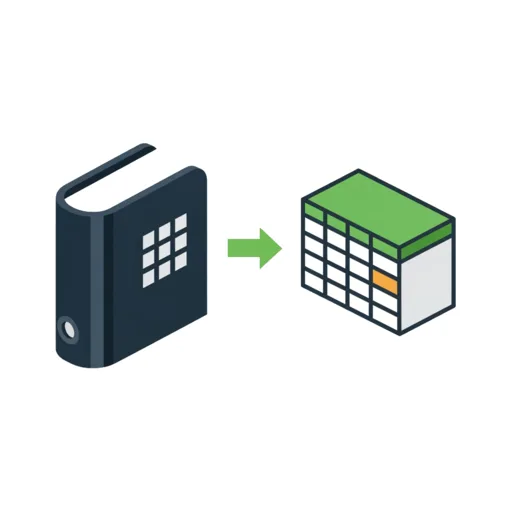
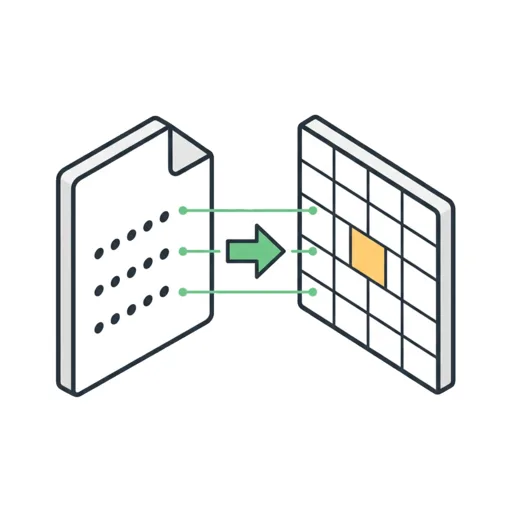
Dữ liệu sang Excel giúp bạn chuyển file CSV sang Excel, JSON và TSV thành tệp .xlsx chuẩn mà không cần tải dữ liệu lên máy chủ. Toàn bộ quá trình xử lý diễn ra ngay trong bộ nhớ trình duyệt, giữ nguyên font tiếng Việt có dấu và tránh lỗi dữ liệu dính vào một cột. Bạn chỉ cần dán nội dung hoặc thả tệp vào ô xử lý để xem trước bảng dữ liệu và tải về.
Cách chuyển file CSV sang Excel từng bước
Dưới đây là các bước thực hiện để đổi dữ liệu bảng tính trên trình duyệt:
- Dán đoạn văn bản CSV, JSON hoặc TSV vào ô nhập liệu, hoặc thả trực tiếp tệp từ máy tính của bạn.
- Nhấn nút Chuyển sang Excel để hệ thống tự động phân tích cấu trúc và hiển thị bảng xem trước.
- Kiểm tra số hàng, số cột trong bảng xem trước rồi nhấn Tải xuống .xlsx để lưu tệp về thiết bị.
Tệp xuất ra sử dụng định dạng .xlsx hiện đại, mở được trên Microsoft Excel, Google Sheets và Apple Numbers mà không xuất hiện cảnh báo phiên bản.
Chuyển CSV sang Excel không bị dính cột hoặc vỡ font
Khi mở trực tiếp tệp CSV bằng Excel trên Windows, thiết lập khu vực thường khiến toàn bộ dữ liệu bị dính vào một cột hoặc bị vỡ font tiếng Việt. Công cụ giải quyết triệt để vấn đề này bằng cách phân tích mã UTF-8 nội bộ trên thiết bị.
Các ký tự đặc biệt, dấu phẩy, dấu ngoặc kép và ký tự xuống dòng nằm trong ô dữ liệu đều được xử lý chính xác, giúp bảng tính giữ nguyên cấu trúc ban đầu.
Chuyển TSV sang Excel và tùy chỉnh dấu phân cách
Mặc định, hệ thống tự động nhận diện ký tự phân tách là dấu phẩy, dấu chấm phẩy hay thẻ Tab. Khi cần đổi file TSV sang Excel hoặc xử lý dữ liệu xuất ra từ các phần mềm dùng dấu chấm phẩy, bạn có thể tự chọn thủ công.
Mở mục Cài đặt ngay bên dưới ô nhập liệu và chọn đúng loại dấu phân cách trước khi thực hiện chuyển đổi.
Chuyển JSON sang Excel và mở file JSON bằng Excel
Để mở file JSON bằng Excel dạng bảng, bạn chỉ cần dán mảng đối tượng JSON hoặc tệp .json vào ô nhập liệu. Công cụ sẽ tự động trích xuất các khóa làm tiêu đề cột và sắp xếp các giá trị thành từng hàng tương ứng.
Với cấu trúc JSON chứa mảng lồng nhau như { "rows": [...] }, hệ thống sẽ tự động phát hiện danh sách dữ liệu. Các đối tượng lồng phức tạp bên trong sẽ được làm phẳng thành văn bản nén trong cùng một ô để tránh làm lệch cột.
Bảo mật dữ liệu khi chuyển data sang Excel online
Nhiều người lo ngại việc chuyển data sang Excel online có thể làm lộ thông tin nhạy cảm. Công cụ này hoạt động hoàn toàn trực tiếp trên trình duyệt người dùng, không truyền bất kỳ tệp hay dòng dữ liệu nào lên máy chủ.
Hệ thống hỗ trợ xử lý mượt mà các tệp có dung lượng lên đến khoảng 50 MB ngay trên bộ nhớ trình duyệt mà không yêu cầu đăng ký tài khoản hay cài đặt ứng dụng.
Câu hỏi thường gặp
Làm sao để chuyển file CSV sang Excel mà không bị lỗi font tiếng Việt?
Bạn dán văn bản CSV hoặc thả tệp vào ô xử lý rồi nhấn Chuyển sang Excel. Công cụ tự động đọc chuẩn mã hóa UTF-8 trực tiếp trên trình duyệt, giữ nguyên toàn bộ dấu tiếng Việt mà không bị vỡ font.
Tại sao mở file CSV bằng Excel dữ liệu lại bị dính vào một cột?
Hiện tượng này xảy ra do xung đột thiết lập khu vực trên Windows khi Excel mặc định ký tự phân cột khác với tệp nguồn. Công cụ này giúp bạn tự động tách đúng hàng và cột sang định dạng .xlsx trước khi mở.
Cách chuyển JSON sang Excel online thực hiện như thế nào?
Bạn dán mảng JSON hoặc thả tệp .json vào công cụ, sau đó nhấn Chuyển sang Excel. Hệ thống tự động chuyển các khóa thành hàng tiêu đề và các giá trị thành dòng tương ứng.
Dữ liệu của tôi có bị tải lên máy chủ khi convert CSV sang Excel không?
Không. Toàn bộ quá trình phân tích và chuyển đổi dữ liệu chạy trực tiếp trong trình duyệt trên thiết bị của bạn, tuyệt đối không gửi dữ liệu về máy chủ.
Làm thế nào để đổi file TSV sang Excel?
Bạn chỉ cần dán đoạn văn bản phân tách bằng Tab (TSV) hoặc thả tệp .tsv vào khung xử lý. Công cụ tự động phát hiện ký tự Tab và sắp xếp dữ liệu thành bảng .xlsx chuẩn.
Trình duyệt xử lý được tệp CSV hoặc JSON dung lượng tối đa bao nhiêu?
Công cụ có thể xử lý tốt các tệp dung lượng lên đến khoảng 50 MB trực tiếp trong bộ nhớ tab trình duyệt. Nếu tệp vượt quá giới hạn này, hệ thống sẽ hiển thị cảnh báo thay vì làm treo trang.
Tệp Excel tải về có tên mặc định là gì?
Nếu bạn thả tệp vào, tệp xuất ra sẽ giữ nguyên tên tệp gốc với đuôi .xlsx. Nếu bạn dán trực tiếp đoạn văn bản, tệp tải về sẽ có tên mặc định là data.xlsx.