Zdjęcie na tekst: wyciągnij tekst z obrazu lub zrzutu ekranu
To narzędzie odczytuje słowa ze zdjęcia, zrzutu ekranu lub zeskanowanej strony i oddaje je jako tekst, który możesz edytować i skopiować. Wybierz obraz, upuść go na pole albo wklej, a czytnik zajmie się nim w twojej przeglądarce. Nic nie jest wysyłane, nie potrzebujesz konta, a narzędzie czyta 29 języków. Działa na każdym komputerze i telefonie z przeglądarką.
Zdjęcie na tekst krok po kroku
- Na ekranie Wyodrębnij tekst ze zdjęcia lub zrzutu ekranu kliknij Wybierz obraz, przeciągnij go tutaj lub wklej, upuść plik na pole albo naciśnij Ctrl+V (Cmd+V na Macu) w dowolnym miejscu strony, aby wkleić obraz ze schowka.
- Jeśli tekst nie jest po angielsku, najpierw otwórz Opcje i wybierz język w polu Język tekstu na obrazie.
- Poczekaj, aż ekran pokaże Uruchamianie czytnika tekstu…, a potem „Odczytywanie tekstu…” z procentem i paskiem postępu. Naciśnij Anuluj, aby przerwać i wrócić.
- Sprawdź tekst. Ekran wyniku pokazuje nad edytowalnym polem liczbę słów, na przykład 17 słów. Możesz edytować tekst przed skopiowaniem, więc popraw tam źle odczytane litery.
- Naciśnij Kopiuj do schowka. Przycisk zmieni się w Skopiowano ✓, a tekst będzie gotowy do wklejenia.
- Naciśnij Zacznij od nowa, aby odczytać kolejny obraz.
Większość obrazów zajmuje kilka sekund. Pierwszy trwa nieco dłużej, bo czytnik tekstu i dane językowe pobierają się raz, a przeglądarka zachowuje je na następny raz.
Tekst ze zrzutu ekranu i obraz na tekst
To samo pole przyjmuje jedno i drugie. Aby zamienić screenshot na tekst, skopiuj zrzut do schowka i wklej go skrótem Ctrl+V (Cmd+V na Macu), więc nie musisz wcześniej zapisywać pliku. W Windows Win+Shift+S kopiuje zaznaczony obszar. Na Macu robi to Shift+Command+Control+4. Małe zrzuty ekranu są powiększane w czytniku przed odczytem, co pomaga wychwycić drobny tekst interfejsu.
W przypadku zdjęcia wybierz plik z komputera lub z biblioteki zdjęć. Na telefonie albo tablecie jest też przycisk Zrób zdjęcie, który otwiera aparat, więc możesz sfotografować stronę, tablicę lub etykietę i dostać tekst bez opuszczania strony. Pole przyjmuje PNG, JPG, WebP, BMP i GIF, a także zdjęcia HEIC/HEIF z iPhone’a i pliki RAW z aparatów, takie jak DNG, które są konwertowane przy wczytaniu. Bardzo duże obrazy są zmniejszane do około 10 megapikseli przed odczytem.
Jak skopiować tekst ze zdjęcia: wybierz język
Czytnik pracuje w jednym języku naraz i musi wiedzieć, w którym. W opcjach menu oferuje arabski, chiński (uproszczony i tradycyjny), czeski, duński, niderlandzki, angielski, fiński, francuski, niemiecki, grecki, hebrajski, hindi, węgierski, indonezyjski, włoski, japoński, koreański, norweski, polski, portugalski, rumuński, rosyjski, hiszpański, szwedzki, tajski, turecki, ukraiński i wietnamski.
Na tej stronie zaczyna od angielskiego. Zmień go, zanim odczytasz japońskie menu albo niemiecki formularz, bo inaczej wynik będzie nieczytelny. Jeśli obraz miesza języki, wybierz główny.
Jak uzyskać czystszy wynik z JPG na tekst
Jakość tekstu zależy od obrazu. Najlepiej odczytuje się tekst drukowany prostą czcionką. Dobrze odczytują się:
- ostry tekst z dobrze ustawioną ostrością
- równe światło i ciemny tekst na jasnym tle
- proste, poziome linie
- proste czcionki drukowane i zrzuty ekranu
- tekst wypełniający większość obrazu
Słabo odczytują się: rozmazane lub poruszone zdjęcia, cienie, odblaski i niski kontrast, pochylone, zakrzywione lub odwrócone strony, pismo odręczne, kursywa i czcionki ozdobne oraz kilka małych słów w dużej scenie.
Jeśli wynik wygląda źle, zrób zdjęcie ponownie z bliska i prosto z przodu albo przytnij zrzut ekranu do potrzebnej części. Potem naciśnij Zacznij od nowa i odczytaj go jeszcze raz. Jeśli ekran pokazuje Nie znaleziono tekstu, sprawdź język w Opcjach i naciśnij Spróbuj innego obrazu.
Zdjęcie na tekst Word: kopiuj i wklej
To czytnik zwykłego tekstu. Nie zachowuje tabel, kolumn, czcionek ani układu i nie tworzy pliku Word, PDF ani .txt. Skopiuj tekst i wklej go do dokumentu, w którym go potrzebujesz.
Jeśli masz wielostronicowy skan zapisany jako PDF, użyj narzędzia Zeskanowany PDF na tekst, które wykonuje ten sam rodzaj odczytu na każdej stronie. Jeśli PDF ma już tekst, który można zaznaczyć, nie trzeba niczego odczytywać: skopiuj go bezpośrednio z PDF.
Twój obraz zostaje na twoim urządzeniu
Tekst odczytuje otwartoźródłowy silnik Tesseract, który działa jako WebAssembly w procesie w tle wewnątrz karty twojej przeglądarki. Obraz jest rysowany w przeglądarce i nigdy nie trafia na serwer. Pobierane są tylko kod czytnika i dane językowe, więc przychodzą do ciebie, a nie odwrotnie.
Ponieważ pracy nie wykonuje żaden serwer, nie ma konta, pola na e-mail ani limitu liczby odczytywanych obrazów.
Najczęstsze pytania
Jak wyciągnąć tekst z obrazu?
Wybierz obraz, upuść go na pole albo wklej skrótem Ctrl+V (Cmd+V na Macu) i poczekaj kilka sekund, aż pasek postępu dojdzie do końca. Słowa pojawią się w edytowalnym polu tekstowym z licznikiem słów. Popraw źle odczytane litery i naciśnij „Kopiuj do schowka”. Obraz jest odczytywany w twojej przeglądarce, więc nic nie jest wysyłane.
Jak skopiować tekst ze zdjęcia na iPhone lub Androidzie?
Otwórz tę stronę w przeglądarce telefonu i naciśnij „Zrób zdjęcie”, aby użyć aparatu, albo wybierz obraz z biblioteki zdjęć. Tekst pojawi się w polu, które możesz edytować, a „Kopiuj do schowka” umieści go w schowku, żeby można go było wkleić do Notatek, wiadomości lub dokumentu. Jeśli aplikacja do zdjęć w twoim telefonie pozwala już zaznaczać tekst na obrazie, to jest szybsze. To narzędzie służy do obrazów, których ona nie odczyta, albo do pracy na komputerze.
Jak odczytać tekst ze zrzutu ekranu w Windows lub na Macu?
Zrób zrzut ekranu do schowka, a potem naciśnij Ctrl+V (Cmd+V na Macu) w dowolnym miejscu tej strony. W Windows Win+Shift+S kopiuje zaznaczony obszar do schowka. Na Macu robi to Shift+Command+Control+4. Wklejony zrzut jest odczytywany od razu, bez zapisywania i wysyłania pliku.
Czy jest darmowy konwerter zdjęcia na tekst online bez rejestracji?
Tak. Nie ma konta, pola na e-mail ani limitu liczby konwertowanych obrazów. Czytnik tekstu działa w twojej przeglądarce, a nie na serwerze, więc obraz nigdy nie jest wysyłany. Pierwszy obraz trwa nieco dłużej, bo czytnik i dane językowe pobierają się raz, a potem przeglądarka je zachowuje.
Czy mogę zamienić obraz na tekst po japońsku, chińsku lub w innym języku?
Tak. Otwórz Opcje i wybierz język w polu „Język tekstu na obrazie”. Jest ich 29, w tym japoński, koreański, chiński (uproszczony i tradycyjny), arabski, hindi, tajski, rosyjski i główne języki europejskie. Wybierz język, w którym jest napisany tekst, przed odczytem, bo zły wybór daje nieczytelny wynik. Lista zaczyna się na tej stronie od angielskiego, a każdy odczyt używa jednego języka.
Czy narzędzie odczyta pismo odręczne?
Nie zawsze. Czytnik jest zbudowany do tekstu drukowanego, więc staranne, równo rozstawione wersaliki czasem wychodzą dobrze, a pismo ciągłe i pośpieszne zwykle odczytuje się słabo. Najlepiej radzi sobie ze zdjęciami książek, paragonów, tablic i slajdów oraz ze zrzutami ekranu stron internetowych i aplikacji.
Czy mogę zamienić obraz na tekst do Worda?
Tak, przez kopiowanie i wklejanie. Naciśnij „Kopiuj do schowka” i wklej do Worda, Dokumentów Google lub innego edytora. Wynik to sam zwykły tekst. Nie powstaje plik Word ani PDF, nie ma pobierania .txt, a kolumny, tabele i czcionki nie są zachowywane, więc jeśli układ ma znaczenie, sformatuj tekst ponownie w edytorze.
Dlaczego pojawia się komunikat „Nie znaleziono tekstu”?
Czytnik nie znalazł liter ani cyfr. Zwykle przyczyną jest obraz bez napisów, zbyt mały lub rozmazany tekst albo zły język. Otwórz Opcje, wybierz język tekstu i naciśnij „Spróbuj innego obrazu”. Najwięcej pomoże ostrzejsze, bliższe i dobrze oświetlone zdjęcie.
Polecane
-
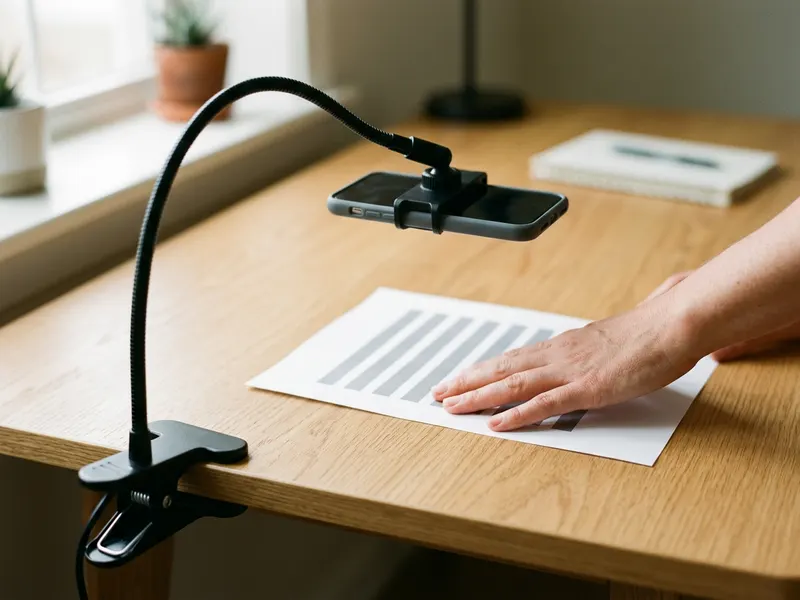 Uchwyt na telefon z gęsią szyją MAGIPEA
Trzymaj telefon stabilnie nad kartką, a zdjęcie będzie ostre i tekst dobrze odczytany.
-
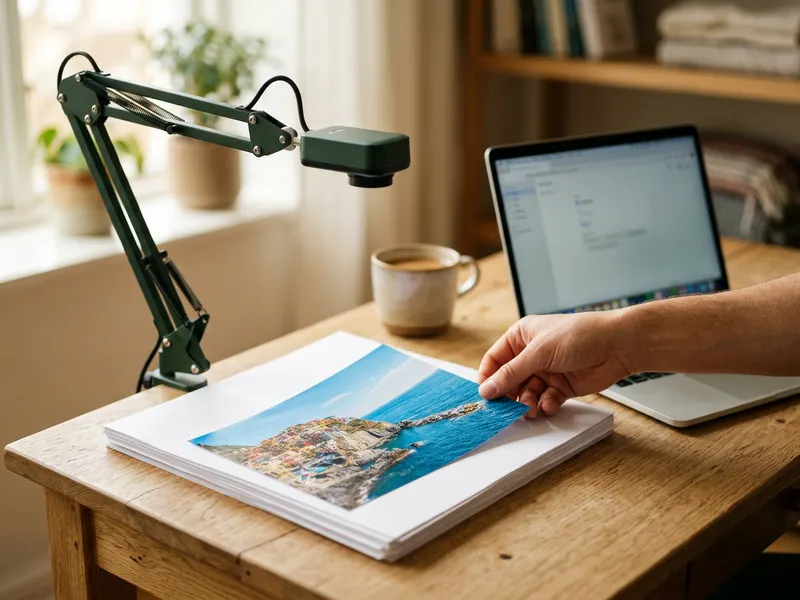 Kamera do dokumentów IPEVO V4K
Sfotografuj całą stronę płasko i ostro z góry, bez krzywych kątów i cieni.
-
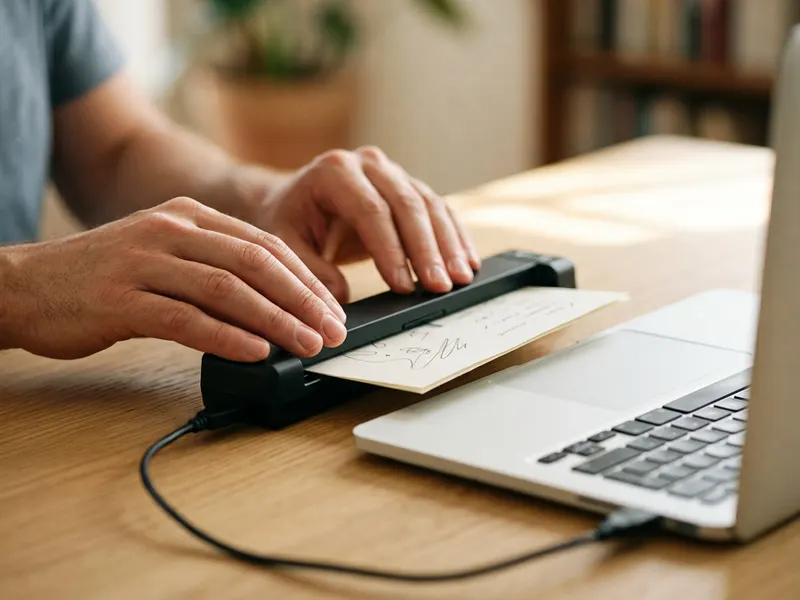 Przenośny skaner dokumentów Epson DS-70
Skanuj paragony i strony do czystych obrazów, z których od razu wyciągniesz tekst.
Pomaga utrzymać narzędzia za darmo. ✨
Zdjęcia poglądowe. Jestem Partnerem Amazon i otrzymuję wynagrodzenie z tytułu określonych zakupów dokonywanych za moim pośrednictwem.


