Mouse jiggler online – bezpłatny symulator ruchu myszy
Narzędzie Poruszyciel myszki na ekranie telefonu to bezpłatny mouse jiggler online, który zapobiega wygaszaniu komputera bez konieczności instalowania jakichkolwiek plików. Wyświetla na ekranie smartfona dynamiczny wzór o wysokim kontraście, który czujnik myszy optycznej odczytuje jako stały ruch. Rozwiązanie to pozwala utrzymać aktywny status w komunikatorach służbowych bez podłączania urządzeń USB.
Program do ruszania myszką bez instalacji – jak używać
Oto jak krok po kroku uruchomić symulator ruchu myszy na smartfonie lub laptopie:
- Kliknij przycisk Uruchom ruch. Przeglądarka poprosi o przejście w tryb pełnoekranowy – wyraź zgodę, aby animacja wypełniła cały wyświetlacz.
- Połóż telefon płasko na biurku, a następnie umieść mysz optyczną bezpośrednio na ekranie, skierowaną soczewką do dołu, nad ruchomym wzorem.
- Pozostaw oba urządzenia włączone. Aby zatrzymać animację i powrócić do tej strony, kliknij lub dotknij w dowolnym miejscu ekranu.
Dopasowanie wzoru animacji i prędkości
Różne czujniki optyczne reagują odmiennie na światło ekranu OLED lub LCD. Domyślnie włączony wzór Przesuwane linie zapewnia stabilny sygnał dla większości urządzeń. Jeśli wskaźnik na komputerze stoi w miejscu, wypróbuj opcję Siatka, która zmienia kontrast w dwóch osiach jednocześnie, lub Szum statyczny generujący losowe czarno-białe piksele.
Użyj suwaka Prędkość wzoru w zaawansowanych ustawieniach, aby zmienić tempo ruchu. Niektóre bardziej wymagające sensory zaczynają rejestrować przesunięcie dopiero przy szybszej lub wolniejszej zmianie klatek.
Jak być cały czas dostępnym na Teams, Zoom i Slack
Aplikacje MS Teams, Zoom oraz Slack monitorują zdarzenia wejściowe generowane przez system operacyjny. Gdy przez określony czas nie zarejestrują sygnałów z klawiatury ani myszy, automatycznie zmieniają status użytkownika na „Z dala od komputera” lub „Zaraz wracam”.
Fizyczna mysz optyczna leżąca na ekranie odbiera animowany wzór o kontraście czerni (#000000) i bieli (#ffffff) jako ruch po blacie. Wysyła do komputera prawdziwe sygnały sprzętowe, dzięki czemu status Teams dostępny cały czas pozostaje aktywny.
Czy metoda działa z każdą myszką komputerową?
Automatyczne ruszanie myszką za pomocą ekranu telefonu sprawdza się w przypadku klasycznych myszy optycznych wykorzystujących czerwoną diodę LED. Czujnik takiego urządzenia fotografuje powierzchnię tysiące razy na sekundę i przelicza przesunięcie obrazu między klatkami.
Warto pamiętać, że myszy laserowe pracujące w podczerwieni mogą nie reagować prawidłowo na światło emitowane przez wyświetlacze. Do prawidłowego działania przeglądarka wykorzystuje interfejs Screen Wake Lock API, co zapewnia blokada wygaszania ekranu na telefonie na czas działania animacji.
Czy ten symulator ruchu myszy jest bezpieczny?
Ta strona jest tak samo bezpieczna jak każda zwykła strona internetowa: to animacja HTML Canvas działająca w karcie przeglądarki. Nie wymaga instalowania programów, rozszerzeń ani pobierania plików .exe i nie ma dostępu do Twoich plików ani systemu.
Zamknięcie karty przeglądarki natychmiast kończy jej działanie. To, czy utrzymywanie aktywnego statusu jest w porządku w Twoim miejscu pracy, zależy od zasad obowiązujących w firmie, a nie od techniki.
Najczęściej zadawane pytania
Jak zapobiec przechodzeniu komputera w stan uśpienia bez instalowania programów?
Możesz użyć bezpłatnego narzędzia w przeglądarce na smartfonie, kładąc na nim mysz optyczną. Ponieważ animacja działa na zewnętrznym telefonie, nie musisz instalować żadnego oprogramowania ani zmieniać ustawień systemowych komputera. Mysz przesyła standardowe sygnały ruchu bezpośrednio do systemu.
Dlaczego myszka sama się rusza na ekranie po umieszczeniu na telefonie?
Myszka porusza się sama, ponieważ czujnik optyczny interpretuje dynamiczne zmiany czarnych i białych pasów na ekranie jako fizyczny ruch po powierzchni. Mysz fotografuje wyświetlacz tysiące razy na sekundę i przelicza przesunięcia kontrastowych pikseli na sygnał kursora. Jest to naturalna reakcja sensora na zmieniający się obraz.
Czy mouse jiggler działa na Microsoft Teams, Zoom i Slack?
Tak, to narzędzie działa ze wszystkimi popularnymi komunikatorami, w tym MS Teams, Zoom oraz Slack. Aplikacje te sprawdzają jedynie obecność sprzętowych sygnałów z myszy lub klawiatury na poziomie systemu operacyjnego. Ponieważ fizyczna mysz wysyła prawdziwe zdarzenia wejścia, komunikator utrzymuje status jako aktywny.
Jaki program do ruszania myszką bez instalacji wybrać?
Najlepszym wyborem jest bezpłatny mouse jiggler online free uruchamiany na ekranie smartfona. Rozwiązanie typu mouse jiggler online website nie wymaga pobierania plików, dostępu do dysku ani instalacji rozszerzeń. Działa w każdej nowoczesnej przeglądarce internetowej wyposażonej w obsługę wygaszania ekranu.
Czy metoda z ekranem telefonu działa z każdą myszką?
Metoda ta działa ze zdecydowaną większością tradycyjnych myszy optycznych z czerwoną diodą LED. Myszka do komputera która sama się rusza na ekranie może jednak nie zadziałać, jeśli jest to model laserowy korzystający z podczerwieni. W przypadku braku reakcji warto zmienić wzór animacji na siatkę lub szum.
Jak zablokować wygaszanie ekranu na telefonie podczas działania animacji?
Narzędzie automatycznie wywołuje systemowe API wygaszania ekranu przy uruchomieniu ruchu. Wyświetlacz telefonu pozostanie podświetlony i aktywny tak długo, jak otwarta jest karta z animacją. Nie musisz ręcznie zmieniać ustawień oszczędzania baterii w smartfonie.
Polecane
-
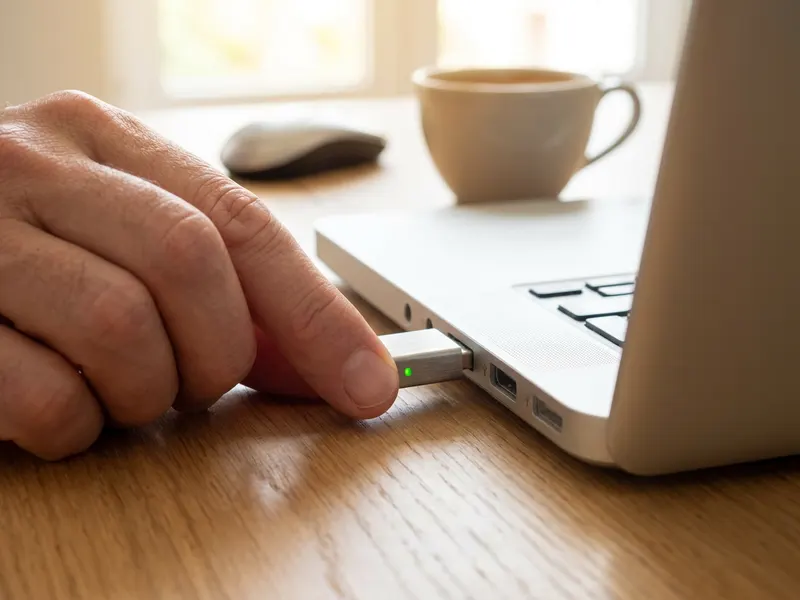 Mini jiggler myszy na USB
Wepnij go, a komputer nie zaśnie, a telefon zostaje wolny.
-
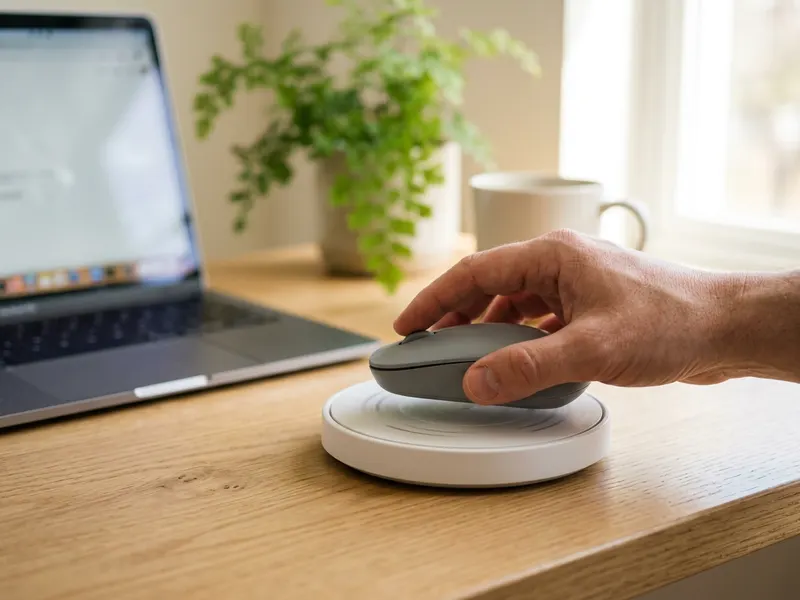 Poruszacz myszy TECH8 z dwiema tarczami
Połóż na nim swoją mysz: rusza się sama, bez USB i oprogramowania.
-
 Słuchawki COMEXION z mikrofonem i wyciszaniem
Gdy zielony status ściąga rozmowę: czysty mikrofon, wyciszenie jednym ruchem.
Pomaga utrzymać narzędzia za darmo. ✨
Zdjęcia poglądowe. Jestem Partnerem Amazon i otrzymuję wynagrodzenie z tytułu określonych zakupów dokonywanych za moim pośrednictwem.


