Konwersja PNG MP4 z sekwencji klatek
Narzędzie umożliwia szybkie połączenie ponumerowanych klatek graficznych w jeden plik wideo MP4. Proces kodowania PNG MP4 odbywa się lokalnie w pamięci przeglądarki z wykorzystaniem biblioteki FFmpeg (WebAssembly), dzięki czemu pliki nigdy nie opuszczają Twojego komputera. Rozwiązanie sprawdza się przy projektach animacji poklatkowych, renderach z Blendera oraz ujęciach timelapse.
Jak wykonać konwersję PNG do MP4 krok po kroku
Przekształcenie serii plików graficznych w gotowy plik wideo nie wymaga instalacji żadnego oprogramowania. Cały proces przebiega w trzech krokach:
- Wskaż pliki klatek na dysku lub przeciągnij je bezpośrednio do pola roboczego. Wsza paczka musi składać się wyłącznie z plików PNG albo wyłącznie z JPG (do 1000 klatek i 500 MB łącznej wagi).
- Sprawdź podgląd pierwszej klatki oraz całkowitą długość filmu. Dostosuj suwak określający klatkaż (od 1 do 120 FPS, domyślnie 24 FPS).
- Naciśnij przycisk generowania MP4. Po zakończeniu kodowania pojawi się przycisk pobierania gotowego pliku wideo.
Konwersja z FFmpeg PNG do MP4 bez wiersza poleceń
Zamiast ręcznie wpisywać komendy w konsoli, narzędzie uruchamia skompilowaną wersję FFmpeg bezpośrednio w zakładce przeglądarki. Do kodowania wykorzystywany jest standardowy kodek libx264 oraz format pikseli yuv420p.
Dzięki temu generowany plik wideo MP4 jest pozbawiony ścieżki dźwiękowej i bez problemu odtwarza się na smartfonach, w przeglądarkach internetowych, telewizorach oraz stacjonarnych edytorach wideo.
Obsługa przezroczystości i opcje PNG MP4 converter
Format MP4 nie obsługuje kanału alfa, dlatego przezroczyste obszary w grafikach PNG muszą zostać zastąpione kolorem kryjącym. Otwórz Ustawienia zaawansowane i zmień parametr Tło wypełniające — domyślnie stosowany jest kolor czarny, ale możesz wybrać biały lub inny odcień dopasowany do docelowej sceny.
W tej samej sekcji pole Numer klatki początkowej pozwala pominąć początkowe elementy serii bez konieczności ręcznego usuwania plików. Narzędzie wykorzystuje naturalne sortowanie numeryczne, dzięki czemu klatka frame_2 trafia przed frame_10.
Szerokość i wysokość wideo są ustalane na podstawie wymiarów pierwszej klatki i w razie potrzeby zaokrąglane do liczb parzystych. Jeśli pierwsza klatka przekracza 3840 pikseli na dłuższej krawędzi, cały materiał zostanie automatycznie przeskalowany w dół.
Zaawansowane użycie FFmpeg PNG MP4 i parametry klatkażu
Liczba klatek na sekundę wpływa bezpośrednio na czas trwania wyjściowego materiału. Domyślny klatkaż 24 FPS to standard filmowy. Dla płynnych nagrań ekranu zalecane jest 30 FPS lub 60 FPS, natomiast przy animacjach rysunkowych i poklatkowych popularnym wyborem jest 12 FPS.
Zmiana wartości suwaka natychmiast przelicza wyjściowy czas trwania wideo widoczny pod podglądem pierwszej klatki, co ułatwia dokładne dopasowanie tempa przed rozpoczęciem generowania pliku.
Często zadawane pytania
Jak połączyć sekwencję klatek PNG w jeden film MP4?
Wybierz wszystkie ponumerowane pliki klatek jednocześnie, ustaw żądany klatkaż i kliknij przycisk generowania wideo. Narzędzie ułoży klatki w kolejności numerycznej i przekonwertuje je do pliku MP4 w formacie H.264. Cały proces odbywa się bezpośrednio w przeglądarce.
Czy moje pliki graficzne są przesyłane na zewnętrzny serwer?
Nie. Wszystkie pliki są odczytywane i kodowane lokalnie w pamięci RAM Twojego urządzenia. Zewnętrzny serwer służy jedynie do jednorazowego pobrania modułu enkodera przy pierwszym uruchomieniu narzędzia.
Dlaczego przezroczyste tło w plikach PNG zamienia się na czarne w filmie MP4?
Standard MP4 z kodowaniem H.264 nie obsługuje przezroczystości (kanału alfa). Przezroczyste piksele są automatycznie mieszane z tłem matującym. W zakładce Ustawienia zaawansowane opcja Tło wypełniające pozwala wybrać inny kolor podkładu, na przykład biały.
Jak zmienić wyrenderowane klatki z Blendera w wideo bez wiersza poleceń FFmpeg?
Wyrenderuj animację z Blendera jako pliki PNG lub JPG, zinterpretuj je w narzędziu i ustaw klatkaż zgodny z ustawieniami projektu 3D. Narzędzie uruchamia silnik FFmpeg w przeglądarce, eliminując potrzebę ręcznego wpisywania poleceń w konsoli.
Jaki klatkaż (FPS) wybrać dla animacji poklatkowej lub renderu 3D?
Dla standardowych renderów 3D i filmu odpowiednia jest wartość 24 FPS lub 30 FPS. Przy tradycyjnej animacji poklatkowej oraz rysunkowej najczęściej stosuje się 12 FPS, z kolei 60 FPS gwarantuje maksymalną płynność dynamicznego ruchu.
Ile klatek i jak duży pakiet plików można przekonwertować jednocześnie?
Paczka może zawierać maksymalnie 1000 klatek o łącznej wadze do 500 MB. Wszystkie pliki w jednym przebiegu muszą mieć ten sam format (wyłącznie PNG lub wyłącznie JPG).
Jak pominąć początkowe klatki sekwencji podczas konwersji?
Otwórz Ustawienia zaawansowane i wpisz odpowiednią cyfrę w polu Numer klatki początkowej. Narzędzie automatycznie pominie wszystkie pliki, których ostatni numer w nazwie jest niższy od podanej wartości.
Polecane
-
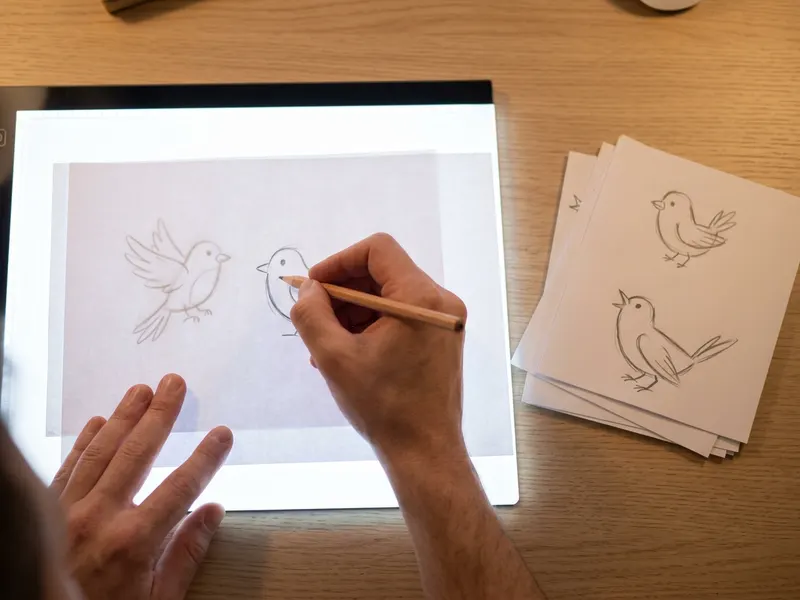 Podświetlany stolik LED A4 LitEnergy do kalkowania
Przerysuj kolejne ręcznie rysowane klatki i zamień je w plik MP4.
-
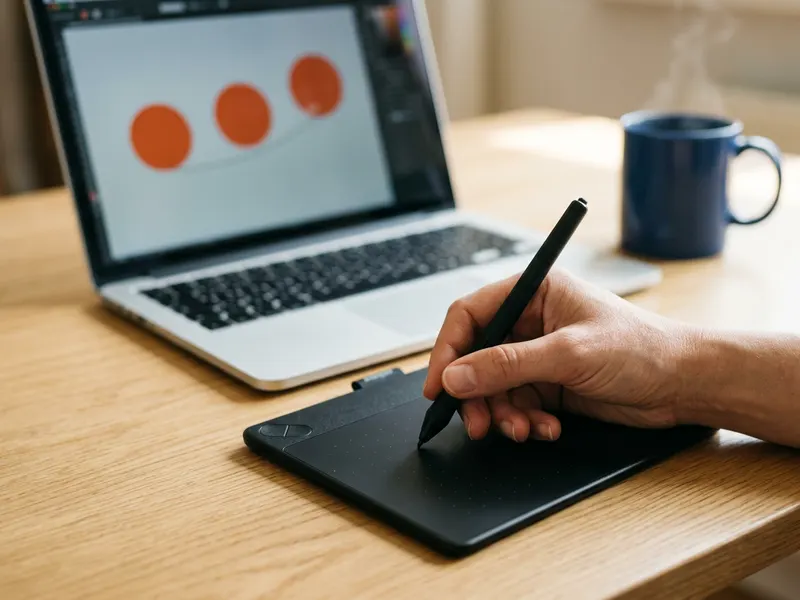 Tablet graficzny Wacom Intuos Small (Bluetooth)
Rysuj klatki animacji ręcznie i eksportuj je jako sekwencję obrazów.
-
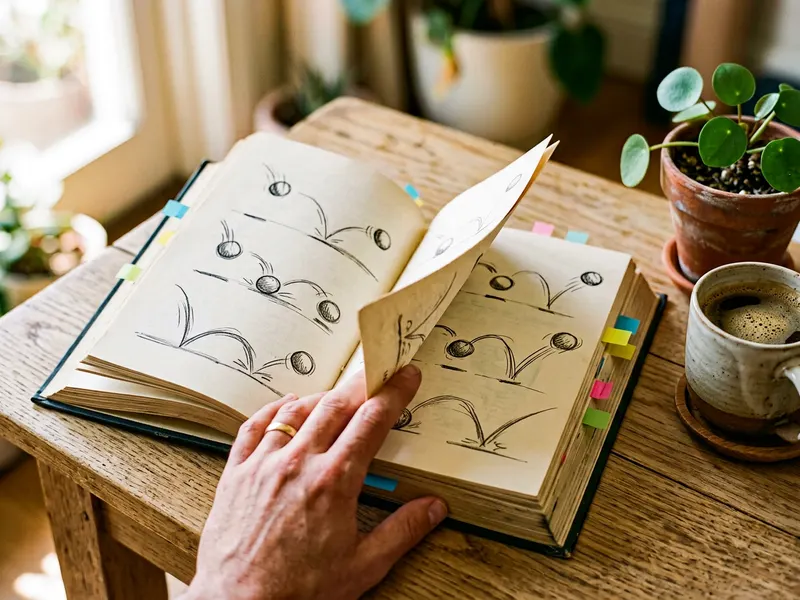 The Animator's Survival Kit Richarda Williamsa
Klasyk o timingu i spacingu, dla płynniejszych sekwencji klatek.
Pomaga utrzymać narzędzia za darmo. ✨
Zdjęcia poglądowe. Jestem Partnerem Amazon i otrzymuję wynagrodzenie z tytułu określonych zakupów dokonywanych za moim pośrednictwem.